O widget Caixa de entrada e Calendário múltiplo agiliza seu fluxo de trabalho, exibindo os detalhes da reserva diretamente ao lado da sua conversa ou calendário. Você pode visualizar e editar informações essenciais da reserva sem precisar sair da página, ajudando a resolver as dúvidas dos hóspedes com mais rapidez e eficiência.
Para abrir o widget, no menu de navegação lateral, clique em  Caixa de entrada ou em
  Calendário múltiplo. Na Caixa de entrada, o widget aparece automaticamente no lado direito da tela. No Calendário múltiplo, ele é exibido assim que você seleciona uma reserva.
Alguns ícones do widget variam entre a Caixa de entrada e o Calendário múltiplo.
Observação:
Alguns canais de reserva limitam as opções de edição. Os campos editáveis são clicáveis ou exibem um ícone de menu suspenso.
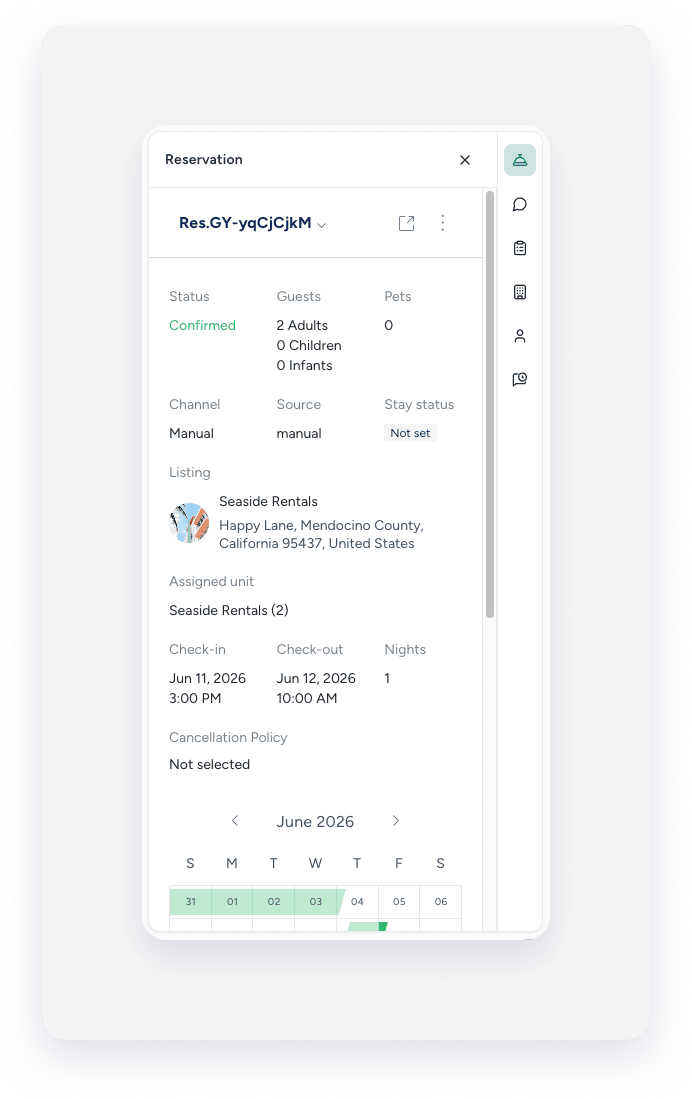
Reserva 

Clique neste ícone para visualizar os detalhes da reserva. Por padrão, a reserva criada mais recentemente aparece no topo.
Para hóspedes com várias reservas, clique na seta ao lado do código de confirmação e selecione a reserva desejada na lista suspensa. As reservas são exibidas por data de criação.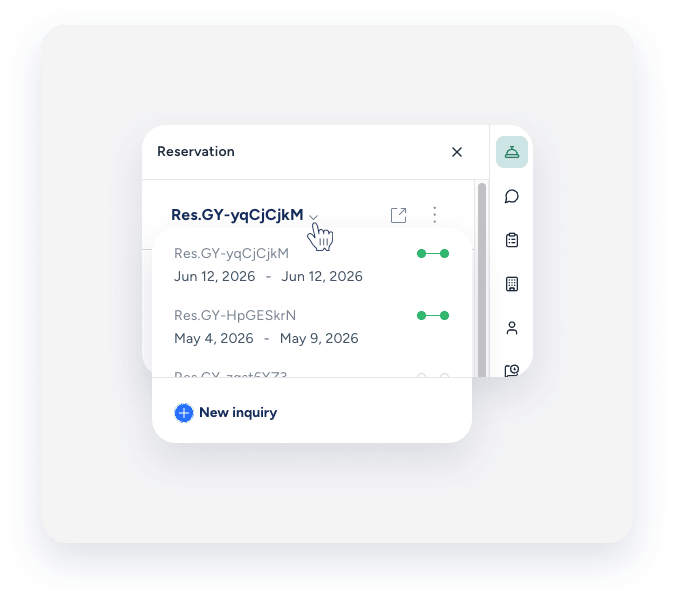
Para editar a reserva de um hóspede, clique em  e selecione Editar reserva. Ao terminar, clique em Salvar.
Você pode realizar as seguintes ações na seção Reserva do widget:
O widget exibe os horários de check-in e check-out com base no fuso horário do anúncio. Clique em  para abrir a página de reserva correspondente.
Comentários 
Clique neste ícone para visualizar, adicionar ou responder a comentários internos. Clique no campo na parte inferior para adicionar um comentário. Clique em  para responder a um comentário.
Operações 

Clique neste ícone para visualizar as tarefas e os status relacionados à reserva. O widget de operações se integra à Caixa de entrada, à página de Reservas e aos relatórios de tarefas.
Anúncio 

Clique neste ícone para visualizar os detalhes do anúncio, incluindo nome, endereço e comodidades. Deslize a tela para visualizar informações adicionais. Clique em para abrir o anúncio no Guesty.
Hóspedes 

Clique neste ícone para visualizar os detalhes do hóspede. Passe o cursor sobre uma seção e clique em Editar para fazer ajustes.
Você pode realizar as seguintes ações na seção Hóspedes do widget:
- Adicionar e editar detalhes do hóspede
- Excluir o número de telefone de um hóspede
- Excluir o endereço de e-mail de um hóspede
Mensagens automatizadas 
Este widget está disponível apenas na Caixa de entrada do Guesty.
Clique neste ícone para visualizar e gerenciar as mensagens automatizadas da reserva relevante a partir da Caixa de entrada. Assim que a reserva for confirmada, esta seção exibirá todas as mensagens agendadas para o hóspede.
Fechaduras inteligentes 

Este widget está disponível apenas quando existe um código de fechadura de porta para a reserva.
Clique neste ícone para visualizar o código da fechadura do hóspede para sua reserva.
