Importante:
Os contratos de aluguel e formulários de check-in antigos foram descontinuados. Siga nosso guia para migrar para o aplicativo para hóspedes. Você também pode continuar usando os recursos antigos como uma solução paga. Entre em contato com seu gerente de contas para saber mais.
Cópia do contrato de aluguel variável
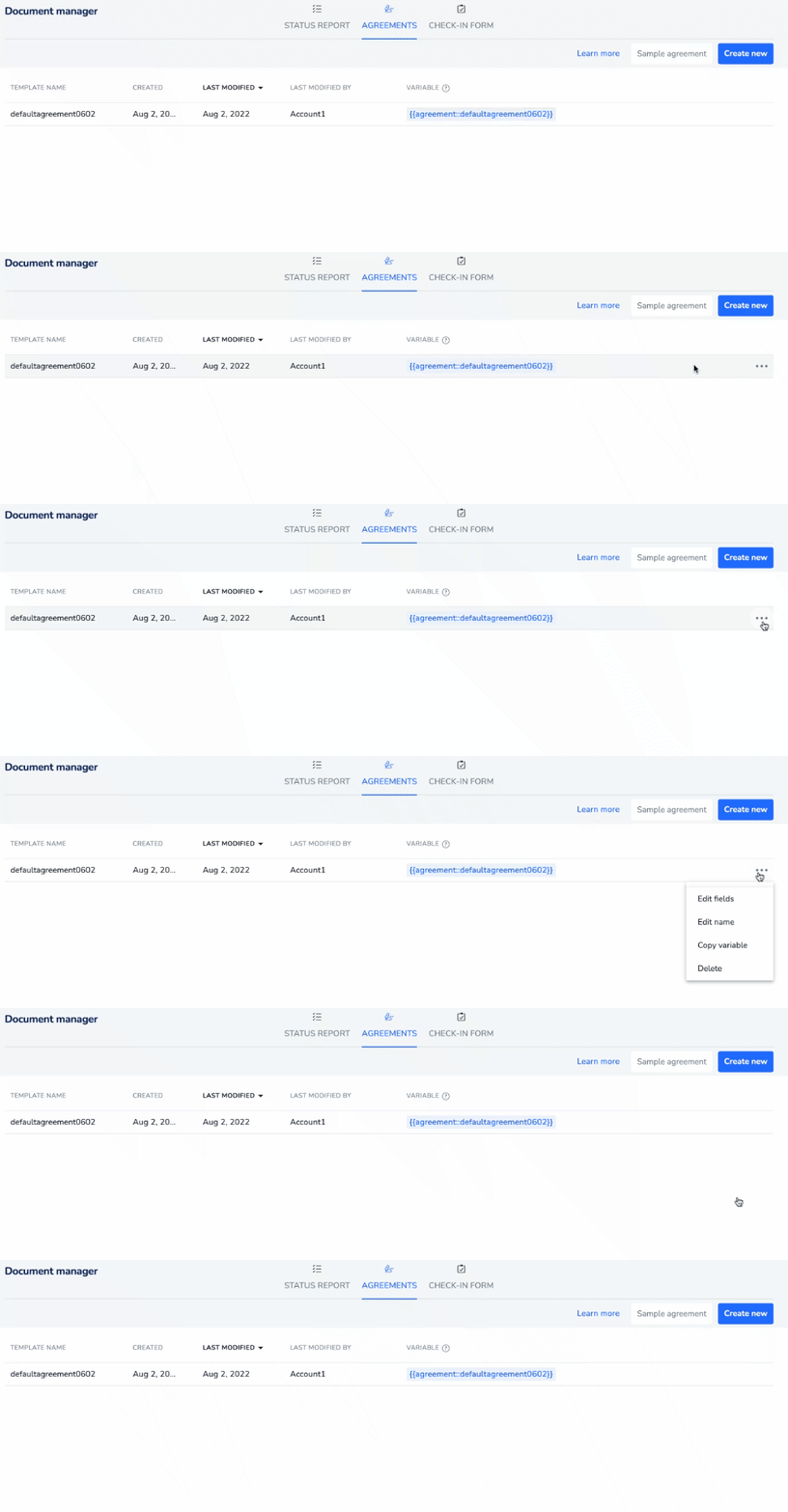
Cada vez que você cria um modelo de contrato de aluguel, uma variável é criada para ser usada em suas mensagens. Um link para o contrato de aluguel será gerado automaticamente dentro da mensagem quando ela for enviada.
Passo a passo:
- Faça login na sua conta Guesty.
- No menu de navegação lateral, clique em
 Operações para abrir o menu suspenso.
 - Em Recepção, selecione Contratos.
- Passe o cursor sobre o modelo desejado. No canto direito, clique
 .
. - Selecione Copiar variável.
Enviar contrato automaticamente
Olá {{guest}},
Aguardamos com expectativa a sua chegada ao nosso apartamento de luxo. Solicitamos gentilmente que preencha o formulário abaixo antes da sua chegada.
{{agreement::agreementname}}
Cumprimentos,
{{host_first}}
Criar uma nova mensagem automática
Observação:
Você pode adicionar regras de automação para contratos de aluguel somente para reservas com status "confirmado".
Se o hóspede já tiver preenchido o contrato, não será possível reenviá-lo. As informações adicionais deverão ser enviadas por e-mail ou outro meio de comunicação.
Passo a passo:
- Faça login na sua conta Guesty.
- No menu de navegação lateral, clique em Operações para abrir o menu suspenso.
- Em Recepção, selecione Automação de mensagens.
- Para criar uma nova automação de mensagens, clique em Adicionar automação de mensagens no canto superior direito. Selecione um modelo ou crie um modelo personalizado.
- Defina as condições de automação de mensagens e crie o cronograma de reservas.
- Na linha do tempo da reserva, clique em qualquer ícone +.
- Preencha as informações relevantes para sua mensagem automatizada.
- Em "Detalhes da mensagem", clique em Adicionar variável. Cole a variável do contrato de aluguel copiada.
- Clique em Concluído.
- Clique em Salvar como rascunho ou Salvar e ativar no canto superior direito.
Editar uma mensagem automatizada existente
Se você deseja editar uma mensagem automatizada que já criou na automação de mensagens, siga os passos abaixo.
Passo a passo:
- Faça login na sua conta Guesty.
- No menu de navegação lateral, clique em Operações para abrir o menu suspenso.
- Em Recepção, selecione Automação de mensagens.
- À direita da automação relevante, clique
 e depois Editar.
 - Clique na mensagem automática correspondente. Após editar, clique em Concluído.
- Clique em Salvar como rascunho ou Salvar e ativar no canto superior direito.
Enviar o contrato manualmente
Você pode enviar o contrato de aluguel manualmente para hóspedes com reservas confirmadas ou pré-confirmadas, que estejam com status "em consulta" ou "reservado".
Observação:
Alguns canais de reserva bloqueiam os links enviados aos hóspedes se a reserva ainda não estiver confirmada.
Passo a passo:
- Siga os passos acima para copiar a variável relevante do contrato de aluguel.
- Cole a variável em uma resposta salva ou em uma mensagem na Caixa de Entrada do Guesty.
Após o envio do acordo
Você pode configurar lembretes automáticos para garantir que os hóspedes assinem e devolvam o contrato.
Após a assinatura do contrato de aluguel, o hóspede receberá um e-mail de confirmação contendo um link para baixar o documento em PDF, que ficará ativo por sete dias. Caso o arquivo não seja baixado ao clicar no link, solicite ao hóspede que verifique as configurações do navegador para ver se o download está sendo bloqueado.
Um contrato de aluguel já enviado não será atualizado se a reserva for alterada. Caso necessário, você pode criar um novo contrato de aluguel.
