Importante:
Os contratos de aluguel e formulários de check-in antigos foram desativados. Siga nosso guia para migrar para o aplicativo para hóspedes. Você também pode continuar usando os recursos antigos como uma solução paga. Entre em contato com seu gerente de contas para saber mais.
Ver o status do formulário de check-in
Passo a passo:
- Faça login na sua conta Guesty.
- No menu de navegação lateral, clique em
 Operações para abrir o menu suspenso.
 - Em Recepção, selecione Relatório de status.

O status é exibido em uma coluna à direita do hóspede correspondente. Os status são: Enviado, Visualizado, Concluído e Falhou.
Veja os detalhes do hóspede em uma reserva
Passo a passo:
- Faça login na sua conta Guesty.
- No menu de navegação lateral, clique em
 Caixa de entrada.
 - No submenu Caixa de entrada, selecione a caixa de entrada relevante.
- Clique na conversa correspondente.
- No submenu do widget da Caixa de entrada, clique em
 para ver informações específicas da reserva, ou no
  para ver informações gerais do hóspede.
Remover anexos enviados por um hóspede
Os hóspedes podem adicionar até dois anexos ao formulário de check-in antes de enviá-lo de volta para você.
Embora um formulário de check-in preenchido não possa ser excluído, você pode excluir anexos se o hóspede solicitar. Siga os passos acima para acessar o widget de reservas e, em seguida:
- Faça login na sua conta Guesty.
- No menu de navegação lateral, clique em
 Reservas.
 - Clique na reserva correspondente.
- Desça a página até a seção "Informações de viagem".
- Clique em
 para remover o anexo.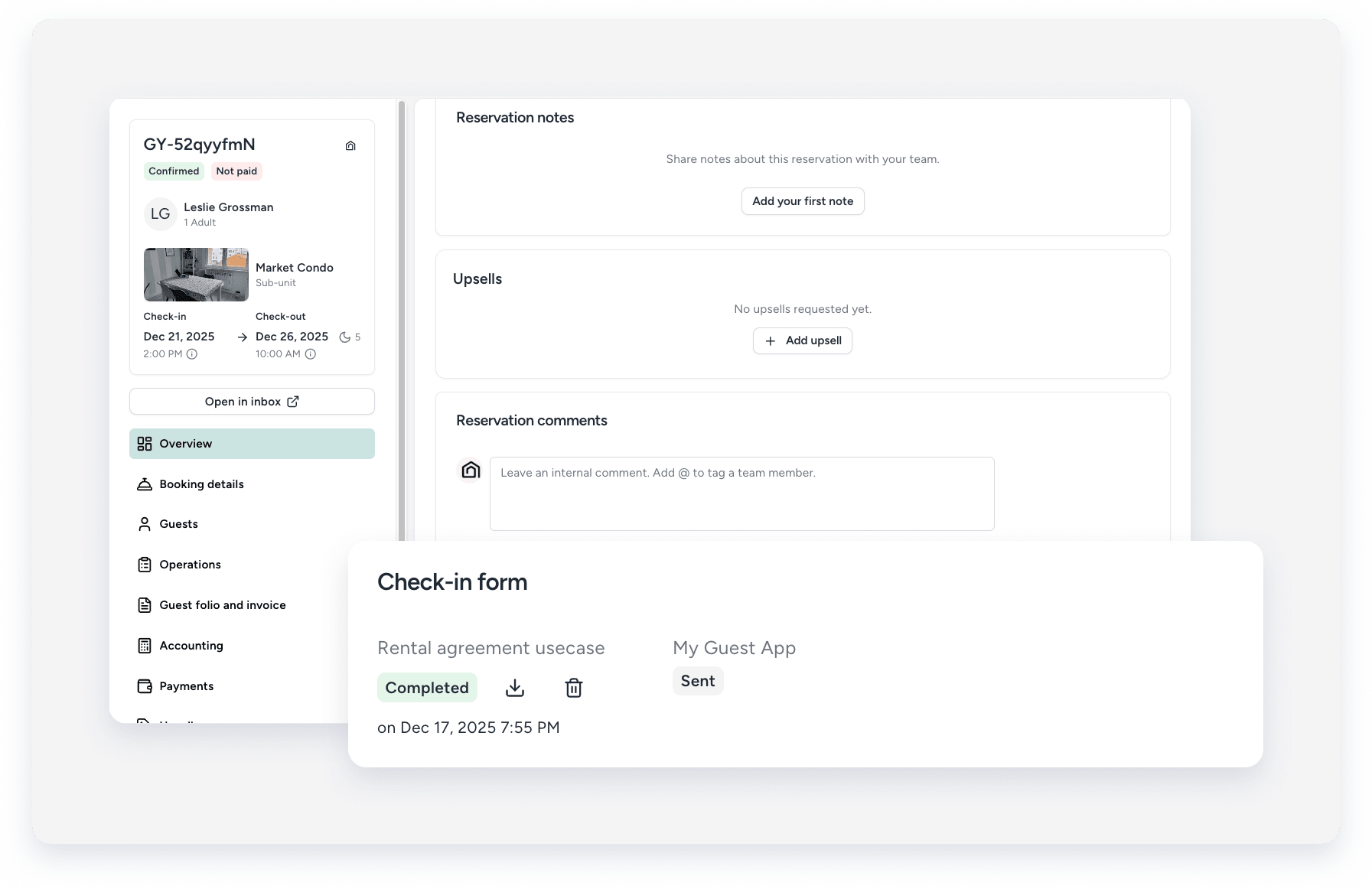
Veja o formulário de check-in em PDF
Passo a passo:
- Faça login na sua conta Guesty.
- No menu de navegação lateral, clique em Operações para abrir o menu suspenso.
- Em Recepção, selecione Relatório de status.
Localize a reserva relevante e clique em Visualizar na coluna à direita da coluna "MODIFICADO". Se você também enviou um formulário de check-in ao hóspede, a reserva aparecerá duas vezes: uma para o contrato de aluguel e outra para o formulário de check-in.

