Defina horários claros de check-in e check-out para garantir uma experiência tranquila para seus hóspedes e dar à sua equipe tempo suficiente para preparar a propriedade para a próxima chegada.
Esses horários padrão se aplicam a todas as novas reservas, mas não se aplicam às reservas existentes.
Os horários padrão refletem o fuso horário da propriedade, enquanto os horários na página de reservas refletem o fuso horário do seu computador. Por exemplo, se uma propriedade na Espanha tem um horário de check-in às 16h, mas você está em Nova York, a página de reservas mostra 10h. Altere o fuso horário do seu computador para corresponder ao da localização da propriedade para facilitar o acompanhamento.
Se um hóspede precisar chegar mais tarde ou sair mais cedo do que o definido por padrão, você pode bloquear a noite anterior ou posterior à reserva.
Informações específicas por canal
Ao criar anúncios no Airbnb, leve em consideração o seguinte:
- Você pode definir um horário de início e término para o check-in, bem como um horário de check-out.
- O horário de término do check-in deve ser, no mínimo, duas horas após o horário de início do check-in.
- Defina o horário de término do check-in como "Flexível" para permitir que os hóspedes editem o horário durante a reserva.
- Se um hóspede criar uma reserva dentro de 48 horas da data de check-in e selecionar um horário anterior ao horário de início padrão, o Guesty receberá a reserva como uma solicitação de reserva.
-
Os horários de check-in e check-out são convertidos para horas arredondadas. Por exemplo, se você definir o horário de início do check-in para 12:30, ele será sincronizado com o Airbnb como 12:00.
Saiba mais sobre como gerenciar alterações de reserva do Airbnb.
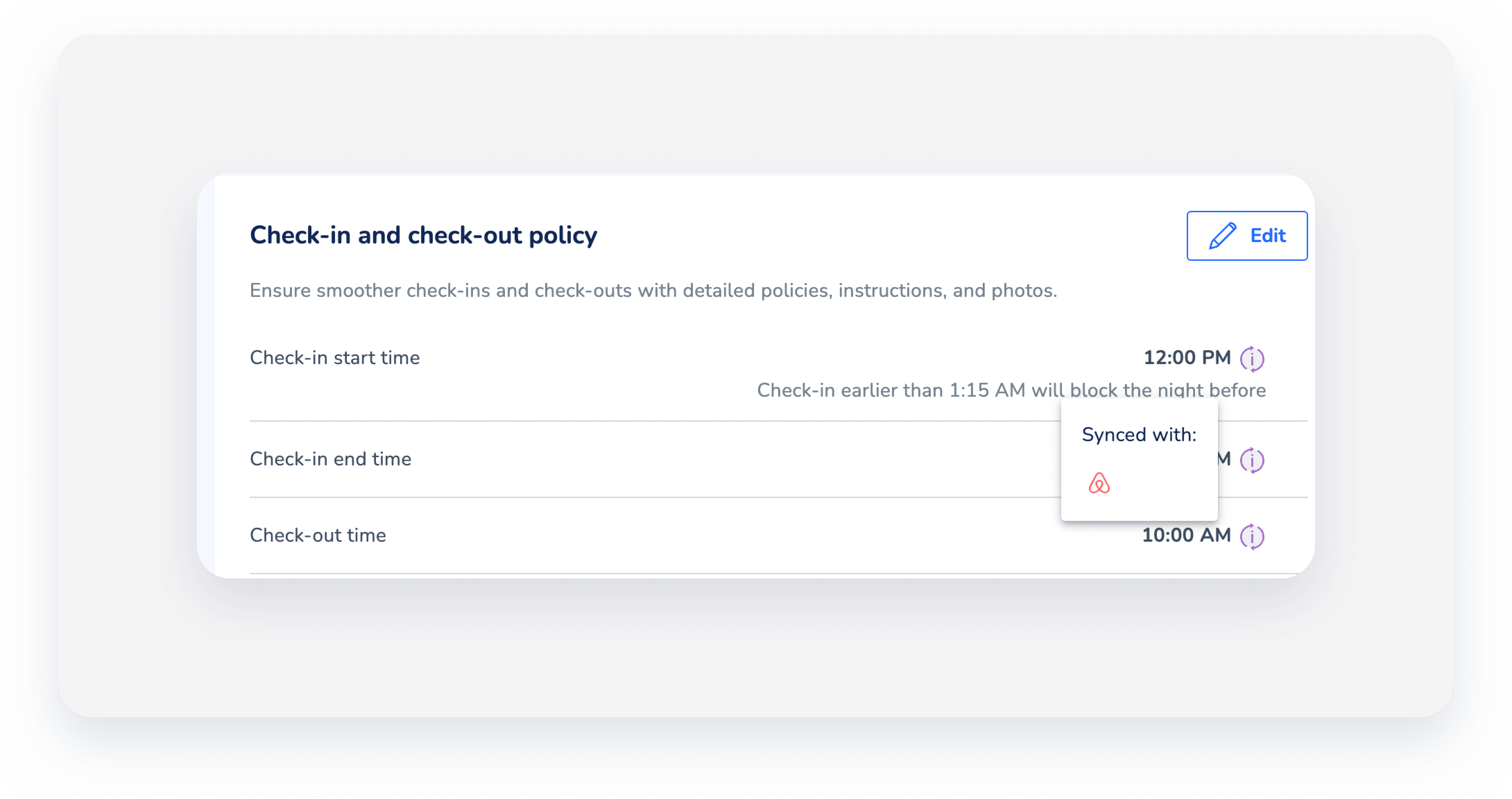
Alterar os horários de check-in ou check-out
Siga as instruções abaixo para alterar os horários padrão da sua propriedade.
Passo a passo:
- Faça login na sua conta Guesty.
- No menu de navegação lateral, clique em
 Propriedades.
 -
Clique na propriedade correspondente.
Para sistemas com várias unidades, acesse as configurações da unidade principal. As alterações serão aplicadas automaticamente às unidades secundárias.
- No menu à esquerda, clique em Preços e Políticas e selecione Políticas de reserva no menu suspenso.
- Na seção "Política de check-in e check-out", clique em Editar.
- Selecione os horários relevantes nos menus suspensos.
- Clique em Salvar.
