Utilize uma estratégia de tarifa para gerenciar a ocupação dos seus anúncios e maximizar a receita. Uma estratégia de tarifa permite ajustar automaticamente os preços, definir o mínimo de noites e bloquear check-ins ou check-outs com base em temporadas, feriados e dias específicos da semana.
Agrupe anúncios em uma única estratégia para aplicar alterações em massa. Embora você possa atribuir um anúncio a apenas uma estratégia de tarifa, uma única estratégia pode incluir várias regras que se sobrepõem ou se combinam.
Ao aplicar uma regra de estratégia de tarifa, o preço ajustado é refletido no calendário do anúncio e sincronizado com seus canais de reserva conectados.
Combine estratégias de tarifa com outras ferramentas.
As regras de estratégia de tarifa podem ser combinadas com ajustes manuais feitos através do calendário. Por padrão, as regras de estratégia de tarifa não se aplicam a datas em que os preços e o mínimo de noites foram ajustados manualmente. Você pode optar por ignorar as atualizações manuais.
Não combine regras de estratégia de tarifa com ferramentas de precificação de terceiros, pois essas ferramentas podem se sobrepor. O PriceOptimizer sobrescreve os ajustes da estratégia de tarifa uma vez a cada 24 horas.
Saiba mais sobre como usar várias ferramentas de precificação e disponibilidade no Guesty.
Crie uma estratégia de tarifa
Siga as instruções abaixo para criar uma estratégia de tarifa.
Passo a passo:
- Faça login na sua conta Guesty.
- No menu de navegação lateral, clique em
 Marketing e vendas para abrir o menu suspenso.
 - Em Gestão de receitas, selecione estratégia de tarifa.
- No canto superior direito, clique em Nova estratégia de tarifa.
- Adicione um nome e uma descrição para a estratégia de tarifa.
- Clique em Salvar.
A nova estratégia de tarifa será adicionada à sua página de estratégias de tarifa.
Editar ou excluir uma estratégia
Para editar ou excluir uma estratégia de tarifa existente, passe o cursor sobre a linha correspondente e clique.  Selecione a opção correspondente no menu suspenso e confirme a ação na janela pop-up.
Categorias de regras de estratégia de tarifa
Você pode adicionar os seguintes tipos de regras à sua estratégia de tarifa.
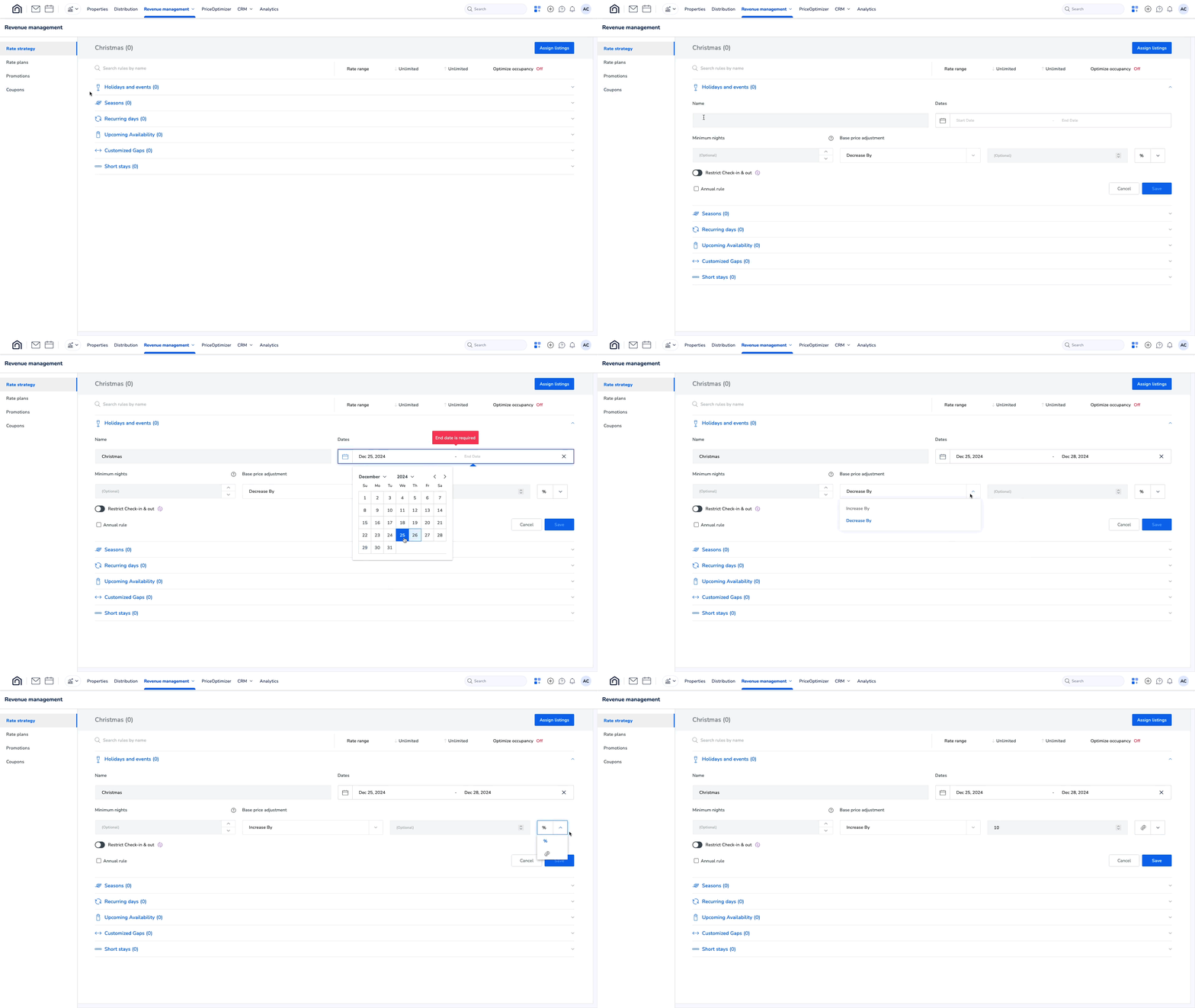
Defina regras para um intervalo de datas específico. No exemplo abaixo, adicionamos um valor fixo de 10 USD para o período de Natal.
Adicione regras para diferentes períodos do ano, como alta ou baixa temporada. Selecione dias específicos da semana para que a regra ocorra dentro do intervalo de datas definido.
Por exemplo, um aumento de 25% para a temporada de outono (que se repete todos os anos), sem restrições quanto aos dias da semana, será aplicado a todos os dias.

Crie uma regra para ajustar preços e o mínimo de noites, ou restrinja entradas e saídas em determinados dias da semana.
Por exemplo, adicione um valor fixo de 10 USD às sextas-feiras e sábados e restrinja o check-in às segundas-feiras e domingos.

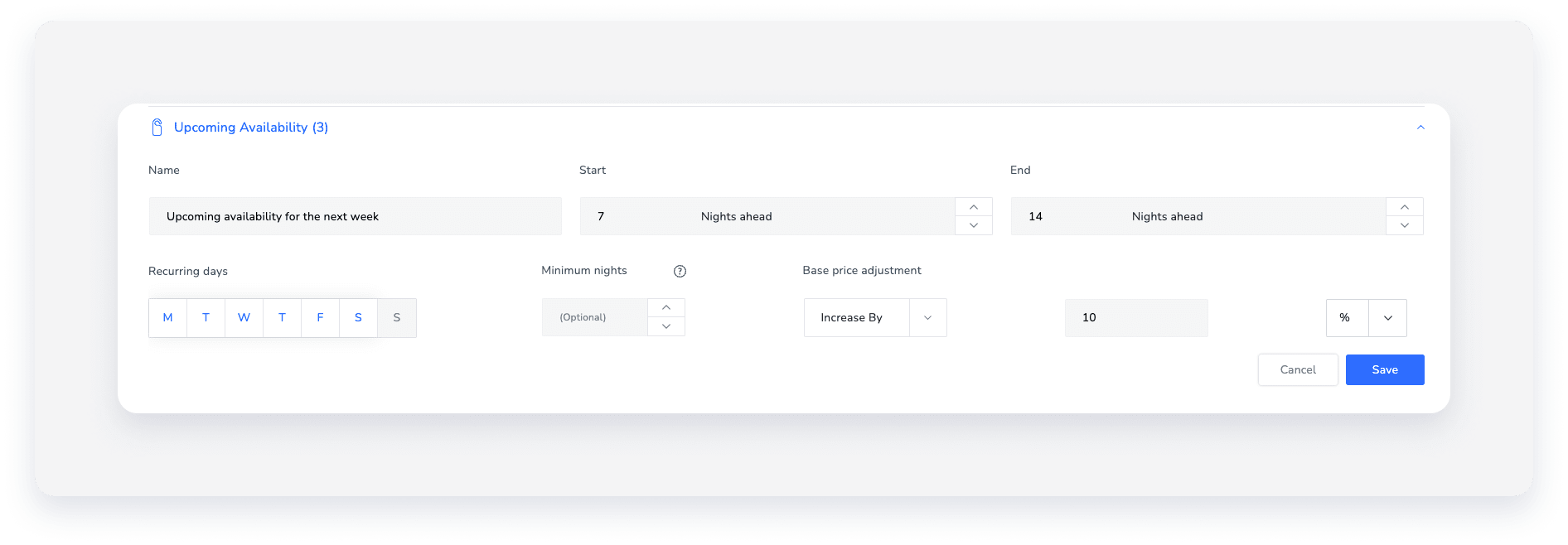
Ajuste os preços e o mínimo de noites para as datas disponíveis dentro do intervalo de início/fim definido.
Por exemplo, uma regra que começa 7 noites a partir de hoje e termina 14 noites a partir de hoje, aplicando-se a todos os dias, exceto domingo (o dia está acinzentado), aumenta o preço base em 10%.
Ajuste os preços de acordo com a disponibilidade de dias entre datas específicas.
Por exemplo, reduza o preço base em um valor fixo de 15 USD quando houver um intervalo de dois dias no calendário para incentivar o aumento da ocupação.

Cobrar um preço mais alto para estadias curtas.
Clique em Estadias curtas e defina a porcentagem ou o aumento de preço e o número de noites de acordo com suas necessidades. Clique em + Adicionar para adicionar regras adicionais para estadias curtas.
As regras para estadias curtas não são sincronizadas com os canais de reserva e não substituirão sua configuração padrão de mínimo de noites.
Gerenciar regras de estratégia de tarifa
Após criar uma estratégia de tarifa, adicione regras que definam automaticamente restrições de tarifa com base nas suas necessidades. Por exemplo, ajuste os preços dos anúncios atribuídos com base em feriados, eventos e épocas do ano.
As regras de precificação ajustam diretamente o preço base padrão do anúncio, não o valor da diária. Saiba como várias regras de estratégia de tarifa funcionam em conjunto.
Os ajustes nas regras de precificação não podem resultar em um preço inferior a 10 USD por noite ou o valor equivalente em outras moedas. O ajuste no preço base não será aplicado se reduzir o preço por noite para menos de 10 USD.
Criar uma nova regra de estratégia de tarifa
Para criar uma nova regra, navegue até a estratégia de tarifa correspondente. Selecione a categoria e clique em Adicionar regra. Preencha as informações conforme detalhado abaixo e clique em Salvar.
Campos de regra
- Insira um nome para sua regra de estratégia de tarifa.
- Defina o período da regra selecionando ou excluindo datas e/ou dias. Para excluir um dia, clique nele e ele ficará acinzentado.
- Em “Mínimo de noites”, adicione o número mínimo de noites por estadia para o período selecionado.
- Para definir um ajuste de preço base, selecione Aumentar em ou Diminuir em e adicione o valor correspondente (percentagem/valor fixo).
- Marque a caixa "Regra anual" para aplicar a regra todos os anos (incluindo este ano).
- Ative a opção Restringir check-in e check-out e clique nos dias para bloquear o check-in ou o check-out. Isso impede que os hóspedes cheguem ou partam nos dias selecionados.
Importante:
- Ao criar uma regra anual que se repete todos os anos, garanta que as datas de início e término estejam dentro do mesmo ano calendário para evitar sobreposição com outras regras.
- Ao configurar uma regra anual juntamente com uma restrição de check-in/check-out, a regra só será aplicada quando a combinação de dias e datas existir. Por exemplo, se você escolher 20 de janeiro e quarta-feira, a regra só será aplicada quando 20 de janeiro for uma quarta-feira.
Inclua informações adicionais de acordo com o tipo de categoria selecionada.
Importar uma regra existente
Clique na categoria correspondente e clique em Copiar de. Localize a regra que deseja importar na lista ou pesquise-a pelo nome. A lista exibe apenas as regras associadas à categoria atual (por exemplo, a categoria "Estações do Ano" exibirá apenas as regras de "Estações do Ano"). Clique no ícone  ao lado de cada regra que você deseja copiar.
As regras copiadas aparecem imediatamente, com seus nomes originais. A sincronização das regras copiadas com seus canais de reserva pode levar até uma hora. 
Editar ou excluir uma regra
Para editar uma regra de estratégia de tarifa, clique no nome da tarifa e selecione a categoria de regra correspondente. Clique no ícone  para editar uma regra existente, ou no ícone
  para excluí-la. Confirme a ação na janela pop-up.
Defina a faixa de tarifa e otimize a ocupação.
Aprimore sua estratégia de tarifa usando uma faixa de tarifa para estabelecer uma margem de variação mínima e máxima para suas tarifas. O valor da diária para uma estratégia de tarifa é de 10 USD, mesmo após a aplicação de todos os descontos.
Você também pode otimizar a ocupação ajustando automaticamente o número mínimo de noites para preencher as lacunas no calendário. O número mínimo de noites se aplica à primeira noite da lacuna no calendário do anúncio.
Passo a passo:
- Selecione a estratégia de tarifa correspondente.
- Acima da lista de categorias, passe o cursor sobre “Faixa de Tarifa”.
- Defina um intervalo de data: Clique à direita, insira as porcentagens correspondentes na janela pop-up.
- Otimizar ocupação: Ative a opção Otimizar ocupação e, onde se indica “O Mínimo de noites não pode ser inferior a”, insira o número de noites.
- Clique em Salvar.
Atribuir ou remover a atribuição de anúncios de uma estratégia de tarifa.
Um anúncio só pode ser atribuído a uma estratégia de tarifa por vez. Para alterar uma estratégia de tarifa, primeiro remova a atribuição do anúncio da estratégia de tarifa atual.
Ao atribuir uma estratégia de tarifa a um empreendimento, selecione apenas a unidade principal. As regras se aplicam automaticamente a todas as subunidades.
Você pode substituir os ajustes no preço por noite ou no mínimo de noites de um anúncio ao atribuí-lo a uma estratégia de tarifa ou quando ele já estiver atribuído.
Ao desatribuir um anúncio, o preço por noite e o mínimo de noites voltam aos valores padrão do anúncio.
Siga as instruções abaixo para atribuir anúncios à sua estratégia de tarifa.
Passo a passo:
- Selecione a estratégia de tarifa correspondente.
- No canto superior direito, clique em Atribuir anúncios.
- Na aba “Não atribuídos”, selecione os anúncios que deseja atribuir.
- (Opcional) Marque a caixa "Substituir" para ignorar os ajustes de preço/estadia mínima feitos nestes anúncios. Na janela pop-up, selecione se deseja ignorar os ajustes de preço, o mínimo de noites ou ambos. Em seguida, clique em "Sim, substituir".

- Clique em Atribuir.
Para remover a atribuição de anúncios de uma estratégia de tarifa, clique na aba “Atribuída” e marque as caixas dos anúncios correspondentes. Clique em “Remover atribuição” e confirme a ação na janela pop-up.
Dica:
Para dominar o aumento de receita e a gestão da ocupação com estratégias de tarifa, visite a Guesty Academy para acessar cursos interativos e tutoriais em vídeo passo a passo.
