A Guesty gera extratos para os proprietários no início de cada mês, resumindo a receita do mês anterior. Se uma reserva específica estiver faltando em um extrato gerado, use este guia para identificar a causa e resolver o problema.
Por que uma reserva está faltando no extrato do proprietário?
As reservas geralmente não aparecem em um extrato pelos seguintes motivos:
Modelo de negócio ausente: O anúncio não possui um modelo de negócio ou está atribuído incorretamente.
-
Método contábil: Você está configurado para o método contábil "regime de caixa e pagamento do hóspede". A receita só aparece quando a data de reconhecimento passa e você recebe o pagamento integral do hóspede.
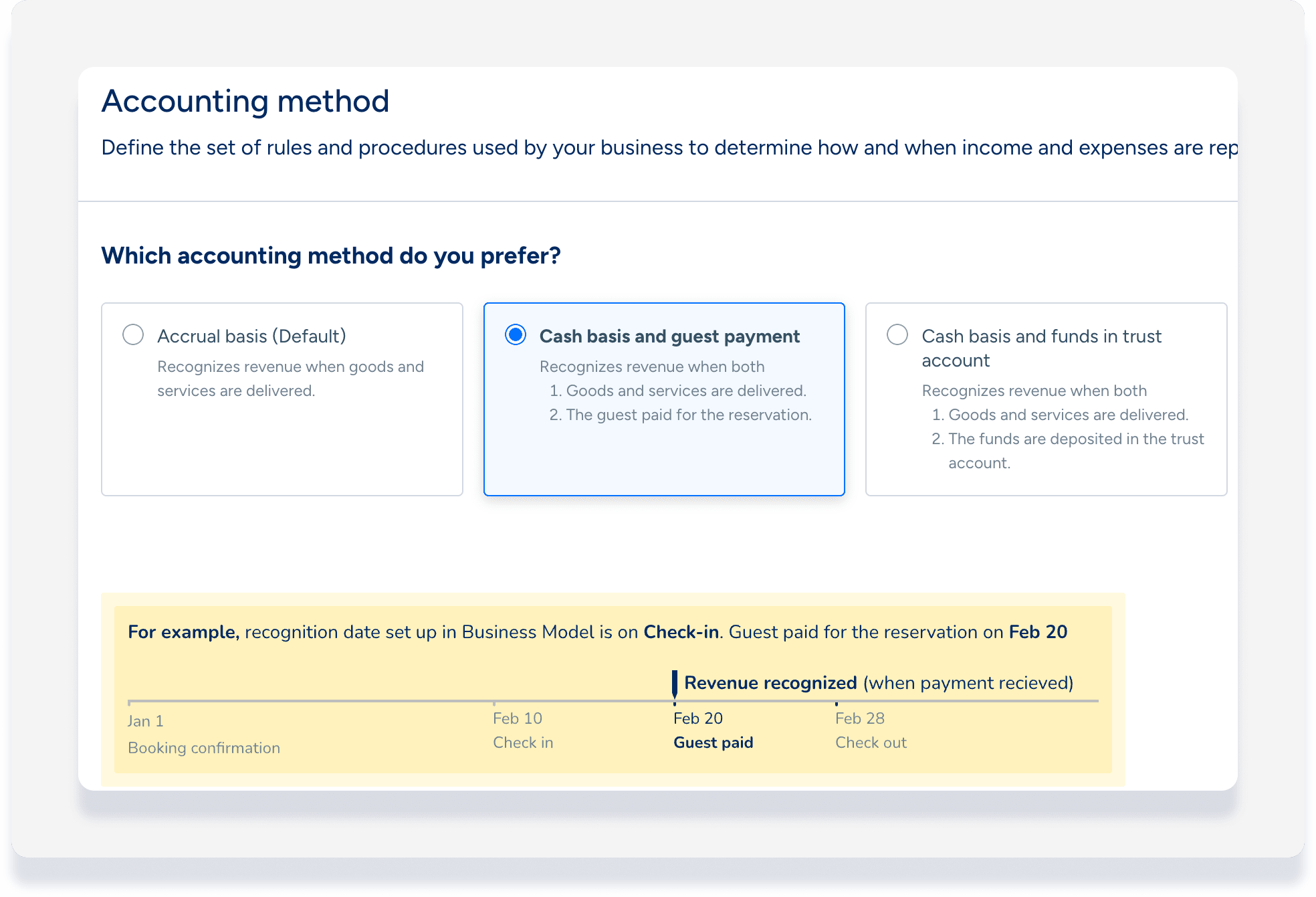
Observação:
Se você ajustar uma reserva com uma data de reconhecimento que esteja em um mês diferente da estadia do hóspede, o Guesty exibirá uma linha de ajuste no extrato do proprietário referente ao mês em que o ajuste for reconhecido.
Reservas do proprietário
Uma reserva de proprietário ou de proprietário-hóspede pode ser dividida em diferentes extratos de proprietário. Por exemplo, uma reserva de 28 de janeiro a 2 de fevereiro aparece no extrato de janeiro como 28 a 31 de janeiro (4 noites) e no extrato de fevereiro como 1 a 2 de fevereiro (1 noite).
O valor das reservas do proprietário é sempre zero, portanto isso não afeta os saldos do extrato, mas permite que o proprietário veja as noites reservadas durante o mês sem receita.
Quaisquer despesas relacionadas ao proprietário aparecerão no extrato do proprietário com base na data da despesa.
Investigar uma reserva ausente em um extrato do proprietário
Siga os passos abaixo para localizar uma reserva ausente e garantir que ela apareça nos seus extratos de proprietário. Após concluir esses passos, gere um novo extrato para verificar se a reserva foi incluída.
Passo a passo:
- Faça login na sua conta Guesty.
No menu de navegação lateral, clique em
 Reservas.
Selecione a reserva correspondente.
Se você utiliza o método contábil "regime de caixa e pagamento ao hóspede", confirme se a data de reconhecimento já passou e se você recebeu o pagamento integral do hóspede.
Clique em Contabilidade e siga o caminho correspondente abaixo.
A aba Contabilidade possui um fólio

Clique em "Reprocessar reserva".
Na janela pop-up, clique em "Reprocessar" e verifique se o modelo de negócio correto está selecionado.
Clique em "Reprocessar reserva".
A aba Contabilidade não possui um fólio
Se não houver uma seção de folha contábil na reserva, isso indica que o anúncio relacionado não possui um modelo de negócios ou está atribuído incorretamente.
Observe o nome do anúncio da reserva no banner superior.
No menu de navegação lateral, clique em
 Propriedades.
Adicione a coluna "Modelo de negócio" à sua visualização.
-
Localize o anúncio e verifique o status do seu modelo de negócios:
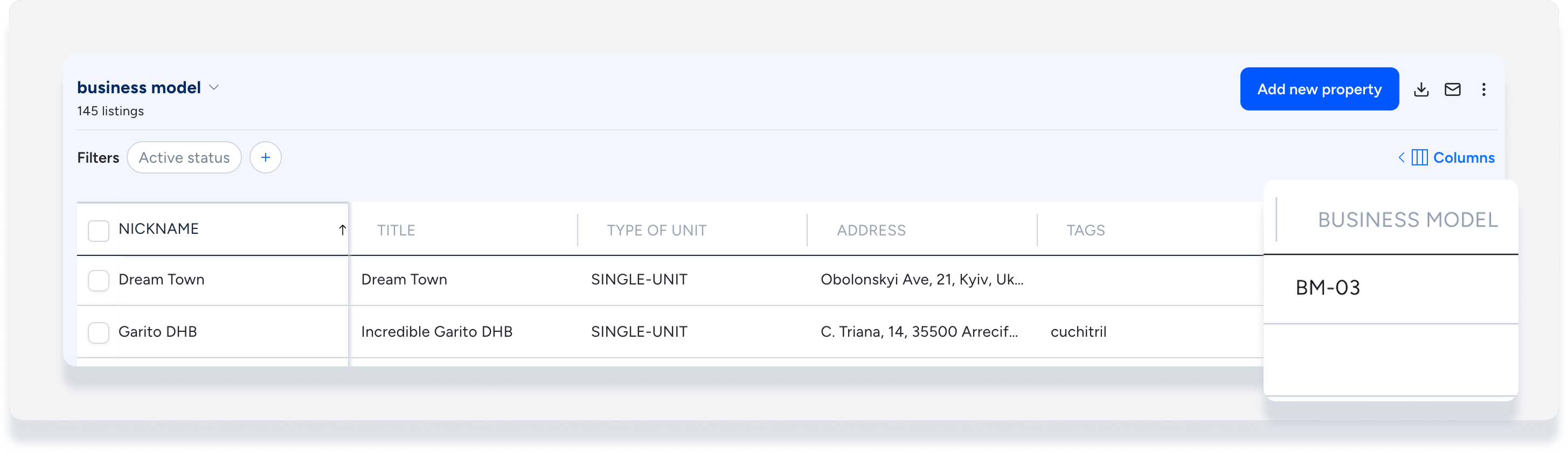
O anúncio possui um modelo de negócio: Clique no nome do modelo de negócio para abri-lo em uma nova aba. No canto superior direito, clique em Atribuir anúncios. Selecione o anúncio e clique em Atribuir e reprocessar. Certifique-se de que a "Data de início do reprocessamento" seja anterior à data de check-in da reserva ausente.
O anúncio não possui um modelo de negócio: Crie um modelo de negócio para o anúncio. Durante a atribuição, clique em Atribuir e reprocessar e certifique-se de que a "Data de início do reprocessamento" seja anterior à data de check-in da reserva ausente.
Gere novamente o demonstrativo do proprietário para incluir a receita.
