As respostas salvas são respostas pré-escritas que podem ser usadas para responder rapidamente aos hóspedes através da Caixa de entrada do Guesty . Seja você ou sua equipe quem envia a mensagem, as respostas salvas garantem que sua comunicação mantenha um toque profissional e pessoal. Elas também são essenciais ao usar nossos Serviços de Comunicação com hóspedes . Você pode editar ou excluir respostas salvas a qualquer momento.
Observação:
Contas da matriz : Não é possível criar um único modelo de resposta que se aplique a todas as subcontas. As respostas salvas visíveis na conta da matriz são criadas dentro das subcontas individuais.
Criar um modelo de resposta
Crie respostas do zero e personalize-as para os hóspedes adicionando variáveis. O processo é o mesmo de adicionar variáveis a mensagens automatizadas.
Siga as instruções abaixo para criar um modelo de resposta.
Passo a passo:
- Faça login na sua conta Guesty.
- No menu de navegação lateral, clique em
 Propriedades.
 -
Selecione a propriedade correspondente.
Se a propriedade for composta por um empreendimento, acesse as configurações da unidade principal ou selecione uma subunidade.
- Na barra lateral esquerda, clique em Respostas salvas.
- Clique em Adicionar uma nova resposta.
-
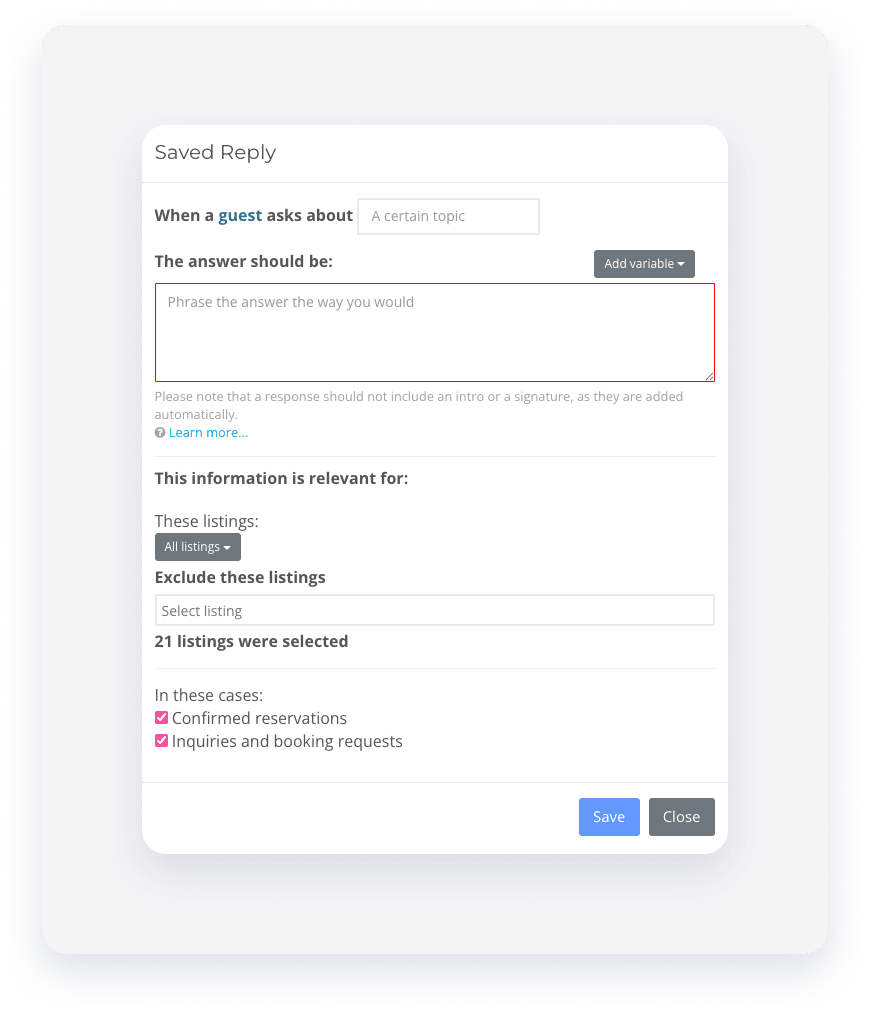
Preencha as informações correspondentes. Use variáveis para personalizar sua mensagem.
-
No menu suspenso, selecione se a resposta se aplica a um anúncio específico, a critérios filtrados ou a todos os anúncios. Marque as caixas para especificar se a resposta se aplica a reservas confirmadas, consultas ou solicitações de reserva.
Importante:
Para aplicar um modelo de resposta a "Todos os anúncios", verifique se você tem acesso às propriedades correspondentes em suas funções e permissões. Se necessário, peça ao administrador da sua conta para atualizar as propriedades atribuídas a você.
- Clique em Salvar.
Ao criar uma resposta para uma listagem com múltiplas unidades através das configurações principais, escolha se ela se aplica a todas as subunidades. Clique em Sim ou Não.
Criar pastas para respostas salvas
Organize suas respostas salvas criando pastas.
Passo a passo:
- Na página "Modelo de resposta", clique em Adicionar uma pasta.
- Insira um nome para a pasta. Use nomes específicos para ajudar a equipe de Comunicação ao hóspede a responder rapidamente.
- Clique em Adicionar.
Para adicionar um novo modelo de resposta a uma pasta, selecione a pasta e clique em Adicionar nova. Clique em Salvar quando terminar. 
Enviar modelo de resposta
Após criar um modelo de resposta, siga as instruções abaixo para enviar um modelo de resposta da sua Caixa de entrada.
Passo a passo:
- Faça login na sua conta Guesty.
- No menu de navegação lateral, clique em
 Caixa de entrada.
 - No submenu Caixa de entrada, selecione a caixa de entrada correspondente.
- Clique na mensagem correspondente.
- Ao lado do botão Enviar, selecione o método de envio no menu suspenso.
- Na parte inferior do campo de texto, clique no ícone
 .
. 
- Na janela pop-up, selecione o modelo de resposta correspondente.
- Clique em Enviar.
Editar ou excluir um modelo de resposta
Você pode editar ou excluir permanentemente um modelo de resposta. Excluir um modelo de resposta o removerá de todas as listas às quais ele está conectado.
Siga as instruções abaixo para editar ou excluir um modelo de resposta existente em sua lista.
Passo a passo:
- Faça login na sua conta Guesty.
- No menu de navegação lateral, clique em Propriedades.
-
Selecione a propriedade correspondente.
Se a propriedade for um empreendimento, acesse as configurações da unidade principal ou selecione uma subunidade.
- No menu à esquerda, clique em Respostas salvas para visualizar sua lista.
- Clique no modelo de resposta correspondente.
- Edite os detalhes na janela pop-up e clique em Salvar ou clique em Excluir para removê-la.
Para manter um modelo de resposta, mas removê-la de determinadas listas, clique no campo "Excluir estas listas" e marque as caixas das listas que deseja excluir. 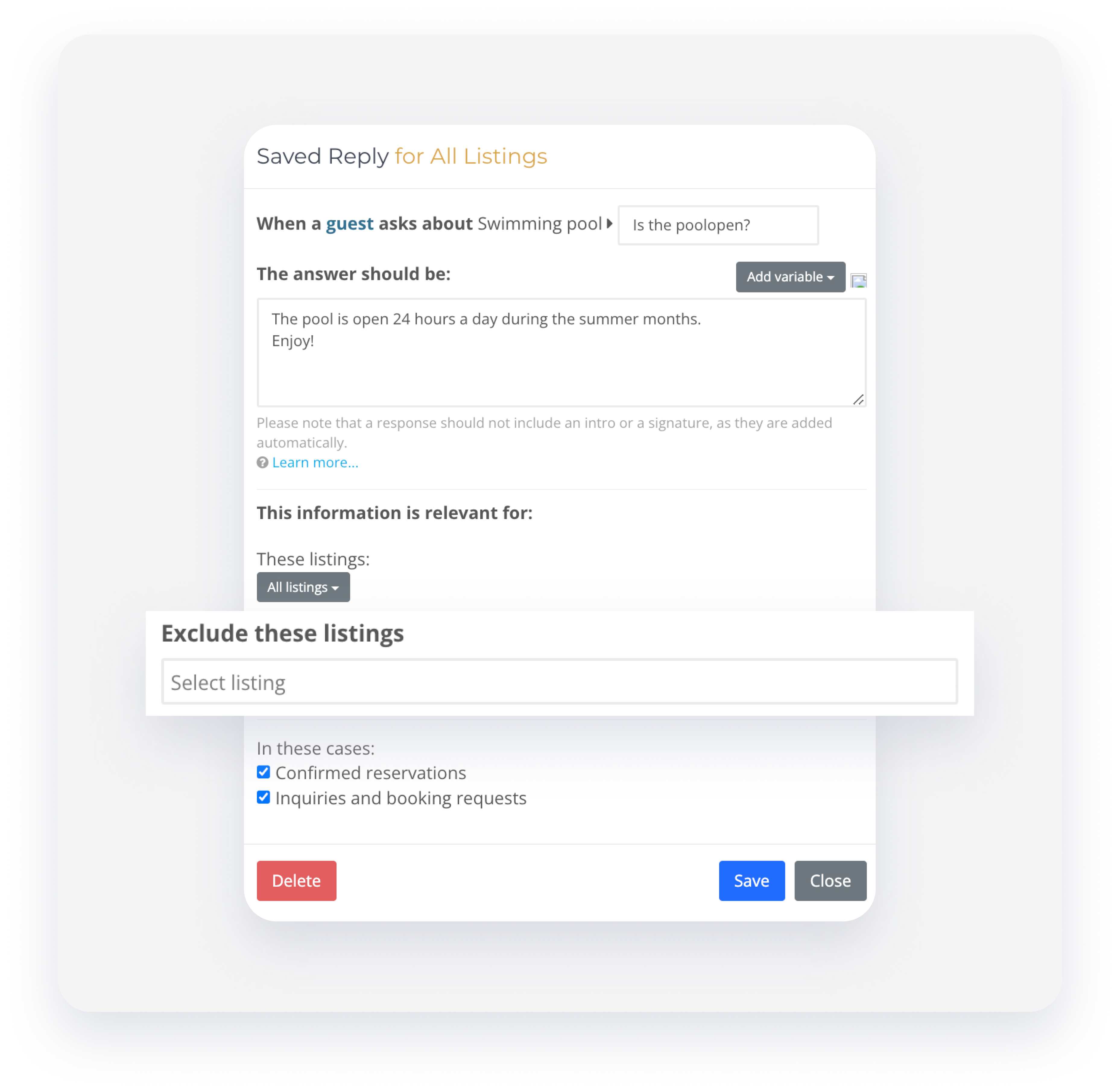
Dica:
Para dominar as respostas salvas, visite a Guesty Academy para acessar cursos interativos e tutoriais em vídeo passo a passo.
