Os Acréscimos aumentam as tarifas para que você possa cobrir as taxas ou a comissão do canal de reserva. Use reduções de preço para diminuir a tarifa de um anúncio por canal.
A porcentagem de acréscimo/desconto aplica-se ao valor da diária do anúncio, ao preço base durante a semana e nos fins de semana e à taxa por pessoa extra.
Você pode definir diferentes margens de lucro ou descontos por canal de reserva conectado. Essa configuração deve ser feita no Guesty. O acréscimo/desconto já está incluído na tarifa enviada ao canal e não pode ser adicionado ou ajustado diretamente no canal.
Informações específicas do canal
Motor de reservas Guesty: Os Acréscimos e descontos aplicados ao Motor de reservas Guesty aplicam-se a reservas feitas através de:
- Motor de reservas Guesty
- Reservas manuais, como o Multi-calendário
- Misterb&b
Rentals United: O Guesty não suporta taxas adicionais para a Rentals United. Configure as margens de lucro na própria Rentals United, incluindo para seus diversos canais.
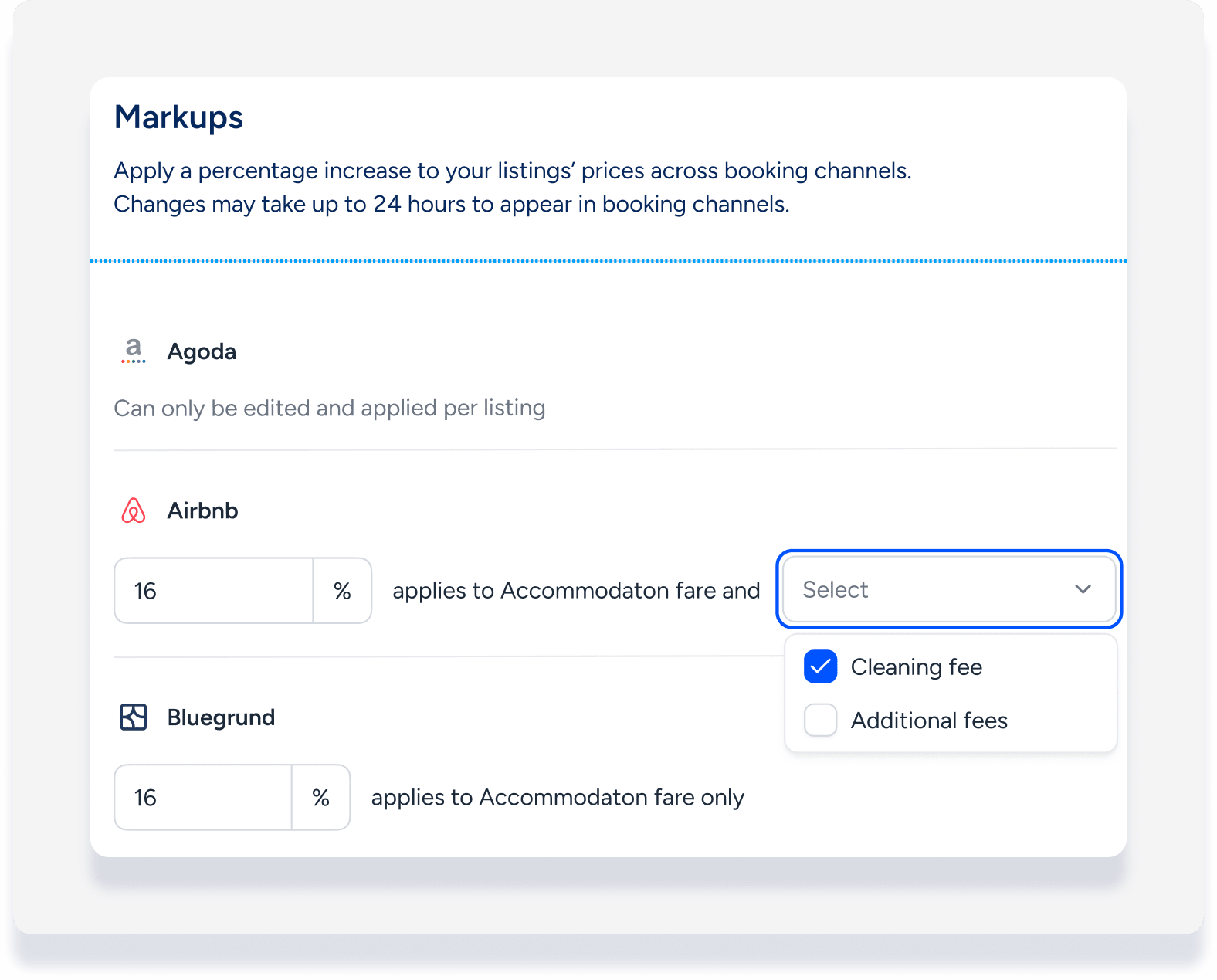
Airbnb, Booking.com e Vrbo: Selecione a taxa de limpeza ou taxas adicionais a serem incluídas no cálculo do acréscimo, juntamente com a tarifa de acomodação. Para todos os outros canais, as margens de lucro não se aplicam a essas taxas, mesmo que estejam incluídas na tarifa de acomodação.
Dica:
Isso está em consonância com a estrutura de taxa única do Airbnb.
Sugestões para cálculo de acréscimo
Use a tabela abaixo como guia para determinar a porcentagem de acréscimo. A comissão do canal é deduzida do pagamento total da reserva, mas o acréscimo aumenta o valor da diária, que representa apenas uma parte do pagamento total. Isso significa que a porcentagem de acréscimo deve ser maior que a porcentagem da comissão do canal para compensar adequadamente.
| comissão do canal | Sugestão de acréscimo |
|---|---|
| 5% | 5,26% |
| 6% | 6,38% |
| 7% | 7,53% |
| 8% | 8,30% |
| 9% | 9,89% |
| 10% | 11,11% |
| 11% | 12,36% |
| 12% | 13,64% |
| 13% | 14,94% |
| 14% | 16,28% |
| 15% | 17,65% |
| 16% | 19,05% |
| 17% | 20,48% |
| 18% | 21,95% |
| 19% | 23,46% |
| 20% | 25,00% |
| 21% | 26,58% |
| 22% | 28,21% |
| 23% | 29,87% |
| 24% | 31,58% |
| 25% | 33,33% |
| 26% | 35,14% |
| 27% | 36,99% |
| 28% | 38,89% |
| 29% | 40,85% |
| 30% | 42,86% |
Crie um acréscimo para sua conta.
Importante:
Os descontos só podem ser aplicados ao anúncio.
Adicione um acréscimo no nível da conta se ele for aplicável a todos ou à maioria dos seus anúncios. Você ainda precisa ativar as configurações para cada anúncio correspondente.
Criar acréscimo
Passo a passo:
- Faça login na sua conta Guesty.
- No menu de navegação lateral, clique em
 Marketing e vendas para abrir o menu suspenso.
 - Em Gestão de receitas, selecione Acréscimos.
- À direita, clique em Editar.
- Para cada canal de reserva, insira a porcentagem que deseja aplicar à sua reserva.
- Escolha se deseja incluir a taxa de limpeza e/ou taxas adicionais no cálculo do acréscimo da tarifa de acomodação no Airbnb, Booking.com e Vrbo.
- Clique em Salvar.
Ative o acréscimo em um anúncio.
Para aplicar as configurações ao nível da conta, ative-as em cada anúncio correspondente e em cada subunidade.
Passo a passo:
- No menu de navegação lateral, clique em
 Propriedades.
 - Clique no anúncio correspondente. Se o anúncio for de um empreendimento, faça essas alterações editando as configurações de cada subunidade.
- No menu à esquerda, clique em Preços e políticas e selecione Preços.
- Desça a página até a seção "Acréscimo/ redução de preço" e clique em Editar à direita.
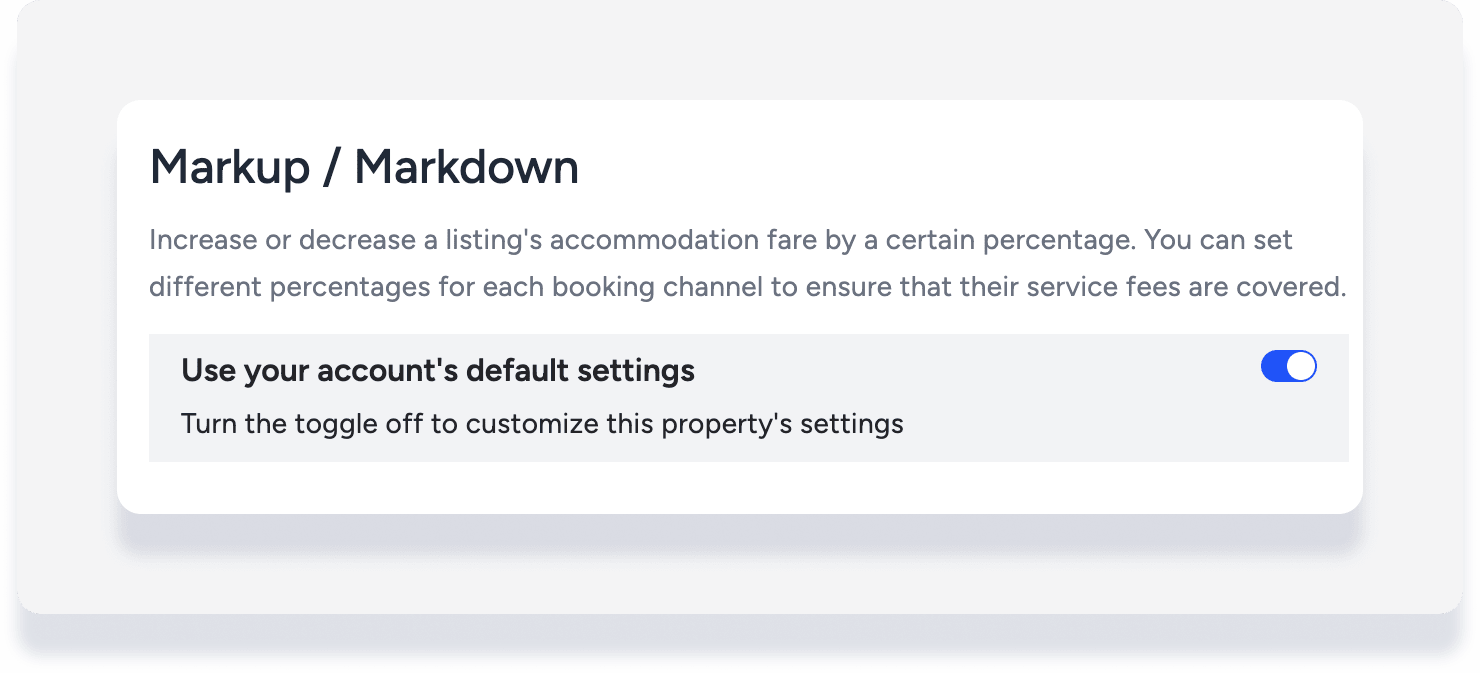
- Ative a opção Usar as configurações padrão da sua conta.
Crie um acréscimo ou redução de preço para um anúncio específico.
Adicione um acréscimo ou redução de preço no nível do anúncio se ele for correspondente apenas para anúncios específicos. Antes de prosseguir, verifique se o anúncio está conectado a todos os canais correspondentes.
Passo a passo:
- Faça login na sua conta Guesty.
- No menu de navegação lateral, clique em Propriedades.
- Clique no Anúncio correspondente. Se o Anúncio for de um empreendimento, faça essas alterações editando as configurações principais do empreendimento. As alterações serão aplicadas a todas as subunidades.
- No menu à esquerda, clique em Preços e políticas e selecione Preços.
- Desça a página até a seção "Acréscimo/ redução de preço" e clique em Editar à direita.
- Se a opção "Usar as configurações padrão da sua conta" estiver ativada, desative-a.
- Para cada canal de reserva, insira a porcentagem de acréscimo ou redução.
- Escolha se deseja incluir a taxa de limpeza e/ou taxas adicionais no cálculo do acréscimo de tarifa de acomodação no Airbnb, Booking.com e Vrbo.
- Clique em Salvar.
O preço no canal de reserva é calculado com o acréscimo ou redução de preço. Se o preço resultante não for um número inteiro, o Guesty arredonda para o número inteiro mais próximo.
Por exemplo, se for adicionado um acréscimo de 3,5% a um valor da diária de 51 USD, o preço resultante será de 51 x 1,035 = 52,785, e o Guesty arredondará esse valor para 53 USD.
Visualizar dados de acréscimo em uma reserva
Siga os passos abaixo para avaliar as margens de lucro específicas diretamente nos detalhes da reserva.
Passo a passo:
Acesse a fatura da reserva.
Cada item incluído no cálculo (tarifa de acomodação, taxa de limpeza, taxas adicionais) tem o acréscimo aplicado no valor exibido.
-
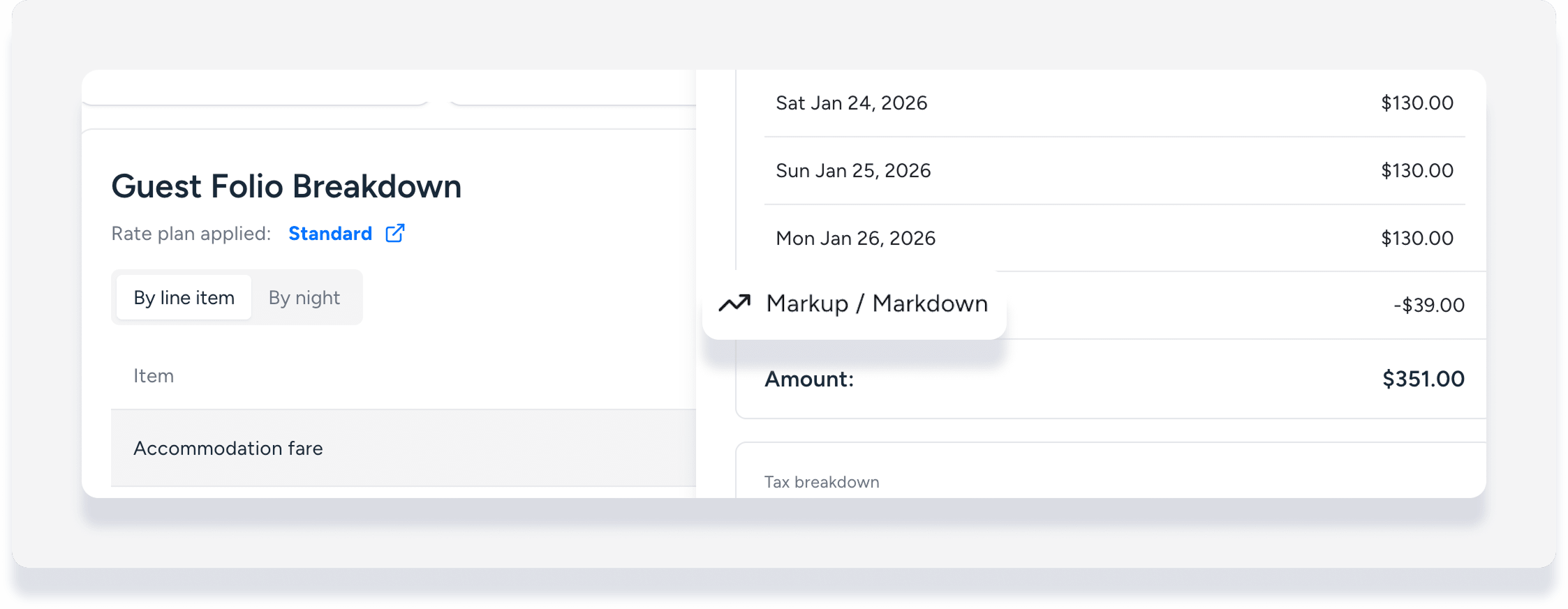
Clique em "Tarifa de Acomodação" para visualizar o acréscimo deste item no painel lateral.
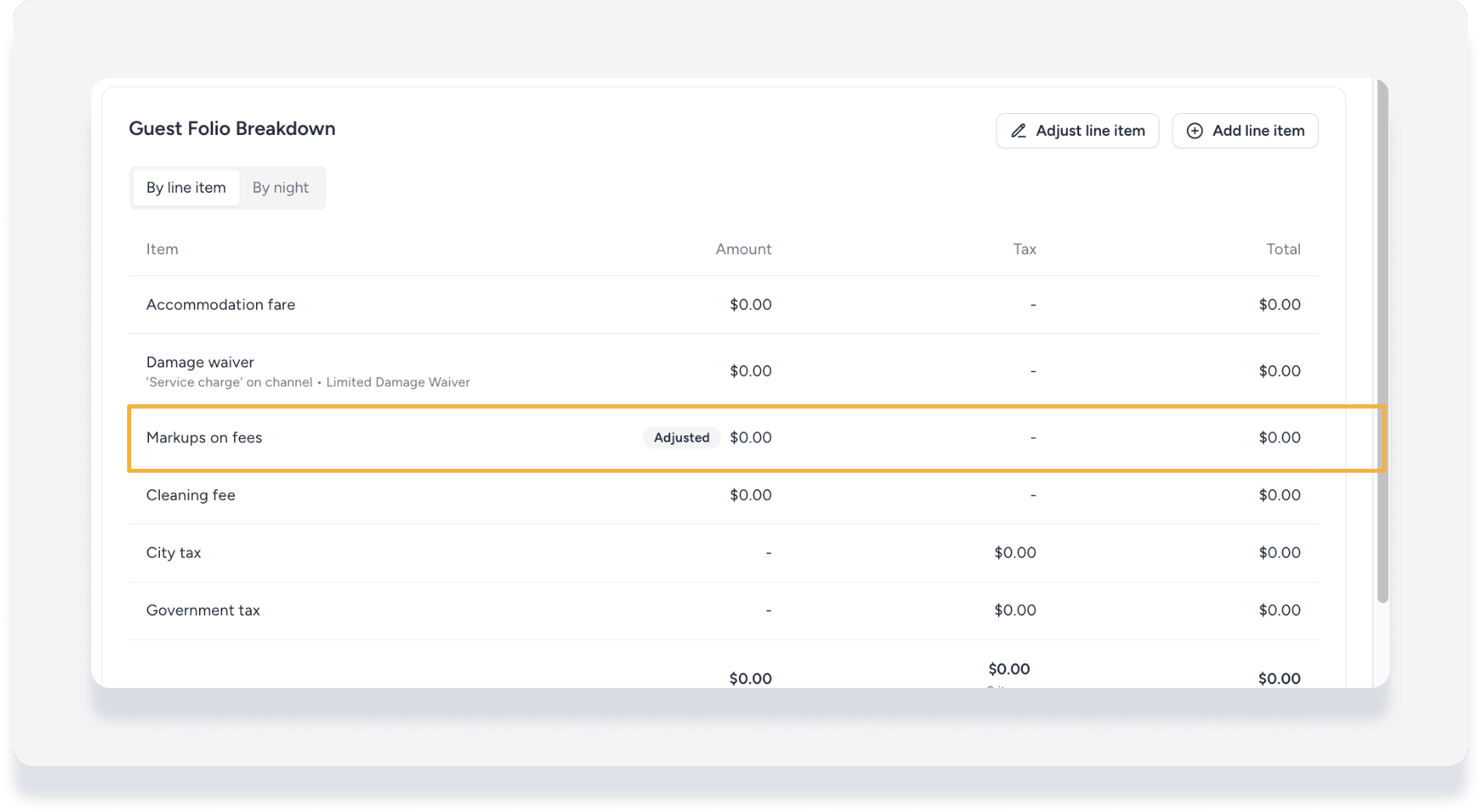
- Se aplicável, o acréscimo de lucro sobre as taxas aparece como um item separado no extrato.
Relatórios sobre margens de lucro
Monitore a receita de acréscimo gerando relatórios de reservas com a coluna adicional "acréscimo sobre taxas". Esses dados fornecem um histórico completo de auditoria, ajudando você a comparar as finanças das reservas com a sua configuração de taxas sem correções manuais.
Observação:
Usuários de sistemas contábeis, fiquem atentos às implicações do acréscimo de lucro sobre as taxas contábeis.
Solução de problemas de um erro
Se você receber uma mensagem de erro ao tentar salvar suas configurações de acréscimo, provavelmente é devido a um dos seguintes motivos:
- Permissões de Usuário: Somente o administrador e Funções do usuário e permissões podem adicionar marcações. Verifique a configuração de seus usuários e consulte um administrador da sua organização, se necessário.
- Campos personalizados: Campos personalizados duplicados podem causar um erro. Verifique as configurações dos seus campos personalizados e exclua quaisquer duplicados.
Atualização em massa de marcações
Gerencie as marcações de forma eficiente, atualizando-as em várias propriedades simultaneamente. Para solicitar uma alteração em massa, primeiro prepare seus dados e depois envie-os para a Guesty.
Passo a passo:
- Baixe o modelo de acréscimo.
- Preencha o modelo, incluindo os seguintes cabeçalhos de coluna:
- _id: O ID do Anúncio no Guesty.
- useAccountMarkups: Este valor deve ser sempre "FALSE". (Isso significa que as configurações de acréscimo de lucro da conta não serão aplicadas ao Anúncio específico.)
- Plataforma: Uma opção de menu suspenso. Escolha o canal correspondente.
- valor: O valor do acréscimo. Não adicione caracteres especiais.
- Salve o arquivo de dados preenchido como um arquivo CSV.
Crie um ticket para a Guesty da seguinte forma.
- Selecione as seguintes classificações de ingressos:
- Tópico do Ticket: Recurso Guesty
- Funcionalidade Guesty: Configurações e Relatórios da Propriedade
- Digite o assunto: "
Bulk Request: Update MarkUp" - Copie o modelo abaixo, cole-o no corpo do seu bilhete e preencha as informações entre colchetes.
- Anexe o arquivo de dados que você preparou.
- Envie o ticket.
Modelo de Ticket para Atualização de Marcações
Olá Guesty CX,
Por favor, atualize a política de acréscimo a partir das listas fornecidas no arquivo anexo.
Nome/ID da Conta: [Inserir Nome ou ID da Conta]
Aplicar a: [Indicar TODOS os anúncios OU apenas anúncios ativos]
Aplicar a qual canal: [Indique TODOS os canais OU especifique o(s) canal(is)]
Instruções especiais ou bilhete anterior com a mesma solicitação:
Obrigado!
Dica:
Para dominar as técnicas de formatação, visite a Guesty Academy para acessar cursos interativos e tutoriais em vídeo passo a passo.
