Gerencie a disponibilidade para fechar um anúncio para manutenção, bloquear datas para a estadia pessoal de um proprietário ou impedir reservas durante um período específico. Use o Multicalendário ou o calendário mensal do anúncio para bloquear ou desbloquear datas instantaneamente em todos os seus canais de reserva conectados.
Observação:
Utilize uma estratégia de tarifas para restringir o check-in ou o check-out em dias específicos recorrentes.
Um bloqueio manual é um bloqueio flexível, o que significa que pode ser alterado se necessário. Esses bloqueios aparecem em cinza no seu calendário. Quando você bloqueia datas no Guesty, elas são atualizadas em todos os canais conectados.
O período reservado deve abranger pelo menos uma noite (dois dias corridos). O Guesty considera as datas de chegada e partida como parte do período reservado. Como o check-in e o check-out geralmente ocorrem pela manhã ou à tarde, o período reservado deixa os demais dias livres.
|
Por exemplo: Se o bloqueio for referente aos dias 18 e 19 de janeiro, o bloqueio do calendário cobrirá apenas parte desses dias. |
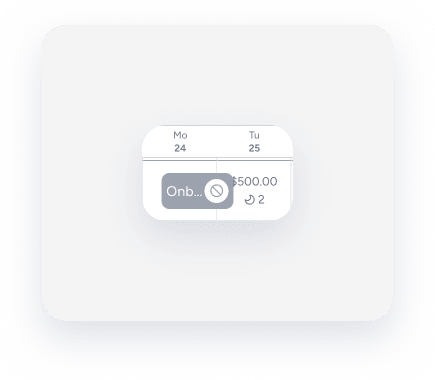 |
Regras do calendário inteligente
Para ativar as regras do Calendário Inteligente para bloqueios manuais, selecione a caixa de seleção "Incluir bloqueios manuais" na regra correspondente. Sem essa seleção, os bloqueios manuais de data não acionam o bloqueio da regra.
Unidades múltiplas
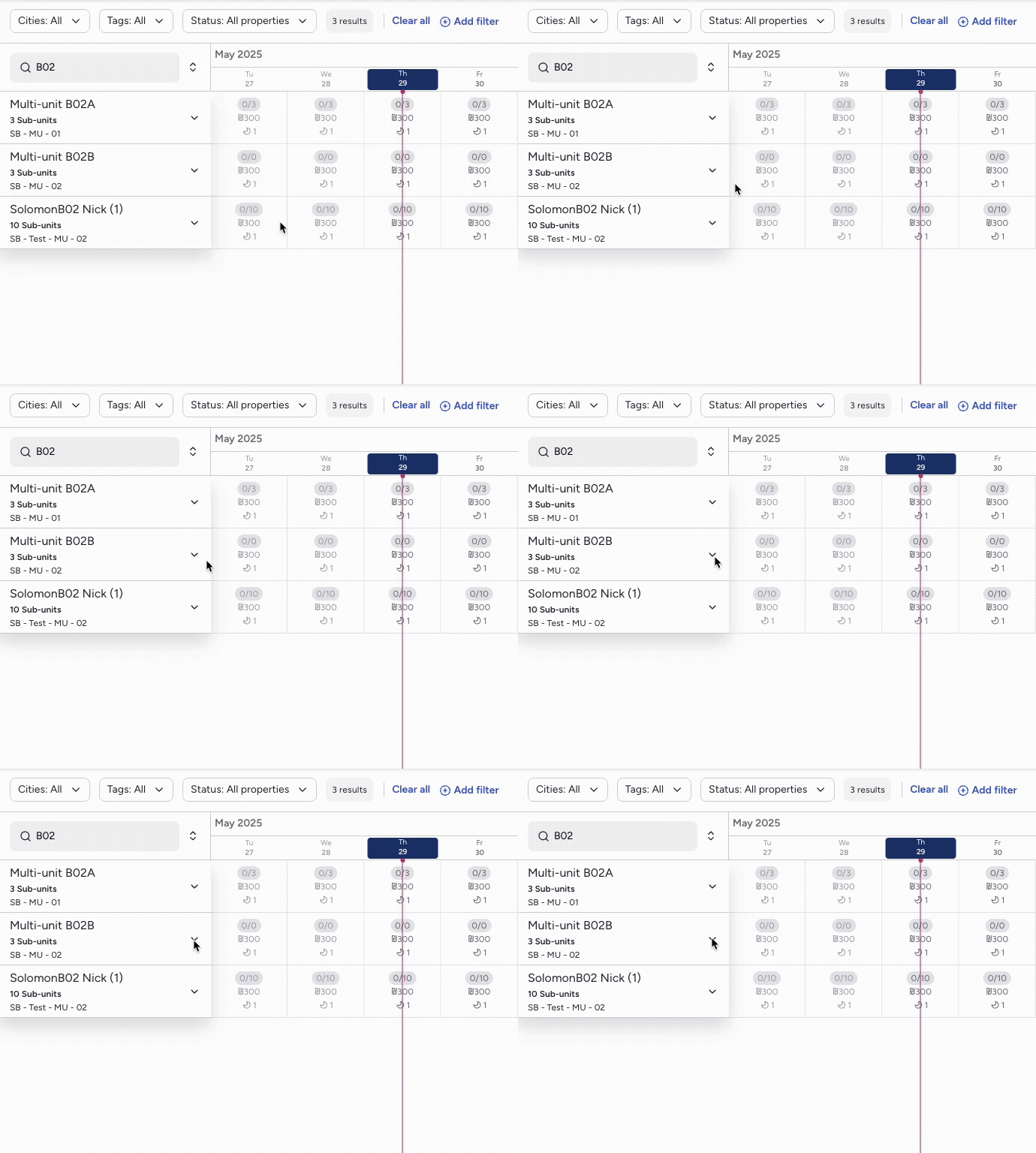
Um bloqueio manual não bloqueia as subunidades em um anúncio com várias unidades. O número de subunidades não atribuídas no calendário não é afetado. Ao bloquear uma listagem com várias unidades, um bloqueio é exibido em cada linha de subunidade, mas não na unidade principal.
iCal
As alterações feitas em um iCal importado levam algum tempo para serem sincronizadas no Guesty. Aguarde até algumas horas para que as alterações sejam refletidas.
Criar um bloqueio manual
Crie bloqueios manuais para datas passadas, atuais ou futuras arrastando o cursor sobre as datas relevantes no calendário ou clicando em uma data e ajustando o intervalo de datas na parte superior da janela pop-up. Para bloquear datas passadas, clique em uma data futura e altere o intervalo de datas manualmente.
Dica:
Aprenda como criar bloqueios manuais em massa.
Siga as instruções abaixo para bloquear datas manualmente através do Multicalendário.
Passo a passo:
- Faça login na sua conta Guesty.
- No menu de navegação lateral, clique em
 Multicalendário.
 -
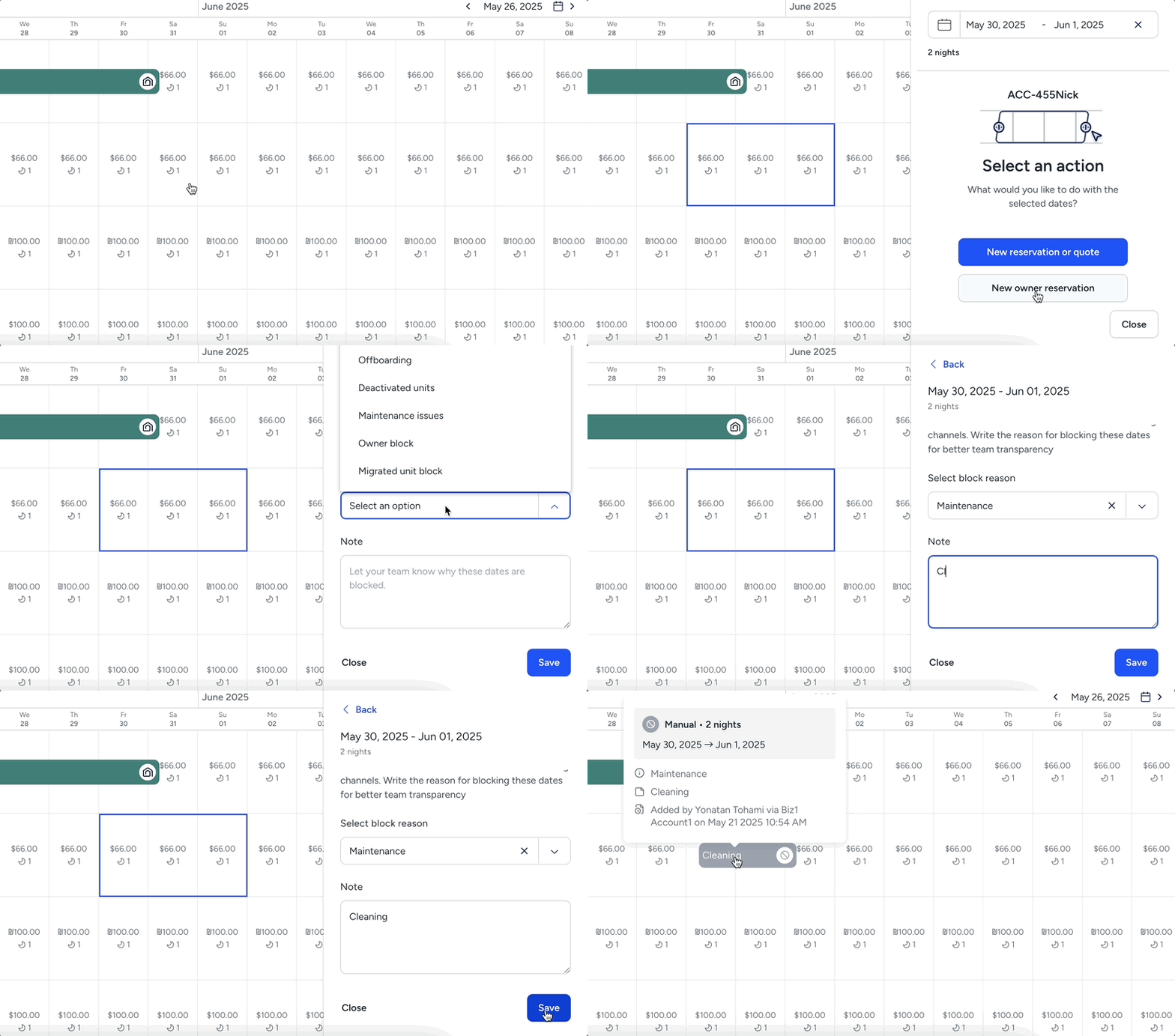
Clique e arraste o cursor sobre as noites para bloqueá-las na linha ao lado da listagem. Como alternativa, clique em uma data na listagem e selecione as datas desejadas no seletor de datas na barra lateral.
Para bloquear datas para uma subunidade específica de uma propriedade com várias unidades, clique na seta suspensa ao lado da unidade principal para expandir e visualizar as subunidades.
- Na janela pop-up, selecione Criar bloco manual.
-
Selecione a causa do bloqueio em "Selecionar motivo do bloqueio". Essas informações são incluídas no registro de atividades.
Motivos para bloquear-
Integração
A unidade foi adicionada recentemente e ainda está sendo configurada (por exemplo, coletando detalhes do imóvel, fotos ou planos de tarifas).
-
Desligamento
A unidade está sendo removida do Guesty (por exemplo, o contrato terminou ou foi pausado).
-
Unidades desativadas
O anúncio está atualmente inativo (por exemplo, pausado temporariamente pelo proprietário ou administrador). Isso ajuda a diferenciá-lo de anúncios ativos, porém bloqueados.
-
Problemas de manutenção
A unidade está indisponível devido a manutenção operacional (por exemplo, reparos, reformas ou verificações de segurança). Isso identifica as noites indisponíveis por motivos internos.
-
Bloco do proprietário
A unidade está bloqueada a pedido do proprietário (por exemplo, para uso pessoal ou reserva direta fora da plataforma Guesty).
-
Bloco de unidade migrado
Acompanhe as datas bloqueadas devido a uma migração de sistema ou processo de importação (por exemplo, durante uma transição de outro PMS).
-
Não venda
Devido a decisões ou políticas internas, a unidade não estará disponível para reservas durante este período.
-
Fora de ordem
A unidade está temporariamente indisponível para reserva devido a um problema conhecido ou exceção distinta da manutenção geral (por exemplo, falta de mobília ou serviços públicos indisponíveis).
-
Outro
Uma justificativa genérica para quando nenhuma das categorias predefinidas se aplica. Use com moderação e inclua uma nota sempre que possível.
-
- Adicione informações adicionais em "Nota".
-
Clique em Salvar.
Siga as instruções abaixo para bloquear datas manualmente através do calendário do anúncio.
Passo a passo:
- Faça login na sua conta Guesty.
- No menu de navegação lateral, clique em
 Propriedades.
 -
Selecione a propriedade relevante.
Para um bloco com várias unidades, selecione a unidade principal e todas as subunidades, ou uma subunidade específica. Clique na unidade principal ou em uma subunidade.
- No menu à esquerda, clique em Calendário e selecione Calendário.
-
Ao bloquear uma única unidade:
- Clique em uma data no calendário do anúncio.
- Ajuste o intervalo de datas conforme necessário na parte superior da barra lateral.
- Clique em Criar bloco manual.
Ao bloquear uma empreendimento e todas as unidades conectadas:
-
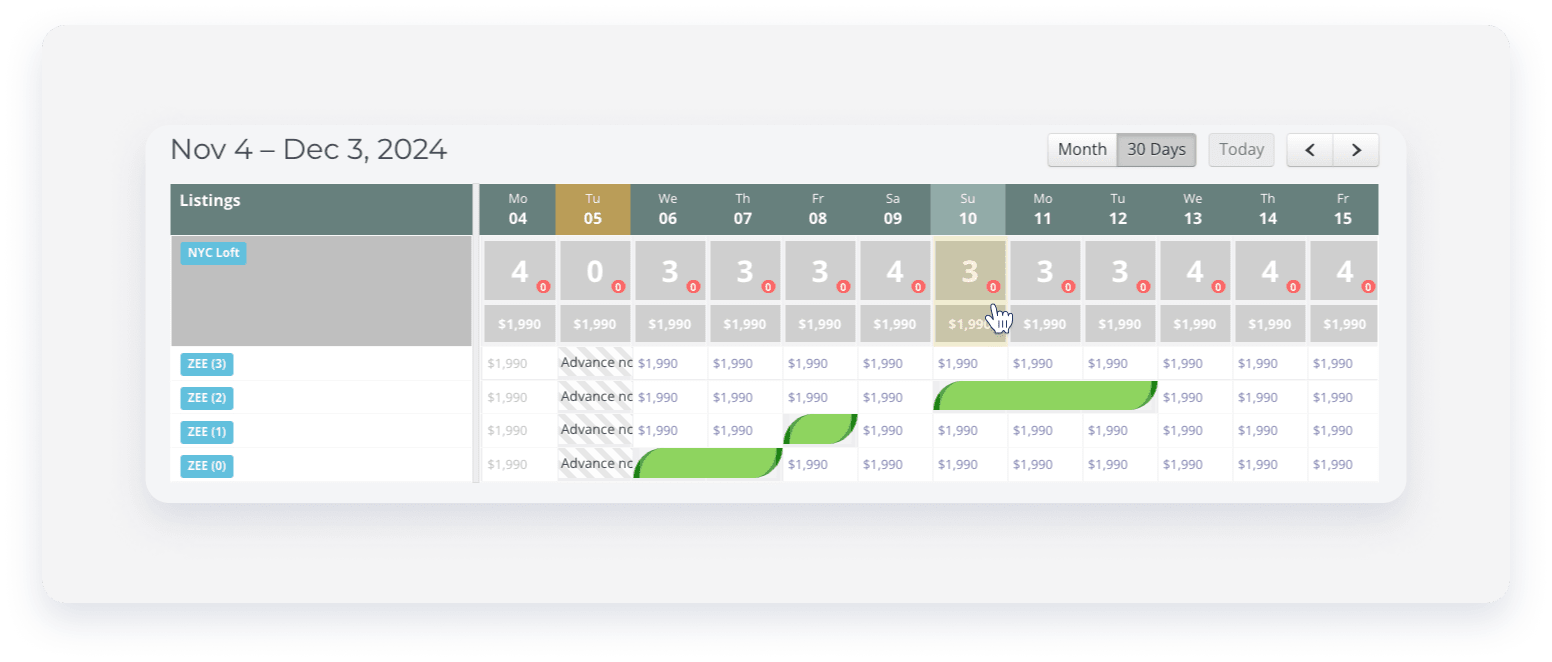
Na coluna da data correspondente, clique na linha da unidade principal.
-
Clique em Bloquear em "Bloquear manualmente todos os anúncios conectados".
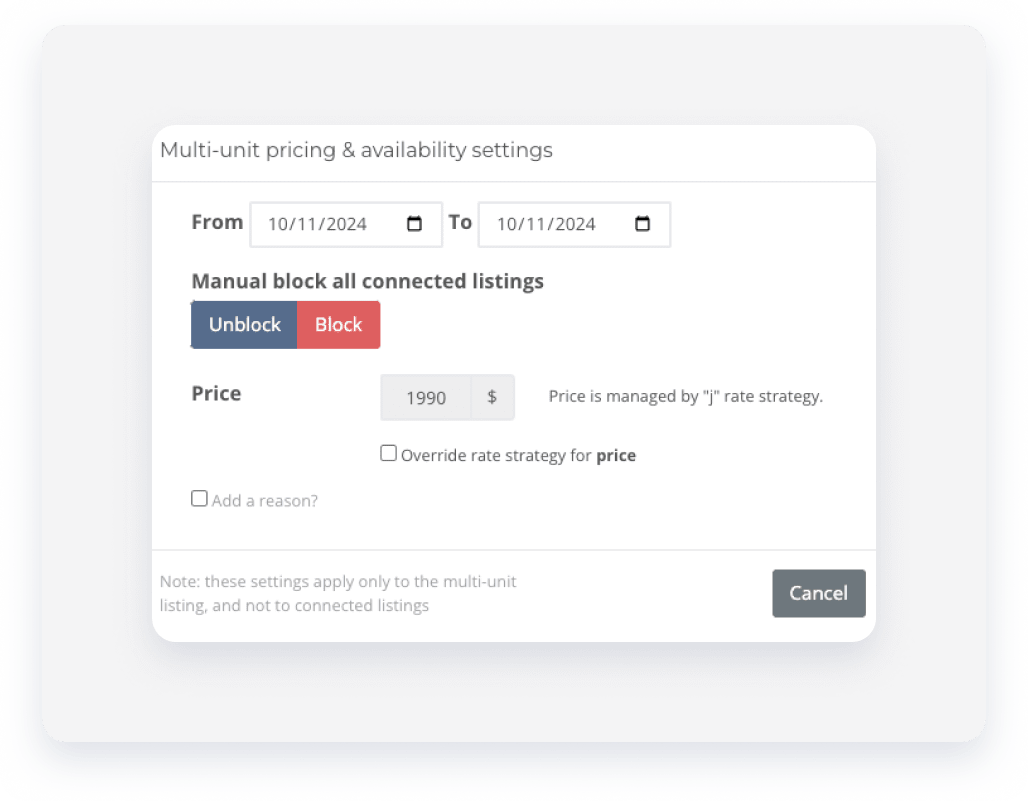
- Marque a caixa "Adicionar um motivo?" e adicione as informações necessárias.
- Clique em Salvar.
Ao bloquear uma subunidade:
- Na coluna da data correspondente, clique na linha da subunidade correspondente.
- Na janela pop-up, marque a caixa de seleção Bloqueio manual.
- Clique em Salvar.
Editar ou remover blocos manuais, de tempo de preparação ou iCal
Edite ou remova blocos de tempo de preparação e manuais através do Multicalendário ou do calendário do anúncio.
Tenha em mente o seguinte:
- Remova os blocos iCal apenas do Multicalendário.
- Remover um bloco do iCal é uma ação irreversível. O bloco não aparecerá novamente, mesmo se você vincular o mesmo iCal novamente.
- Edite ou remova um bloco flexível para datas passadas através do calendário do anúncio.
- Entre em contato conosco para a remoção manual de blocos em grande quantidade.
- Se você tiver problemas ao tentar remover um bloqueio manual, consulte nosso guia de solução de problemas relacionados ao navegador.
Siga as instruções abaixo para editar ou remover um bloqueio através do Multicalendário.
Passo a passo:
- Faça login na sua conta Guesty.
- No menu de navegação lateral, clique em Multicalendário.
- Clique no bloqueio correspondente no calendário, marcado em cinza. Ajuste as datas conforme necessário.
- Editar ou excluir um bloqueio manual:
- Clique em Editar bloqueio manual. Edite a nota, se necessário, e clique em Salvar.
- Para remover o bloqueio, clique em Remover o bloqueio manual e, em seguida, clique em Confirmar.
- Para remover um bloqueio de tempo de preparação, clique em Remover tempo de preparação.
Siga as instruções abaixo para editar ou remover um bloco através do calendário do anúncio.
Para desbloquear todas as subunidades de um imóvel com várias unidades, selecione Desbloquear em "Bloquear manualmente todos os anúncios conectados".
Passo a passo:
- Faça login na sua conta Guesty.
- No menu de navegação lateral, clique em Propriedades.
- Selecione a propriedade relevante.
- No menu à esquerda, clique em Calendário e selecione Calendário.
- Clique no bloco correspondente no calendário, marcado em cinza. Ajuste as datas conforme necessário.
- Editar ou excluir um bloco manual:
- Clique em Editar bloco manual. Edite a nota, se necessário, e clique em Salvar.
- Para remover o bloqueio, clique em Remover o bloqueio manual e, em seguida, clique em Confirmar.
- Para remover um bloco de tempo de preparação, clique em Remover tempo de preparação.
