Use widgets básicos para construir a base do seu site. Essas ferramentas permitem adicionar elementos essenciais, como texto, botões e recursos de navegação, para ajudar os visitantes a encontrar informações e realizar ações.
Use o widget Texto ou Título para criar manchetes, compartilhar informações e contar aos visitantes sobre o seu site. Há três widgets de texto disponíveis: Texto, Título grande (H1) e Título pequeno (H3).
Clique no widget para abrir a barra embutida e formatar o texto da seguinte maneira:
- Use o Assistente de IA para gerar ou editar conteúdo.
- Aplicar uma família tipográfica e estilos de fonte, como negrito, itálico ou sublinhado, ao seu texto.
- Adicionar ou alterar hiperlinks.
- Crie listas numeradas ou com marcadores.
- Conectar dados.
Alternativamente, atribua estilos especiais no tema do site para gerenciar seu design globalmente.
Incentive a interação dos visitantes adicionando botões. Os links podem direcionar para páginas, itens da loja, pop-ups, âncoras ou arquivos para download.
Clique no widget e selecione a guia Conteúdo para realizar as seguintes ações:
- Em "Texto no botão", insira o texto correspondente para o botão.
- Selecione o destino do link.
- Utilize a "Ferramenta de auditoria de links" para garantir que seu botão direcione para o local esperado.
Clique no widget e selecione a aba Design.
Observação:
As alterações feitas no editor de design substituem os estilos definidos no nível do botão do tema. Para reverter ao estilo do botão do tema, clique em "Redefinir para o estilo do tema".
- Escolha entre os estilos de tema primário ou secundário e personalize de acordo.
-
Ative a opção Flutuante para manter o botão visível enquanto os visitantes rolam a página.
Use botões flutuantes para manter chamadas à ação importantes fixas, visíveis e clicáveis em todas as páginas do site. Exemplos de uso ideais incluem:
- Contate-nos
- Inscreva-se
- Solicite um orçamento
Ative a opção " Mostrar nesta página" somente se necessário.
- Em dispositivos móveis, sugerimos posicionar o botão flutuante no canto inferior da tela para que os visitantes possam clicar nele facilmente com uma só mão.
- Você pode exibir um ícone em vez de texto em dispositivos móveis, escolhendo o layout que inclui um ícone para dispositivos móveis.
- Se um botão flutuante não estiver sendo exibido em dispositivos móveis, você pode estar usando um layout antigo para dispositivos móveis. Para atualizar o layout, acesse o Editor de Design e clique em Layout do Site .
Use o widget Espaçador para criar um layout profissional e organizado e melhorar a legibilidade adicionando espaço em branco vertical entre os widgets.
Clique no widget para alterar sua altura.
Disponibilize folhetos, e-books ou documentos para download. Os visitantes do site podem compartilhar seus links de download por meio de outras fontes, como e-mail e redes sociais.
Antes de começar
- Você não pode enviar arquivos para a pasta raiz.
- Os arquivos enviados são públicos. Envie apenas arquivos que sejam de sua propriedade ou para os quais você tenha permissão de uso. Não compartilhe dados confidenciais.
- Os formatos suportados incluem
.pdf, .xls, .xlsx, .doc, .docx, .zip, .ppt, .pptx, .psd, .txt, .xml, .mp3, .ttf, .otf, .woff, .eot, .svg, .odt, .ott, .js, .css, .png, .jpg, .gif, .jpeg, .rar - Você pode adicionar até 15 mil arquivos por site. O limite de tamanho de arquivo é de 200 MB.
- Espaços em nomes de arquivos não são suportados.
- Clique no widget e selecione a guia Conteúdo.
- Em "Texto no botão", insira o texto do botão no campo fornecido.
- Clique em + Arquivo para adicionar um arquivo.
-
Para adicionar novos arquivos, clique em + Carregar arquivos.
Arraste seus arquivos ou clique em "Escolher arquivos" para adicionar arquivos ou pastas. Os arquivos também podem ser baixados do Dropbox, Google Drive, de um link ou do Gmail. Você pode adicionar vários arquivos para upload simultaneamente.
- Selecione os arquivos correspondentes e clique em "Carregar". Você será notificado quando o carregamento for concluído.
- Selecione o arquivo correspondente.
- Opcional: Marque a caixa "Definir arquivo como não indexado" para impedir que os mecanismos de busca exibam o arquivo nos resultados da pesquisa.
- Clique em Concluído.
Organize informações usando layouts de lista pré-formatados.
Para listas mais complexas, considere usar o widget de menu do restaurante.
- Clique no widget e selecione a guia Conteúdo.
- Escolha incluir um elemento de imagem e o elemento Link associado a cada item da sua lista.
- Clique em "Criar sua lista" para adicionar conteúdo.
- Clique em um item da lista para abrir as "configurações da lista". Você terá as seguintes opções:
- Clique em + Imagem para adicionar uma imagem.
- Em "Rótulo do item", insira o texto do rótulo desejado. Para ocultar o rótulo, clique em
 .
. - Em "Descrição", insira o texto da descrição desejada. Para ocultar a descrição, clique em .
- Clique em Adicionar link para selecionar o tipo de link que deseja adicionar ao item.
- Em "Texto no link", insira o texto do link desejado. Para ocultar o texto do link, clique em .
- Clique em + Adicionar Item para adicionar mais itens à lista.
- Em "Título da lista principal", insira o título da lista no campo fornecido.
- Clique e arraste um item para reordená-lo.
Clique no widget e selecione a guia Design para estilizar o widget, incluindo o layout, os estilos de fonte, as bordas arredondadas da imagem e os estilos de divisores.
Utilize o widget Coluna para organizar e dispor o conteúdo em uma linha.
Ao selecionar um layout de coluna, uma linha horizontal é criada automaticamente para conter o conteúdo da coluna vertical.
Importante:
Faça um backup do seu site antes de editar as colunas para garantir que você possa restaurar uma versão anterior, se necessário.
- Clique com o botão direito do mouse no widget para abrir o menu do editor de colunas.
- Se a coluna não tiver preenchimento, clique com o botão direito do mouse no widget dentro da coluna.
- Clique em Selecionar contêiner.
- Selecione a coluna.
- Verifique se o cabeçalho do menu exibe "Coluna".
- Edite cada coluna individualmente da seguinte forma:
-
Posição
Para alterar a posição da coluna, clique nas setas à direita ou à esquerda.
As setas ficam desativadas se a linha contiver apenas uma coluna.
-
Adicionar
Clique em + Adicionar e selecione uma das seguintes opções:
- Coluna. Adiciona uma nova coluna à linha atual. E possível adicionar no máximo 4 colunas por linha.
- Linha interna. Adiciona uma linha dentro da coluna atual.
- Widget Abaixo, adicione um novo widget diretamente abaixo do atual. Você pode escolher entre: Texto, Imagem, Botão, Ícone ou selecionar Mais widgets para abrir a biblioteca completa de widgets.
-
Acolchoamento
Para remover o espaçamento interno, clique em Limpar espaçamento
-
Reverter
Para reverter às configurações do tema, clique em "Redefinir para o espaçamento padrão".
-
Animação
Clique em Animação e selecione um estilo de animação, como um efeito de fade ou zoom, para aplicar à coluna.
-
Esconder
Para ocultar a coluna nas visualizações para computador, tablet ou celular, clique em Ocultar de e selecione a opção correspondente.
-
Cópia
Para copiar a coluna, clique em Copiar.
-
Âncora
- Para fixar a coluna à página, clique em "Definir como âncora" e insira um nome. Marque a caixa para adicionar a âncora à navegação do seu site.
- Para editar o nome de uma âncora existente, clique em Editar âncora. Digite o nome e clique em Atualizar.
- Para excluir uma âncora existente, clique em Editar âncora. Clique em Excluir âncora.
-
Dados de conexão
- Para conectar os dados, clique em Conectar dados. Na guia "Conectar", selecione a opção correspondente e clique em Conectar.
- Para alterar os dados conectados, clique em Conectar dados. Selecione Alterar conexão. Faça as alterações necessárias e clique em Conectar.
- Para editar os dados conectados, clique em Conectar dados. Selecione Editar conteúdo. Faça as alterações necessárias e clique em Salvar.
-
- Para excluir a coluna, selecione-a e clique em Excluir.
Para editar o estilo de fundo ou o espaçamento de uma coluna:
- Clique no widget.
- No editor de design, escolha um tipo de fundo:
-
Cor:
- Selecione uma cor sólida ou um gradiente. As cores do gradiente têm prioridade sobre as imagens e vice-versa.
- Personalize a cor, a largura e o raio da borda.
- Ative a opção Sombra e selecione uma cor, um tipo e uma posição.
-
Imagem:
- Para adicionar uma imagem ao fundo, clique em + para abrir o seletor de imagens.
- Selecione a imagem correspondente.
- Para criar um carrossel de imagens de fundo, selecione várias imagens no seletor de imagens.
- Clique em Concluído.
- Escolha o modo de exibição da imagem: Capa, Imagem completa, Lado a lado ou Sem repetição.
- Configure a posição, a sobreposição de fundo, a borda e a sombra da imagem.
- Para adicionar uma imagem ao fundo, clique em + para abrir o seletor de imagens.
-
Vídeo:
- Clique em Selecionar vídeo para escolher um arquivo carregado ou cole um URL do YouTube, Vimeo ou Dailymotion.
- Para obter mais informações sobre planos de fundo de vídeo, consulte Planos de fundo de vídeo.
-
Cor:
Exiba os dados em linhas e colunas. Você pode digitar os dados diretamente, colar uma tabela existente ou carregar um arquivo CSV.
Antes de começar
- Faça o upload de um arquivo CSV exportado e copiado do Google Sheets ou do Excel (somente para idiomas que não sejam da direita para a esquerda).
- As tabelas só podem incluir texto e links. Use linhas e colunas ou os widgets de Lista para criar uma tabela com imagens, botões ou outros widgets.
- O editor de tabelas não é compatível com a versão 17 do Edge.
- A tabela pode incluir até 30 linhas e colunas.
- Quando conectado a dados, o limite de linhas é o limite do tipo de cobrança:
Na aba Conteúdo, digite diretamente no editor ou clique em Carregar um CSV para adicionar dados à tabela.

Use a opção "Limpar tudo" para apagar todos os dados da sua tabela.
Clique no widget e selecione a aba Design para ajustar as cores das linhas e as larguras das colunas.
Em dispositivos móveis, escolha entre os modos de exibição Comprimir , Rolar ou Recolher .
O widget Tabela sincroniza dados de fontes internas ou externas, como o Google Sheets e o Airtable, permitindo que você gerencie o conteúdo fora do editor. Ele vincula automaticamente as linhas a quaisquer páginas dinâmicas existentes na mesma cobrança para facilitar a navegação.
As tabelas conectadas suportam os seguintes tipos de campo:
- Texto rico
- Texto simples
- Imagem
- Link
- Número
- Data e hora
- Seleção múltipla
- Telefone
Conecte o widget de tabela a uma cobrança
- Clique com o botão direito do mouse no widget Tabela e clique em Conectar aos dados .
- Na aba "Conectar", selecione uma cobrança no menu suspenso .
- Selecione os campos desejados nas opções "Campos a serem exibidos" . As colunas serão ordenadas na mesma ordem em que forem selecionadas.
- Clique em Conectar .
- Uma conexão de dados bem-sucedida é marcada com
 quando você passa o cursor sobre o widget da tabela.
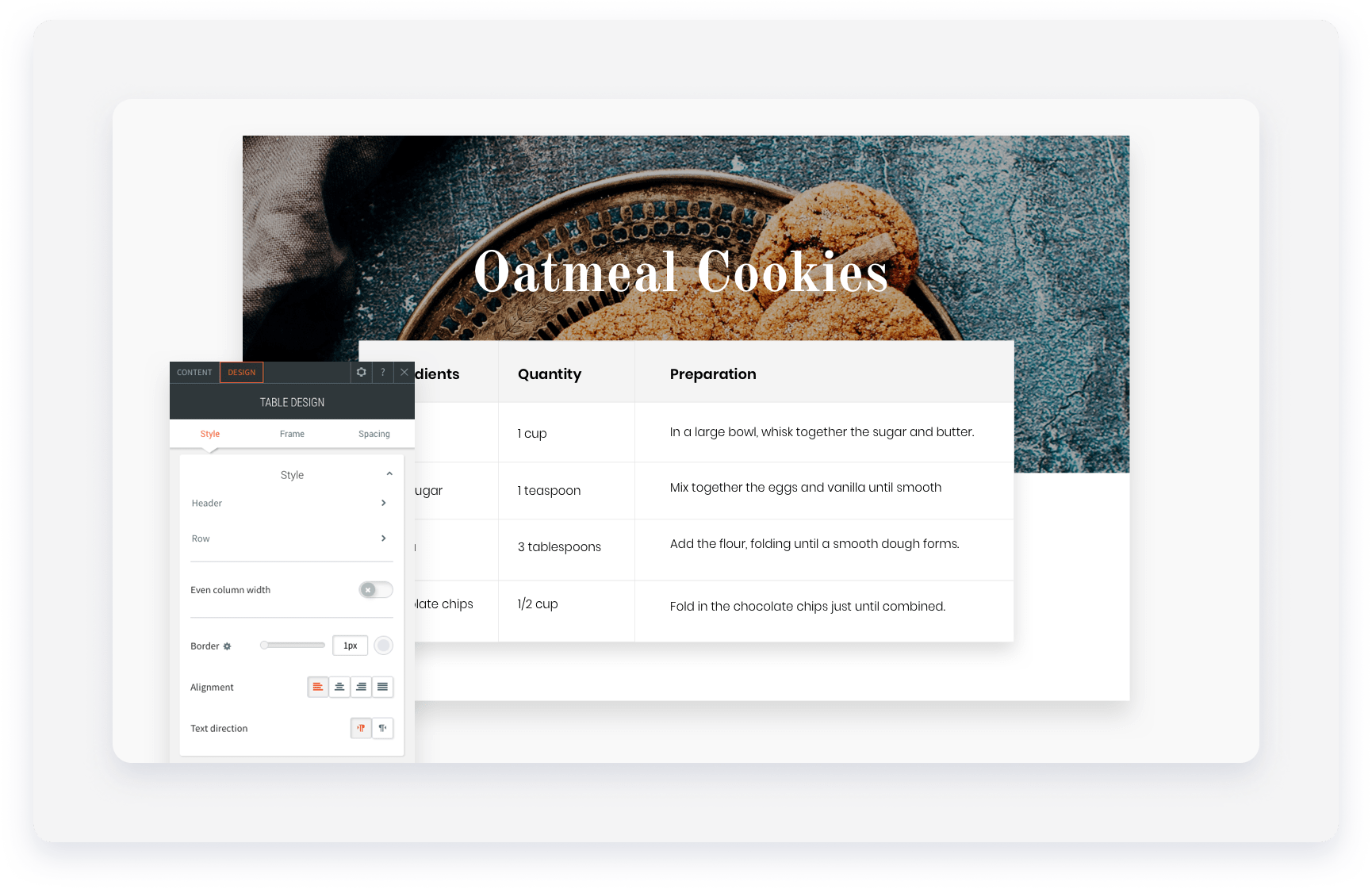
Lista de ingredientes
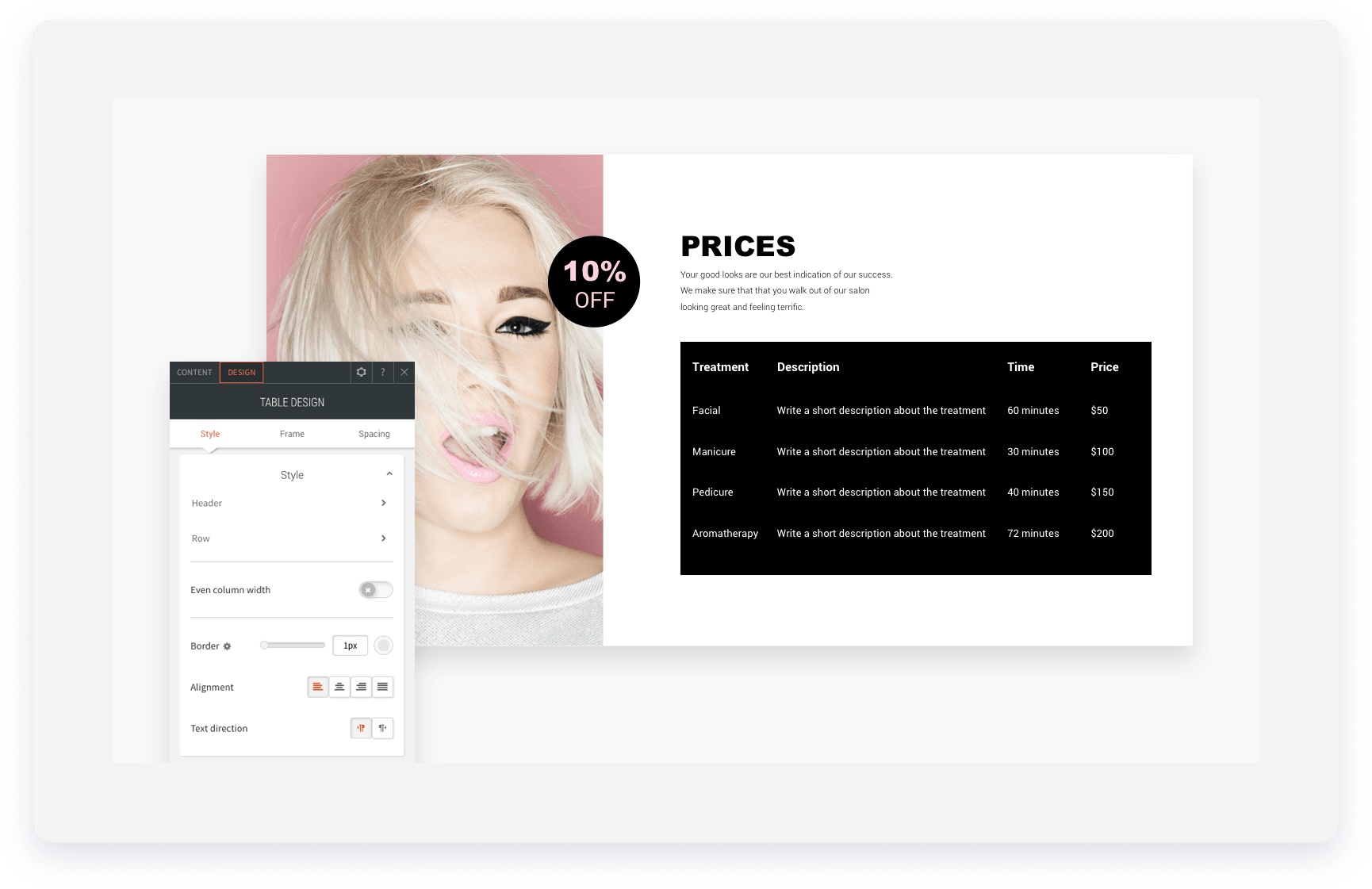
Lista de preços
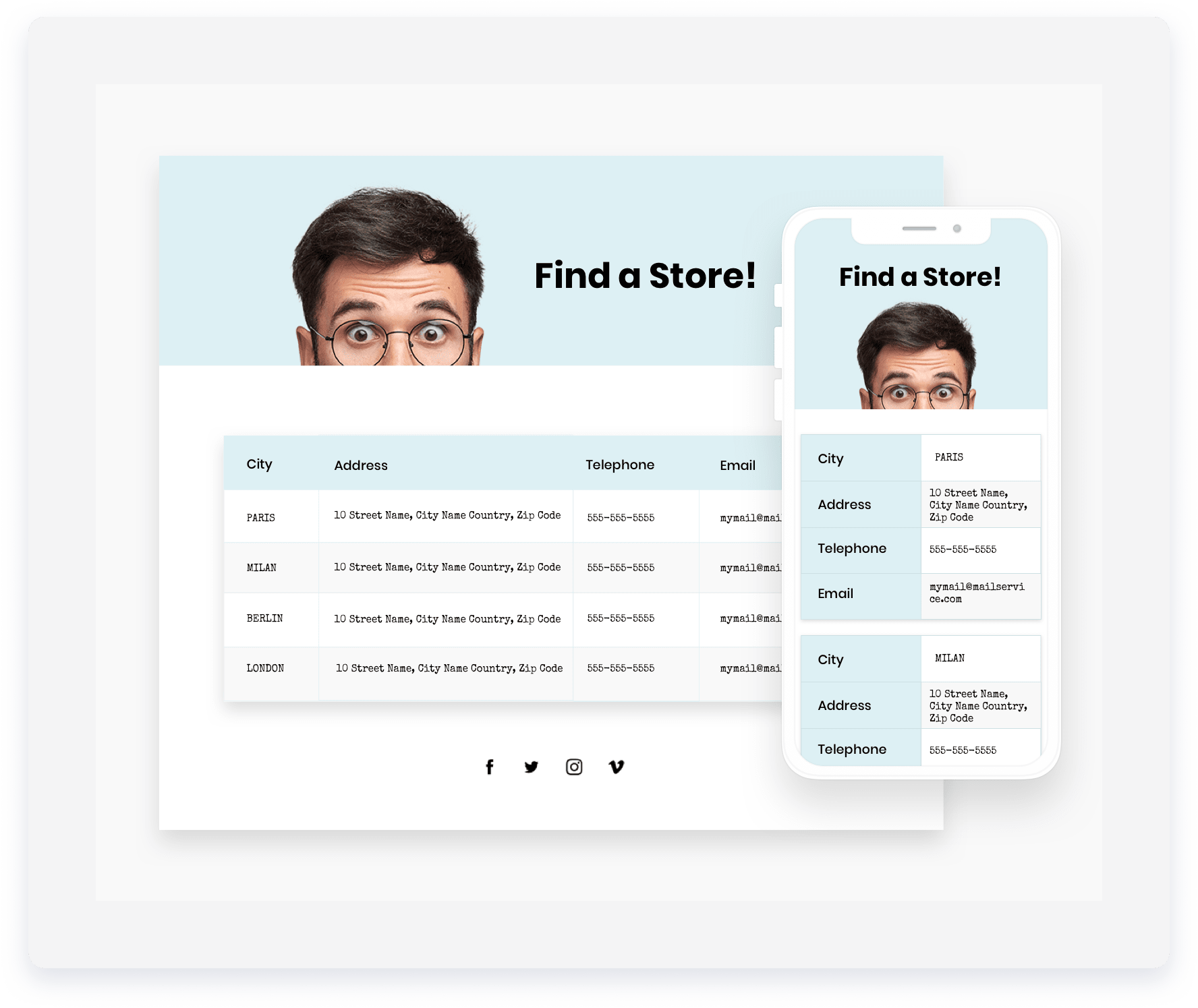
Lista de locais
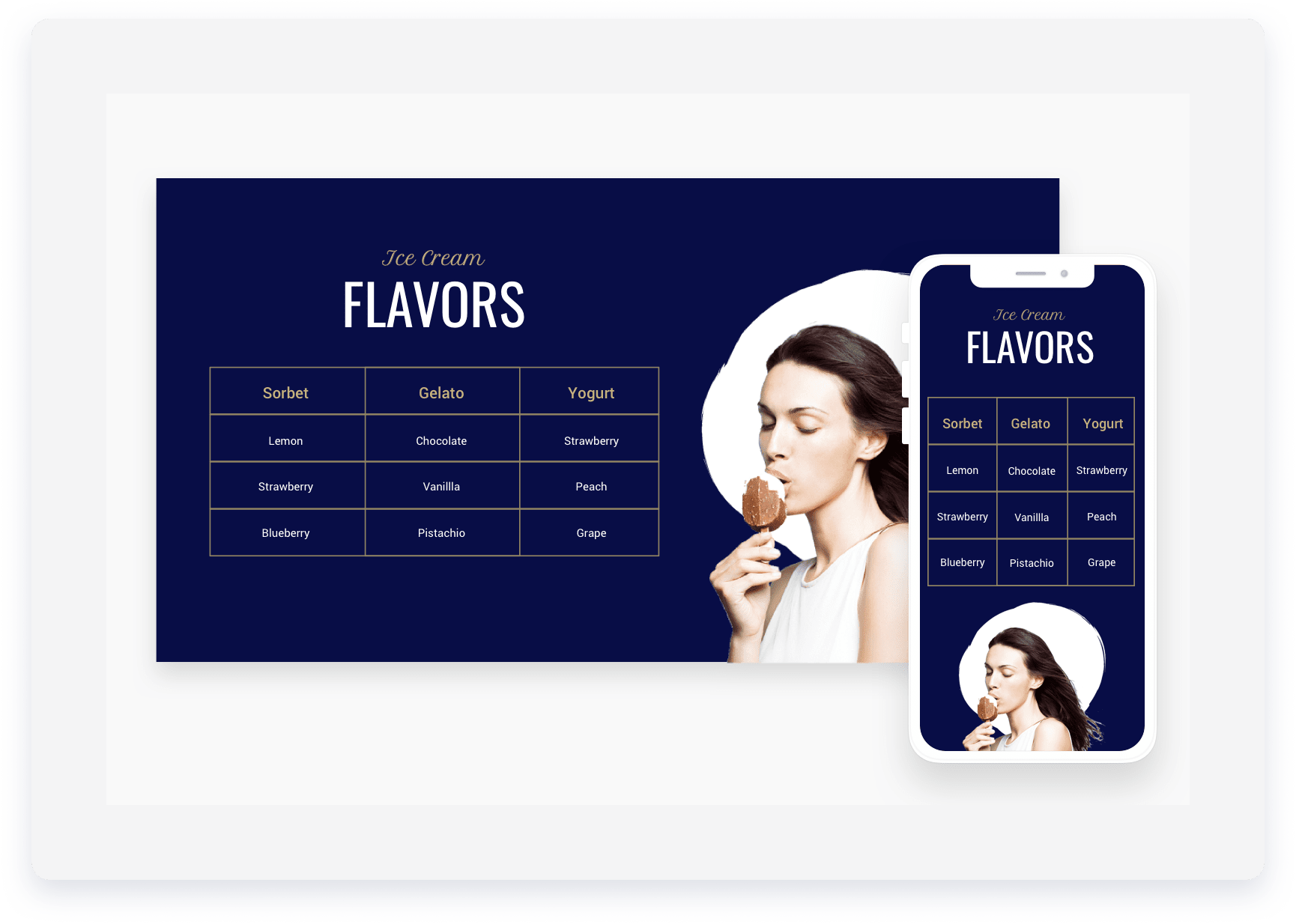
Lista de sabores
Ajude os visitantes a navegar pela hierarquia do seu site. Os breadcrumbs mostram o caminho até a página atual, o que melhora tanto a experiência do usuário quanto o SEO.
- Clique no widget e selecione a aba Conteúdo.
- Ative ou desative os itens que deseja exibir na trilha de navegação. Você tem as seguintes opções:
- Página inicial. Sempre mostre a página inicial no caminho de navegação.
- Página atual. Exibir a página atual no caminho de navegação.
- Ocultar o caminho de navegação quando não houver uma página pai. Esta opção ativa o caminho de navegação para todas as páginas, exceto a página inicial ou páginas no primeiro nível de navegação.
Clique no widget e selecione a aba Design para estilizar a fonte e escolher um estilo de divisor para separar os nomes das páginas.
Organize o conteúdo em seções expansíveis, como perguntas frequentes ou destaques de produtos. Isso reduz a necessidade de rolagem e ajuda os visitantes a encontrar informações rapidamente.
O widget Acordeão pode exibir páginas dinâmicas, bem como informações específicas de cobrança ou produtos, usando vinculação embutida.
- Clique no widget e selecione a aba Conteúdo.
- Adicione ou modifique os campos:
-
Unid:
- Clique em um item para editar seu conteúdo.
- Para duplicar um item, clique

- Para adicionar um novo item, clique em + Adicionar Item.
-
Regras de exibição:
- Ative a opção " Mostrar um item expandido por vez" para permitir que vários itens sejam abertos simultaneamente.
- Ative a opção "Mostrar o primeiro item expandido" para expandir o primeiro item da lista.
- SEO: Ative a opção "Habilitar esquema de perguntas frequentes" para ajudar os mecanismos de busca a visualizarem seu conteúdo previamente.
-
Unid:
Clique no widget e selecione a aba Design para estilizar o widget.
Use tags H3 para SEO e otimize o espaçamento para dispositivos móveis.
Exiba conteúdo relacionado, como serviços ou planos, em seções compactas. Os visitantes podem alternar entre as abas para visualizar informações diferentes sem sair da área.
Observação:
Você pode ter um número ilimitado de abas; no entanto, os rótulos das abas diminuem de tamanho à medida que mais abas são adicionadas para dar espaço às novas abas.
- Clique no widget e selecione a aba Conteúdo.
- Clique em uma aba para editá-la. Você pode editar a imagem, o texto alternativo da imagem, o rótulo da aba, o tipo de cabeçalho do rótulo, o título, a descrição, o botão e o link do botão.
- Para adicionar uma nova aba, clique em + Adicionar aba.
- Para exibir a imagem, ative a opção Mostrar imagem.
- Clique no widget e selecione a aba Design.
- Clique na miniatura do layout para selecionar um layout.
- Clique em Todas as abas para personalizar o estilo das abas.
- Clique em Aba Selecionada e ao Passar o Cursor para personalizar o estilo do texto e o fundo. Isso não afeta o design de "Todas as abas".
- Aplique estilos adicionais aos seguintes itens:
- Estilo de Descrição
- Estilo de botão
- Estilo da imagem
- Estilo da moldura
Integrar um widget de busca que permita aos hóspedes selecionar as datas da estadia. Assim que um hóspede escolher as datas desejadas, o visitante será redirecionado para o seu Motor de reservas Guesty para escolher uma propriedade.
O filtro de destino extrai automaticamente dados dos campos "endereço da cidade" dos seus anúncios. Você pode personalizar esses valores para exibir bairros ou regiões em vez de cidades, porém isso pode afetar a conexão com plataformas como Airbnb, Booking.com e Vrbo devido aos requisitos de endereço delas.
Por padrão, o widget do Motor de reservas é incorporado à sua página inicial quando você começa a criar seu site Guesty.
- Clique no widget e selecione o editor de conteúdo.
- Opcional: Selecione a localização das propriedades que deseja exibir no menu suspenso.
- Opcional: Selecione as datas de check-in e check-out.
Clique no widget e selecione o editor de design para estilizar o botão.
Adicione um aviso de direitos autorais que se atualize automaticamente para o ano atual. Isso mostra aos visitantes que seu site está ativo e atualizado.
- Clique no widget e selecione a aba Conteúdo .
- Na seção "Descrição", insira o texto da sua declaração de isenção de responsabilidade no campo de texto fornecido.
-
Ative a opção "Inverter ícone/posição do ano" , se necessário.
O widget de direitos autorais é exibido em todas as páginas do seu site.
Clique no widget e selecione a aba Design para editar a fonte, a cor e o alinhamento do texto.
Dica:
Arraste o widget para a posição desejada. O posicionamento padrão é na parte inferior do site.
Destaque propriedades específicas com base em critérios como localização ou comodidades. Use este widget em páginas de destino para melhorar seu posicionamento nos resultados de pesquisa do Google.
Adicione títulos atraentes como "Apartamentos com piscina em Amsterdã" e ofereça opções de filtro e classificação para ajudar os visitantes a encontrar a propriedade perfeita. Quando os hóspedes pesquisam online por apartamentos com piscina em Amsterdã, é mais provável que cheguem à sua página e reservem através do seu site. Crie quantas páginas de destino segmentadas forem necessárias para que suas propriedades sejam fáceis de encontrar.
Quando um visitante clica em uma propriedade no widget, ele é redirecionado para o seu Motor de reservas Guesty para iniciar a reserva. Ao filtrar ou classificar os resultados, ele vê apenas os anúncios que correspondem à sua seleção.
Para obter a página de destino mais eficaz, combine os seguintes widgets:
- Widget de barra de pesquisa de Reserva – adicione uma barra de pesquisa na parte superior para que os hóspedes possam iniciar uma reserva facilmente. Preencha previamente a localização e outros campos para corresponder ao foco da página (por exemplo, defina a localização como "Amsterdã" na página dos seus apartamentos à beira da piscina).
- Widget de Propriedades em Destaque – coloque-o abaixo da barra de pesquisa para destacar suas melhores propriedades. Saiba como .
- Widget de resultados de pesquisa SEO – adicione seu título principal (como “Apartamentos à beira da piscina em Amsterdã”) e exiba sua seleção completa de anúncios com opções de pesquisa e filtro.
Adicione o widget de resultados de pesquisa SEO a uma página de destino dedicada com um URL claro ou à sua página inicial. Como alternativa, você pode adicionar o widget de resultados de pesquisa SEO a qualquer página sem combiná-lo com outros widgets. Basta arrastar e soltar o widget onde desejar.
- Clique no widget e selecione a aba Conteúdo.
- Em "Propriedades a serem exibidas aos hóspedes quando acessarem esta página pela primeira vez", selecione o local correspondente no menu suspenso.
- Em "Etiquetas de anúncios (categorias)", selecione as etiquetas de categoria correspondentes.
- Selecione o número de quartos e banheiros e insira o valor da diária do anúncio.
- Selecione uma das seguintes opções de exibição:
- Preço - baixo a alto
- Do novo ao antigo
- Do antigo ao novo
- Em "Permitir que os hóspedes filtrem e classifiquem", ative as opções de filtro desejadas:
- Ative os filtros para hóspedes.
- Ative a classificação para hóspedes
- Clique em Aplicar.
Clique no widget e selecione a aba Design para adicionar animação e espaçamento ao widget.
Marque a opção "Mostrar mais" para permitir que os visitantes vejam mais propriedades.
Destaque os imóveis de melhor desempenho ou de luxo usando o widget Propriedades. Ele é ideal para páginas de destino onde você deseja que propriedades específicas se destaquem. Você pode arrastar e soltar o widget em qualquer lugar do seu site ou em uma página de destino dedicada.
- Clique no widget e selecione a aba Conteúdo.
- Procure e selecione as propriedades que deseja exibir.
- Você pode escolher até 30 propriedades por widget.
- O status do anúncio deve ser "Propriedade anunciada".
- Clique em + Adicionar filtro para refinar os resultados por comodidades, tipo de propriedade e/ou localização.
- Na aba "Selecionados", você pode arrastar as propriedades para alterar a ordem de exibição.
-
Clique em Salvar.
Dica:
Você pode adicionar vários widgets de propriedades e configurar diferentes grupos de propriedades em destaque para apresentar em cada um deles.
Adicione imagens com texto ajustado automaticamente. O texto flui ao redor da imagem de acordo com o posicionamento da mesma.
Observação:
Clique com o botão direito do mouse e selecione Conectar aos dados para usar conteúdo dinâmico.
- Clique no widget e selecione a aba Conteúdo.
- Selecione a posição da imagem: esquerda ou direita.
- Clique na miniatura da imagem para selecionar uma imagem.
- Para adicionar um link, clique em "Link na imagem" e selecione o local correspondente.
- Em "Texto alternativo", insira o texto necessário, caso o campo esteja preenchido.
- Em "Parágrafo", insira o texto desejado.
Clique no widget e selecione a aba Design para ajustar as propriedades da fonte e da imagem.
Adicione uma contagem regressiva em tempo real ao seu site para aumentar o engajamento e criar senso de urgência, destacando o tempo limitado restante para vendas, eventos e promoções.
- Clique no widget e selecione a aba Conteúdo .
- Defina a data de término da contagem regressiva no campo fornecido.
- Defina a hora em que a contagem regressiva termina no campo fornecido. Insira um horário específico, por exemplo, 23h45, se necessário.
- Selecione um fuso horário no menu suspenso .
- Em " mensagem de término da contagem regressiva", insira a mensagem que aparecerá quando a contagem regressiva terminar no campo de texto.
- Selecione Mostrar contador em 0000 e mensagem abaixo ou Remover contador e exibir apenas a mensagem .
- Em "Título", insira o texto desejado para a contagem regressiva no campo fornecido. Para ocultar o título, clique em .
