Modelo
Layouts
Seu modelo inclui cabeçalho, rodapé e navegação correspondentes, mas você tem diversas opções para personalizá-lo. Dependendo do propósito do site, você pode escolher um cabeçalho focado em mídias sociais, um cabeçalho com botões de chamada para ação e assim por diante. Você pode ter layouts diferentes para as visualizações em desktop, tablet e celular.
Para alterar o layout do seu site, no painel esquerdo, clique em Tema e, em seguida, em Layout do Site.
Imagens e cores
Todos os nossos modelos possuem uma paleta de cores vibrantes e uma rica variedade de imagens, então tudo o que você precisa fazer é personalizar o site com as cores da sua marca e escolher as imagens que refletem o seu nicho. Ao fazer isso, não se esqueça de adaptar todos os elementos do modelo ao seu estilo.
Certifique-se de visitar todas as páginas e verificar se as cores dos elementos de texto e dos fundos estão corretas. Alterne entre as visualizações para computador, tablet e celular conforme for navegando.
Para alterar as imagens, no painel esquerdo, clique em Tema e, em seguida, em Imagens.
Fundos de página
Substitua os planos de fundo padrão que acompanham o modelo. Você pode definir imagens de fundo individuais para cada página, portanto, certifique-se de alterar não apenas a imagem de fundo principal, mas também os planos de fundo de cada página individualmente.
Para alterar o plano de fundo do site, no painel esquerdo, clique em Tema e, em seguida, em Planos de fundo.
Identidade visual consistente
Fontes
Se sua empresa também utiliza materiais impressos, como brochuras, panfletos ou cartões de visita para fins promocionais, use as mesmas fontes e cores do seu site. Em relação às fontes, nossa extensa biblioteca integrada oferece a maioria das fontes mais utilizadas. Caso a fonte desejada não esteja disponível, você pode usar o Google Fonts ou até mesmo integrar sua própria fonte personalizada ao site utilizando a tecnologia @font-face.
Para alterar a fonte do tema, no painel esquerdo, clique em Tema e, em seguida, em Texto.
Logotipo
Certifique-se de que seu logotipo esteja no cabeçalho do seu site. Para a maioria dos modelos, você só precisará substituir o logotipo padrão pelo seu. Verifique tanto o cabeçalho quanto o rodapé do seu site.
Para alguns modelos, você tem a opção de carregar uma imagem maior para desktop e uma versão menor e mais nítida para dispositivos móveis. Isso significa que você precisa atualizar o logotipo separadamente para cada layout de dispositivo.
Favicon
Os favicons são uma ótima maneira de destacar seu site nos navegadores dos seus usuários. É sempre uma boa ideia usar uma versão menor do seu logotipo como favicon. Se o seu logotipo for muito grande, basta usar um ícone pequeno que combine com o design geral do seu site em termos de cores.
Para carregar um favicon, no painel esquerdo, clique em Configurações e, em seguida, em Ícones do site. Clique em +Imagem ao lado de Favicon.
Otimização de SEO
Domínio personalizado
Otimização de imagem
Meta tags para mecanismos de busca e mídias sociais
Para garantir que a pré-visualização da sua página nas redes sociais e nos resultados de pesquisa seja exibida corretamente, lembre-se de configurar o seguinte:
- Título e descrição do site
- Imagem de mídia social
- Títulos e descrições das páginas
- Descrição das postagens do blog
Texto alternativo
Os mecanismos de busca não conseguem ver as imagens do seu site, mas rastreiam o texto alternativo que você adiciona a elas. Este é um ótimo lugar para usar algumas das palavras-chave do seu site.
Para adicionar texto alternativo a uma imagem, clique na imagem no editor e, na guia Conteúdo, digite o texto alternativo no campo fornecido.
O texto alternativo é especialmente relevante para páginas com muitas imagens, mas pouco conteúdo. O texto é a principal forma de comunicação com os mecanismos de busca, portanto, não perca essa oportunidade.
Construir links
Redirecionamentos de URL
Se você tinha um site antes e agora está migrando para a plataforma Guesty Website, certifique-se de que seu novo site tenha uma página correspondente para cada página do site antigo, a fim de preservar o posicionamento SEO das páginas. Se desejar remover determinadas páginas, crie um redirecionamento de URL da página ausente para uma página existente em seu site.
Para configurar redirecionamentos de URL, no painel esquerdo, clique em Configurações e, em seguida, em Redirecionamento de URL. Clique em Adicionar novo redirecionamento.
404 erros
certificado SSL
Divulgue sua mensagem
Botões de chamada para ação
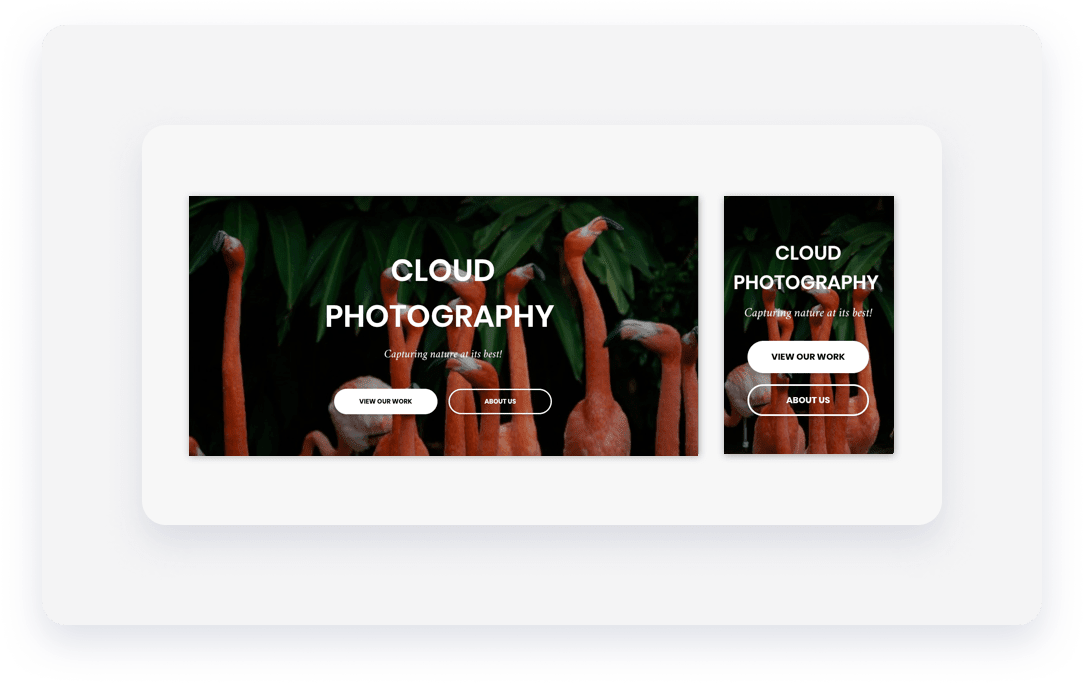
Regras de personalização
Formulários de contato
Aspectos legais
- Notificação de cookies
- Página de privacidade
- Campos de opt-in em formulários de contato
