A Automação de Mensagem ajuda você a economizar tempo e garantir uma comunicação consistente com seus hóspedes, proprietários e membros da equipe. Envie automaticamente a mensagem certa para o destinatário certo no momento perfeito, criando um cronograma de comunicação alinhado ao ciclo de vida da sua reserva.
Terminologia
- automatização de Mensagem: o cronograma ou estrutura visual que você usa para configurar a comunicação automatizada. As Condições de Reserva determinam quais reservas entram no fluxo.
- Mensagens automatizadas: As mensagens individuais que compõem a automatização de Mensagem. As Condições da Mensagem determinam se e quando uma mensagem individual será enviada.
- Condições de Reserva e de Mensagem: Juntas, elas funcionam como um filtro de duas etapas. As Condições de Reserva determinam quais reservas entram na automatização. As Condições de Mensagem determinam quais mensagens específicas são enviadas dentro dessa automatização e quando.
|
Por exemplo: Você cria uma automação de Mensagem para o Anúncio "Casa de Praia" com a condição "Canais e Fontes" definida como "Airbnb". Condições de Reserva: A fonte da reserva deve ser o Airbnb e o Anúncio deve ser "Casa à Beira-Mar". Reservas feitas pelo Booking.com não acionarão a automatização. Condições da Mensagem: Determina se uma mensagem específica dentro da automatização deve ser enviada.
|
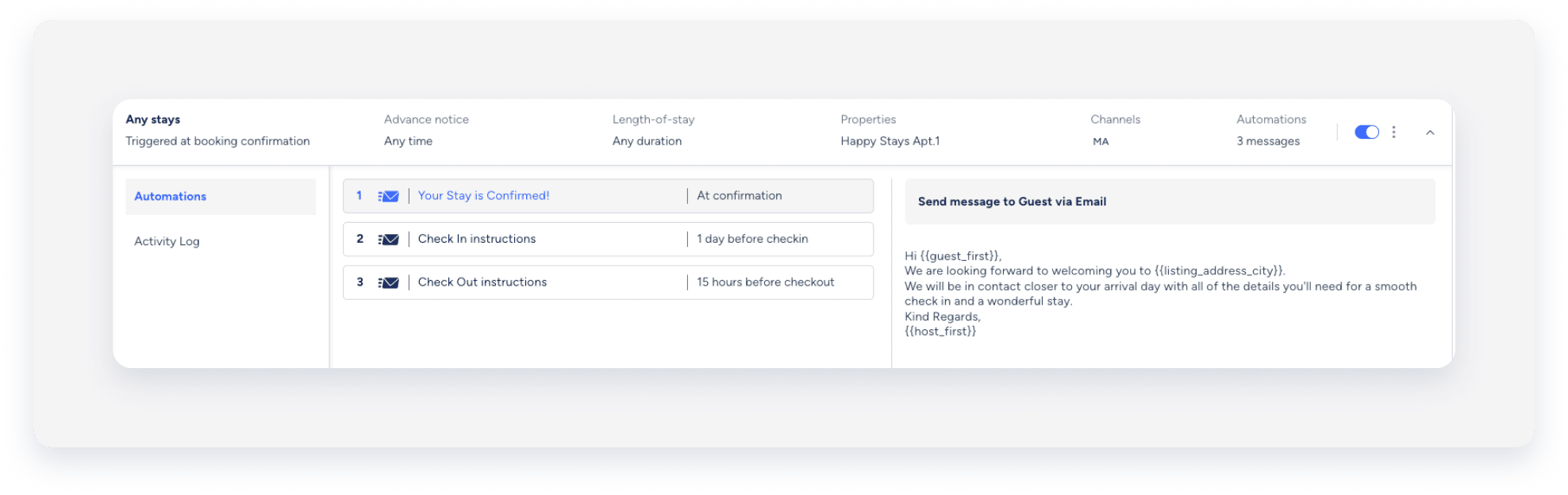
Entenda o agendamento e o vencimento de mensagens.
As mensagens automatizadas são adicionadas às reservas após a confirmação. Se uma reserva for confirmada após o horário agendado para o envio da mensagem, a mensagem será enviada imediatamente após a confirmação.
|
Por exemplo: Uma mensagem é programada para ser enviada 1 dia antes do check-in. Se o hóspede fizer a reserva 8 horas antes do check-in, a mensagem será enviada imediatamente. |
As mensagens automatizadas enviadas a usuários, contatos ou funcionários de limpeza não são exibidas na Caixa de entrada. Você pode acompanhar todas as atualizações das suas mensagens automatizadas no registro de atividades.
Agendamento de Mensagens
O Guesty programa mensagens automáticas com base nos horários de check-in e check-out da reserva. Se você definir uma previsão de chegada (ETA) ou de partida (ETD) para uma reserva, o Guesty usará esses horários para programar as mensagens. Se nenhuma ETA ou ETD estiver disponível, o Guesty usará o horário padrão de check-in ou check-out do anúncio.
Caso o horário de check-in ou check-out da reserva seja alterado, o Guesty reprograma automaticamente as mensagens de acordo.
Observação:
Embora as reservas do Airbnb também sigam os horários de check-in e check-out da reserva, incluindo atualizações de ETA e ETD, uma atualização recebida do Airbnb pode sobrescrever um ETA definido e redefini-lo para o horário de check-in padrão do anúncio. Como resultado, o Guesty pode reagendar mensagens automatizadas com base no horário de reserva atualizado.
Ao ativar uma nova automação, o Guesty programa mensagens para todas as reservas correspondentes, incluindo as criadas anteriormente. O Guesty só aciona mensagens se o horário programado estiver no futuro. Se um horário já tiver passado, a mensagem será ignorada.
Por exemplo, se uma mensagem estiver configurada para ser enviada "na confirmação da reserva" e você ativar a automação hoje para uma reserva confirmada ontem, essa mensagem específica será ignorada.
Mensagens automatizadas ainda são enviadas para reservas feitas antes da conexão com o Guesty.
Expiração da Mensagem
Se você desativar uma mensagem automatizada antes do horário programado para o envio, ela expirará assim que esse horário passar. Você pode visualizar as mensagens expiradas no widget de mensagens automatizadas da Caixa de entrada em "Histórico".
Criar uma automação de mensagem
Siga as instruções para criar, editar ou excluir uma automação de mensagem.
Aprenda como adicionar proprietários como destinatários de uma mensagem automática e criar uma automação de mensagem exclusiva para reservas de proprietários.
Passo a passo:
- Faça login na sua conta Guesty .
- No menu de navegação lateral, clique em
 Operações para abrir o menu suspenso .
 - Em Recepção , selecione automatização de mensagem .
- No canto superior direito, clique em Adicionar automatização de mensagem .
- Escolha como criar sua automatização :
-
Para usar um modelo de automatização de mensagem , clique em Usar modelo ao lado da automatização correspondente .
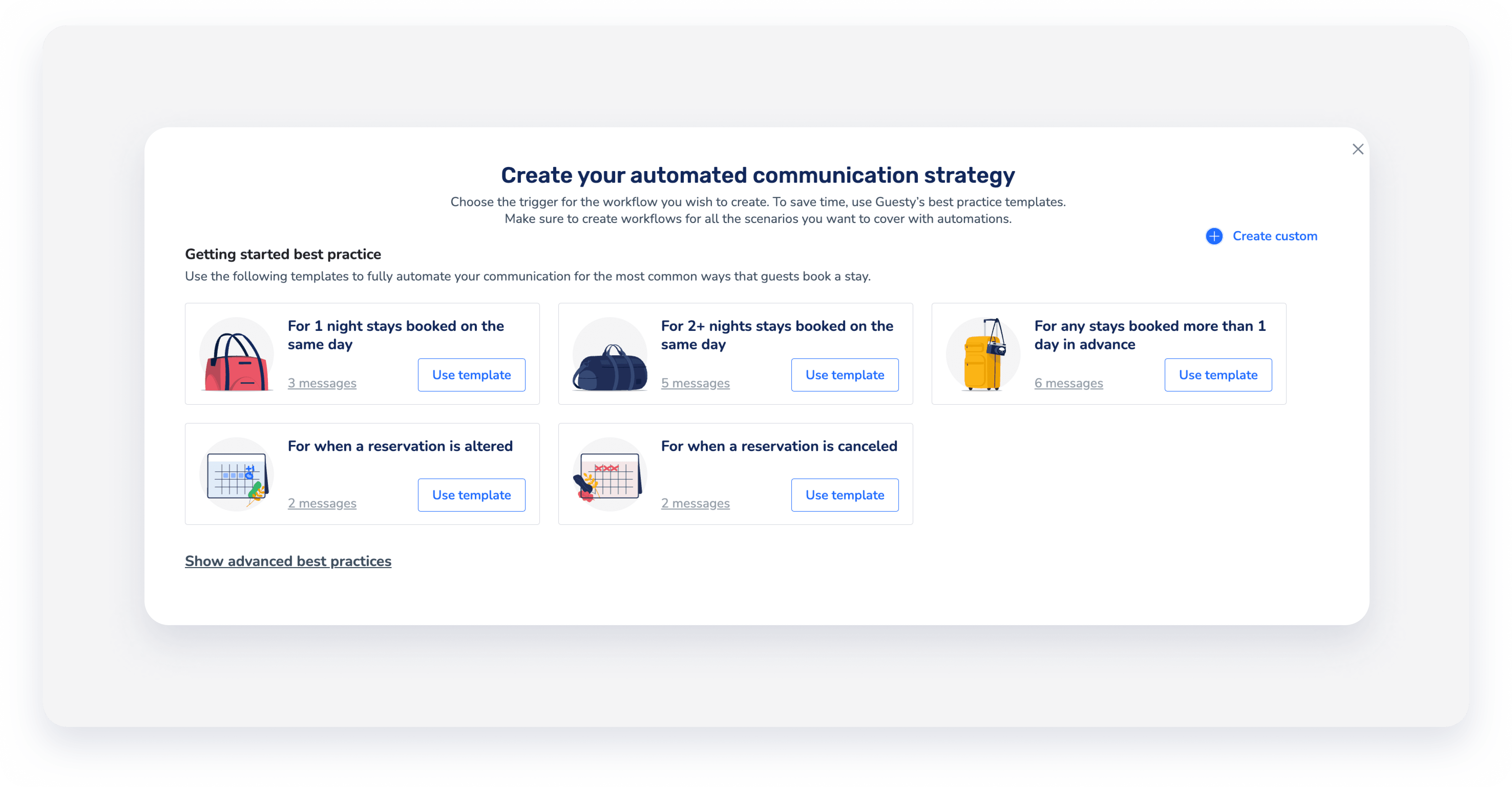
- Para criar um novo modelo de automação de mensagem, clique em "Criar personalizado" no canto superior direito e selecione a opção correspondente.
- A opção "Nova consulta" foi criada para gerar uma automação exclusiva para novas consultas. Isso ajuda a agilizar o engajamento e a converter consultas em reservas confirmadas.
-
- No canto superior esquerdo, clique
 para alterar o nome da automação de mensagem. Você pode renomeá-la a qualquer momento.
 -
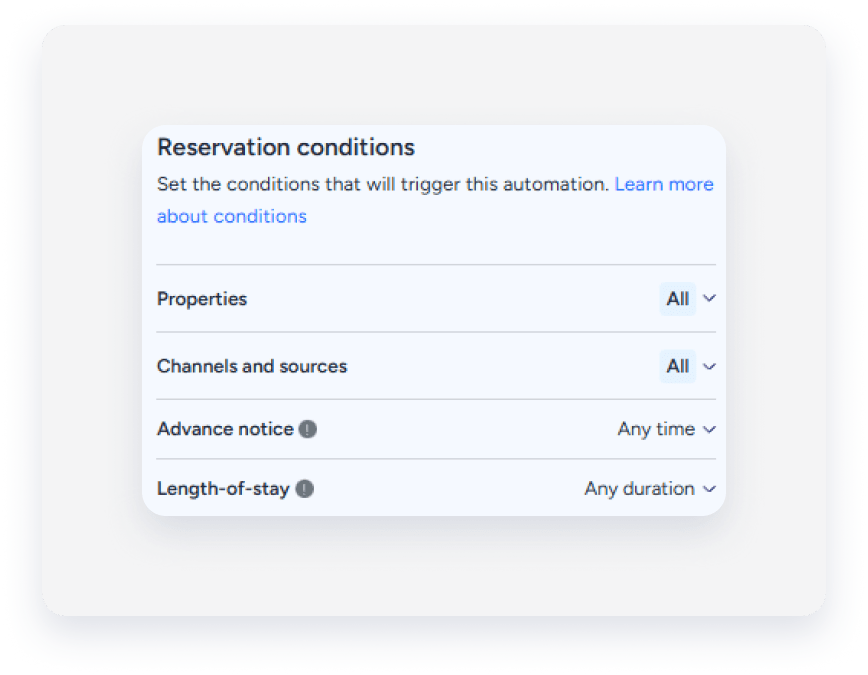
Em "Condições de Reserva", defina as condições de reserva que acionarão a automação da mensagem.
- Para criar uma mensagem, em "Agendamento de mensagens", clique em + Adicionar mensagem.
-
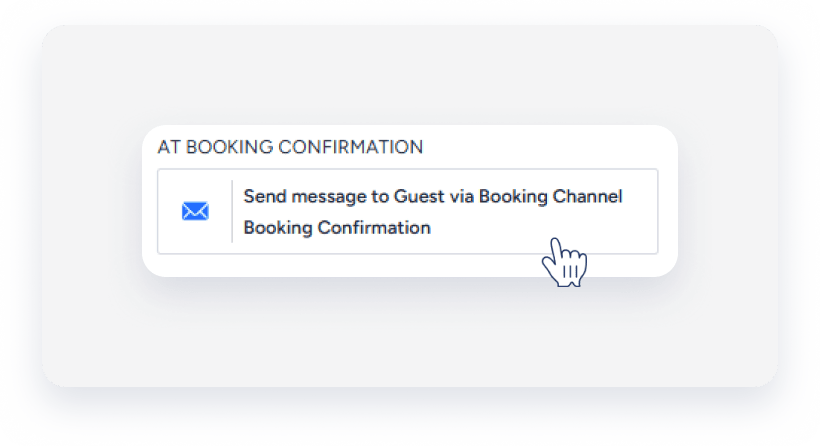
Para editar uma mensagem, clique na mensagem correspondente.
-
Para excluir uma mensagem, passe o cursor sobre a mensagem correspondente na programação de mensagens e clique em
 . Na janela pop-up, clique em Remover.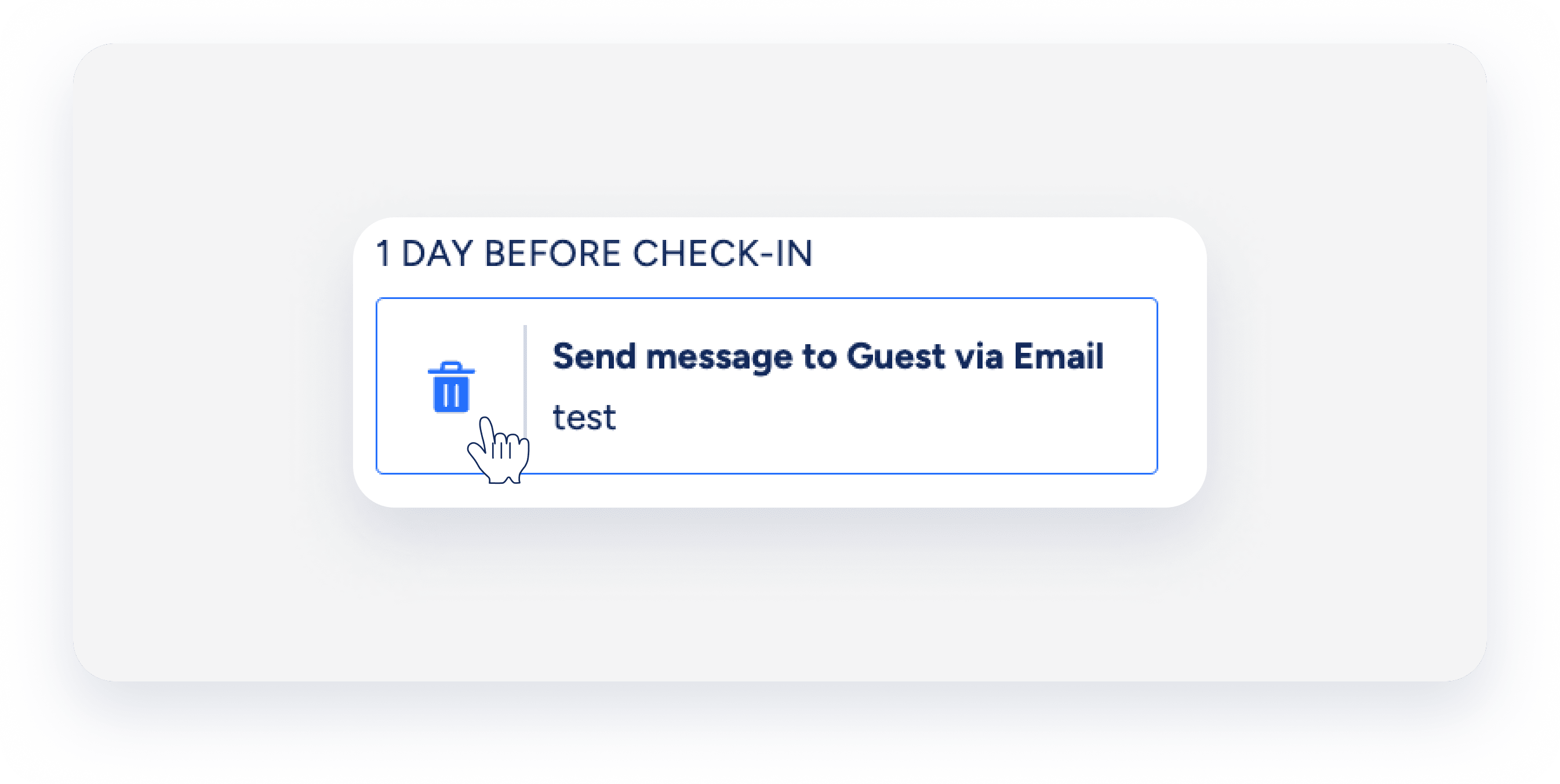
-
-
Observação:
As mensagens automatizadas **suportam** o envio de mensagens apenas através do Canal de Reserva, e-mail ou SMS.
- Clique em Salvar.
- Salve a automatização da mensagem conforme necessário:
- Para uma nova automatização de mensagem, clique em Salvar e ativar se estiver pronta, ou clique em Salvar como rascunho para ativar mais tarde.
- Para uma **automatização de mensagem** ativa que foi editada, clique em Salvar para reativá-la automaticamente ou em Desativar para retorná-la ao status de rascunho.
- Para uma automatização de mensagem desativada que foi editada, clique em Salvar e ativar para ativá-la ou em Salvar para manter como rascunho e ativá-la posteriormente.
- Na janela pop-up, confirme a ação.
Configure suas mensagens automatizadas.
Crie várias mensagens automatizadas dentro de uma automatização de mensagem. Defina quando cada mensagem será enviada, quem a receberá e como será entregue.
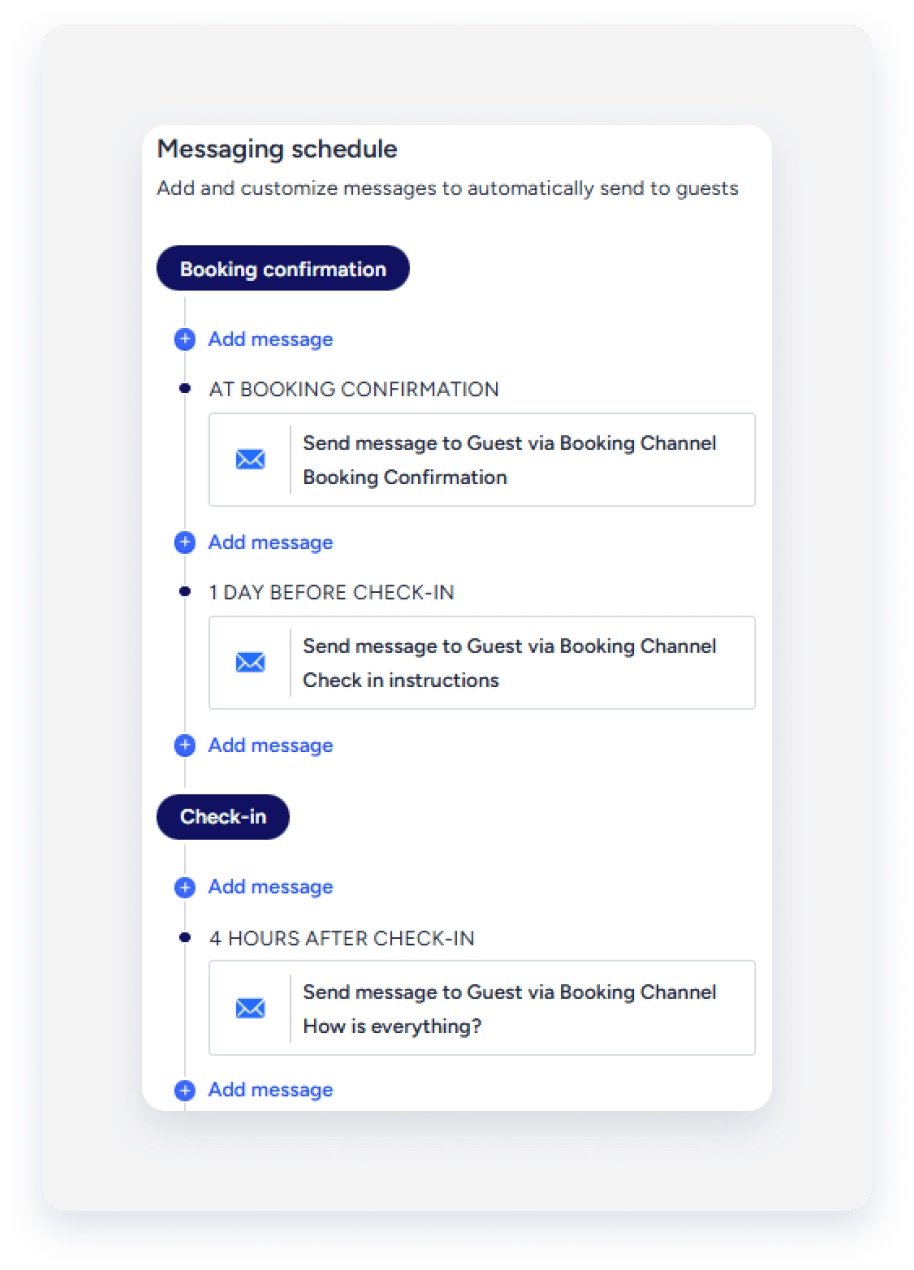
O nome da mensagem é apenas para uso interno. Ela aparecerá na linha do tempo da automatização e no widget de mensagens automáticas da Caixa de entrada.
Defina o gatilho para a mensagem. Por exemplo, configure-o para o momento da confirmação da reserva ou 1 dia antes do check-in.
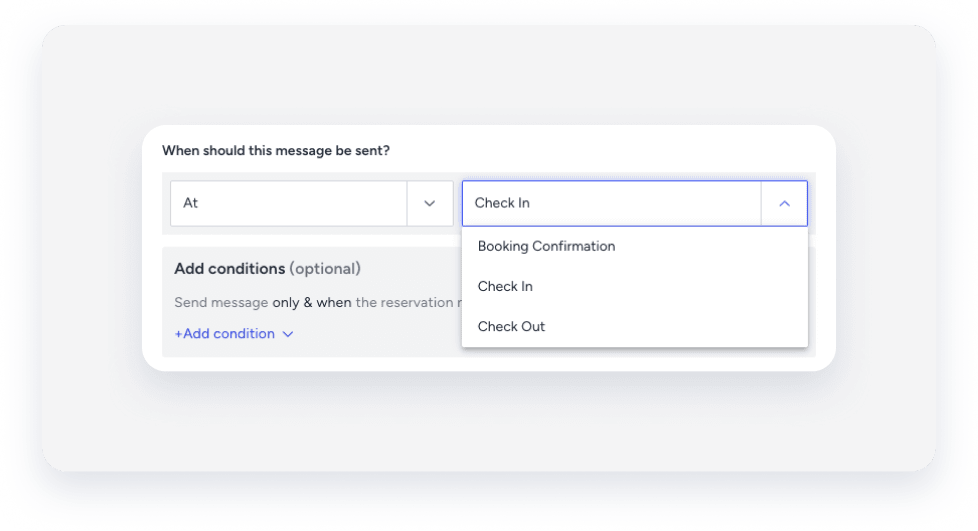
Importante:
Não é possível enviar mensagens automatizadas para reservas confirmadas antes da confirmação da reserva. Em vez disso, crie uma mensagem automatizada personalizada para consultas.
Utilize o agendamento de mensagens para enviar mensagens automatizadas em dias específicos da semana.
O agendamento de mensagens só se aplica a mensagens enviadas entre o check-in e o check-out. O envio é interrompido no check-out.
A configuração "Quando esta mensagem deve ser enviada?" determina a data de início do agendamento. Por exemplo, se você configurar a mensagem para ser enviada "1 dia após o check-in" e agendá-la para segunda e quarta-feira, a mensagem será enviada todas as segundas e quartas-feiras, começando um dia após o check-in. 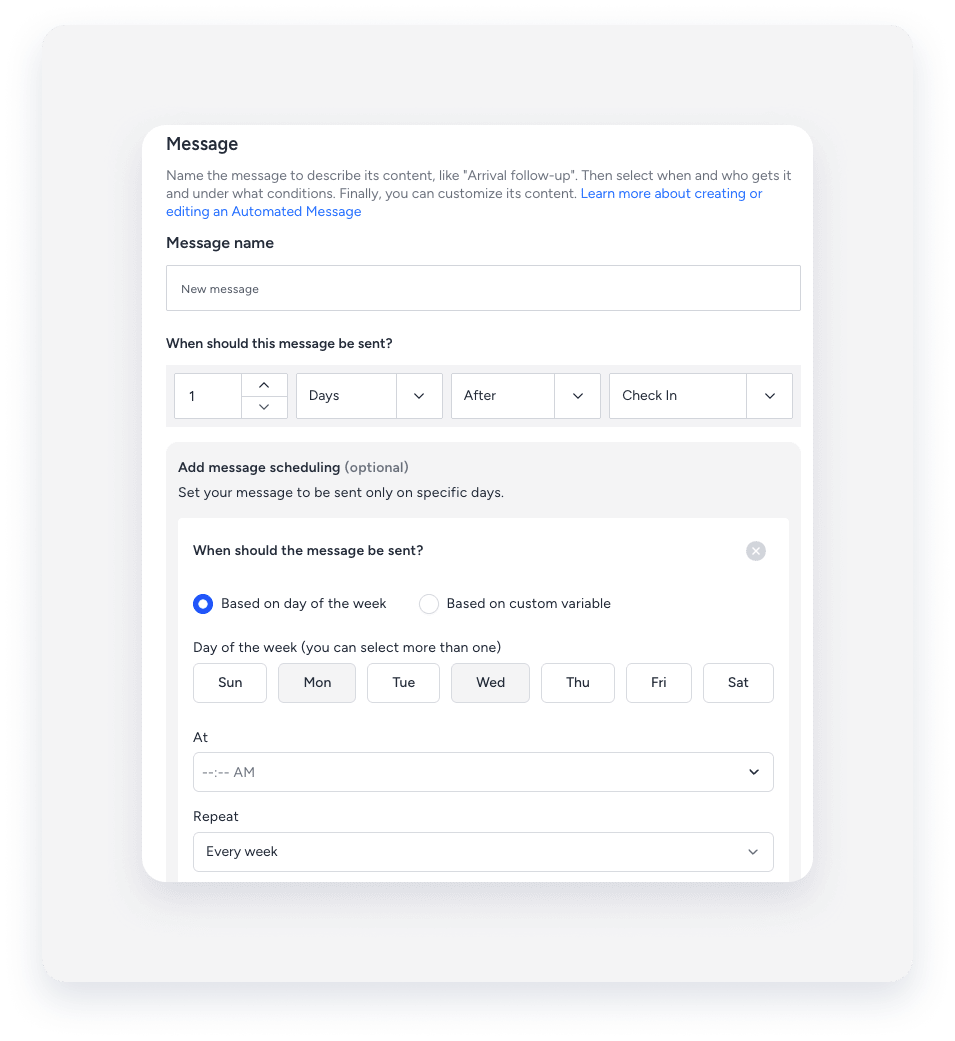
Passo a passo:
- Decida como agendar sua mensagem:
- Com base no dia da semana : configure a mensagem para ser enviada em um dia específico para todas as reservas que acionam esse fluxo de automação. Você pode escolher um ou vários dias. Por exemplo, notifique os hóspedes na sexta-feira à noite que os tempos de resposta às mensagens serão maiores durante o fim de semana.
-
Com base em uma variável personalizada : Crie uma variável personalizada do tipo "Dia da semana" para atribuir um dia de envio diferente para cada Anúncio. Isso permite gerenciar agendamentos, como coleta de lixo ou limpeza de ruas, usando um único fluxo de automação. Por exemplo, se você definir uma variável para "Dia da Coleta", a mensagem será enviada na segunda-feira para um Anúncio e na quarta-feira para outro, dependendo do valor atribuído.
Importante:
- Você deve usar o tipo de variável "Dia da semana". Você pode atualizar essas variáveis em lote.
- Se um Anúncio não incluir a variável, a mensagem não será enviada para essa reserva.
- Defina o horário do dia em que essas mensagens serão enviadas.
- Defina a frequência com que se repetem (uma vez por semana ou uma vez por mês).
Defina a mensagem que uma reserva deve cumprir para receber a mensagem.
Por exemplo, adicione uma condição que acione a mensagem somente se a reserva tiver sido totalmente paga.
Os destinatários podem incluir hóspedes, proprietários, contatos ou membros da equipe. Você também pode criar campos personalizados para os destinatários.
Escolha como enviar a mensagem: através do canal de reserva, e-mail ou SMS.
- Se você escolher e-mail, inclua um assunto para o e-mail.
- Garanta que o hóspede tenha um endereço de e-mail ou número de telefone válido nos dados de contato, caso as mensagens automatizadas estejam configuradas para serem enviadas por e-mail ou SMS.
Destinatários não convidados
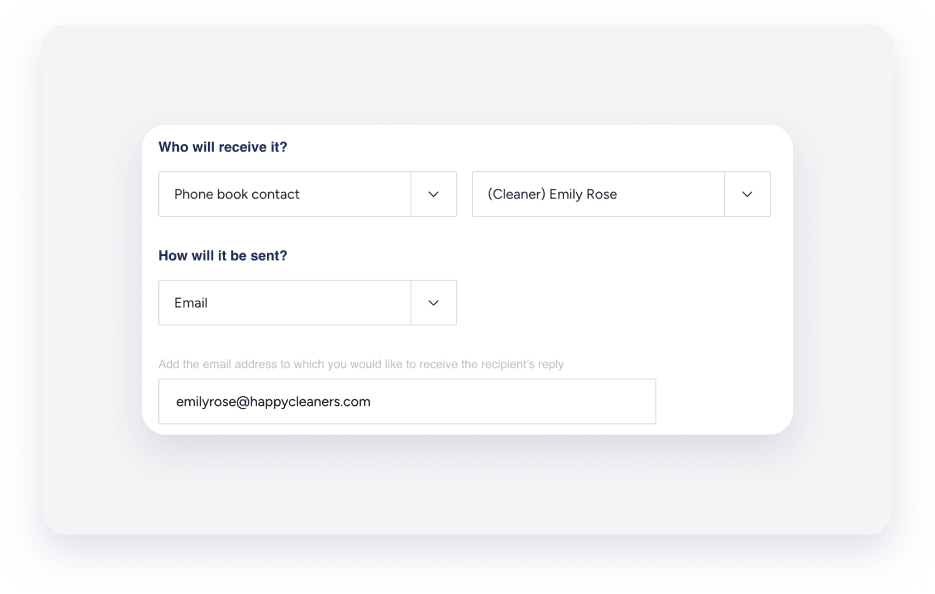
As respostas a mensagens automáticas de destinatários que não são convidados não são exibidas na Caixa de entrada do Guesty. Para receber respostas a mensagens automáticas de destinatários que não são convidados:
Passo a passo:
- Em "Quem receberá", selecione o grupo de destinatários e o nome do destinatário correspondente nos menus suspensos.
- Em "Como será enviado", selecione e-mail.
-
Adicione o endereço de e-mail no qual deseja receber a resposta do destinatário no campo fornecido.
Adicione o conteúdo da mensagem aqui.
- As mensagens podem incluir variáveis para garantir uma comunicação personalizada ao longo de todo o processo de reserva.
- As mensagens enviadas por e-mail oferecem opções adicionais, como adicionar imagens, anexos e HTML.
- A formatação de mensagem, como negrito e itálico, só é compatível com mensagens enviadas por e-mail.
- Usuários do Airbnb, Booking.com, Vrbo e Expedia podem incluir até 5 imagens em mensagens automatizadas. O tamanho total de todas as fotos anexadas a uma mensagem é limitado a 25 MB.
- Clique
 .
. - Arraste e solte as imagens que deseja enviar na janela pop-up. Como alternativa, clique em Procurar, selecione as imagens do seu computador e clique em Concluído. As imagens são removidas automaticamente se enviadas para um canal de reserva não compatível.
- Clique
Importante:
Não se esqueça de clicar em Salvar depois de configurar sua mensagem.
Dica:
Você pode configurar uma mensagem automática para informar a si mesmo ou a outro membro da equipe sobre uma reserva recém-confirmada:
- Defina a seção “Quando esta mensagem deve ser enviada?” para Confirmação de Reserva.
- Na seção “Quem receberá?”, selecione “ Usuário ” e escolha seu nome ou o de outro membro da equipe.
Crie uma mensagem automática para os proprietários.
Para criar uma mensagem automática para os proprietários dentro da sua automação de mensagens para hóspedes, preencha o seguinte para a mensagem correspondente:
- Quem receberá a mensagem: Selecione "Proprietário" no menu suspenso. Isso atribuirá automaticamente a mensagem ao proprietário do anúncio onde a reserva foi feita.
- Como será enviado: Ao selecionar como a mensagem será enviada, as informações correspondentes são extraídas do perfil do proprietário. Certifique-se de que os dados de contato corretos estejam salvos.
Ativar ou desativar uma automação de mensagens
Depois de criar uma automação de mensagens com pelo menos uma mensagem, ela precisa ser ativada.
Para ativar ou desativar uma automação de mensagens, ative a automação correspondente e confirme a ação na janela pop-up.
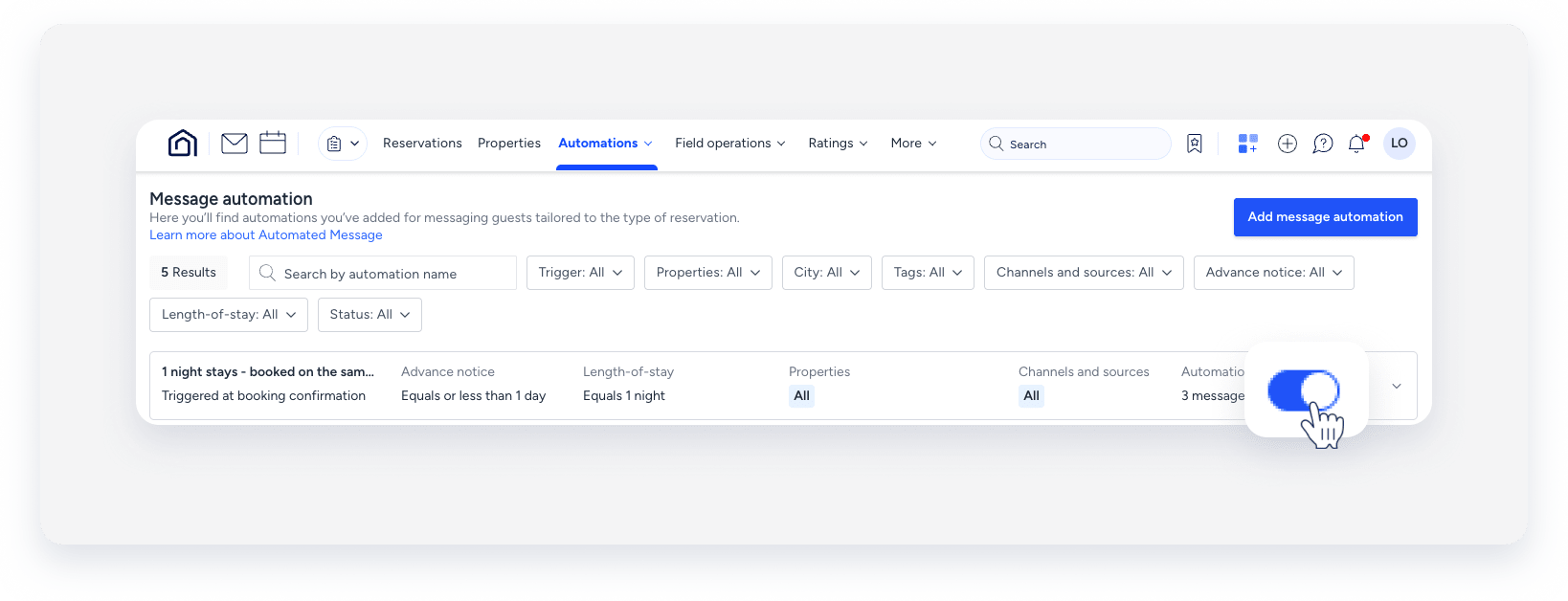
Uma automação de mensagens ativada, juntamente com suas mensagens, será adicionada a todas as reservas correspondentes, existentes e futuras. Uma automação de mensagens desativada, juntamente com quaisquer mensagens que ainda não tenham sido enviadas, será removida de todas as reservas correspondentes.
Observação:
Após ativar ou desativar uma automação de mensagens, aguarde um minuto para que o sistema registre a alteração. Tomar medidas imediatas pode levar a comportamentos inesperados, como o envio de mensagens duplicadas ou a aplicação incorreta das alterações.
Editar uma automação de mensagem
Siga os passos abaixo para editar uma automatização existente.
Passo a passo:
-
Ao lado da automatização de mensagem que você deseja editar, clique
 e selecione Editar no menu suspenso.
- Selecione a mensagem automatizada correspondente na programação de mensagens.
- No painel lateral direito, faça as alterações necessárias na configuração da sua mensagem.
- No canto inferior direito, clique em Salvar.
- Ao terminar de editar sua automatização, clique em Salvar e selecione a opção correspondente na janela pop-up.
- Se a automatização estiver ativa, clique em Aplicar alterações.
As alterações ainda se aplicam às mensagens relativas a reservas que já estão em andamento.
Caso as alterações tenham sido implementadas antes do horário de envio programado, elas serão aplicadas a todas as reservas existentes e futuras que correspondam às condições da reserva.
As mensagens que ultrapassaram o horário agendado não serão enviadas.
As alterações nas automações de mensagem inativas serão aplicadas a todas as reservas existentes e futuras que correspondam às condições da reserva.
Duplicar uma automação de mensagem
Duplique automações de mensagem para configurar rapidamente novas automações que espelhem as existentes, incluindo condições e mensagens. Isso garante consistência e precisão em todas as suas comunicações, sem precisar começar do zero. Você pode duplicar uma automatização de mensagem quantas vezes forem necessárias.
Para duplicar uma automatização, clique À direita da automatização correspondente, selecione "Duplicar" no menu suspenso. Você pode editar a automatização da mensagem conforme necessário e, em seguida, clicar em "Salvar e ativar" quando estiver pronta. Para salvá-la como rascunho, clique em "Salvar e ativar " quando estiver pronta.
Notificar os hóspedes sobre alterações na reserva.
Apenas a primeira alteração em uma reserva aciona a mensagem. Alterações subsequentes não acionarão mensagens adicionais. Crie um modelo e agende o envio automático quando uma reserva for alterada.
As seguintes alterações de reserva acionarão a mensagem automática:
- Status da reserva
- Número de noites
- Número de hóspedes
- Anúncio atribuído
- Adicionar ou atualizar a ETA ou ETD
Para alterações de check-in ou check-out, a alteração deve transferir a reserva para um dia diferente no calendário UTC para que a mensagem seja exibida. Pequenos ajustes de horário dentro do mesmo dia calendário não acionam mensagens automáticas.
Observação:
As mensagens automatizadas agendadas são canceladas automaticamente quando uma reserva é cancelada. No entanto, as mensagens que estão agendadas para serem enviadas após o cancelamento de uma reserva ainda serão enviadas, mas isso não afetará as mensagens referentes a reservas alteradas.
Como as alterações de reserva afetam as mensagens automatizadas
Quando os detalhes da reserva de um hóspede são modificados (como as datas de check-in ou check-out), o sistema lida com as mensagens automáticas de forma diferente, dependendo se elas já foram enviadas ou não.
-
Mensagens já enviadas: As mensagens que já foram enviadas não serão reenviadas, mesmo que os novos detalhes da reserva normalmente as acionassem novamente.
Você precisará reenviar manualmente quaisquer mensagens correspondentes, se necessário.
Por exemplo :
Se as instruções de check-out foram enviadas automaticamente para a data de check-out original e o hóspede posteriormente estender sua estadia, essas instruções não serão reenviadas automaticamente para a nova data de check-out.
- Mensagens agendadas: As mensagens que ainda não foram enviadas serão reagendadas automaticamente com base nos novos detalhes da reserva.
Status das Mensagens
Importante:
Uma mensagem automatizada não pode ser atualizada quando apresenta um dos seguintes status. Você poderá fazer alterações assim que o status desaparecer, o que pode levar até cinco minutos.
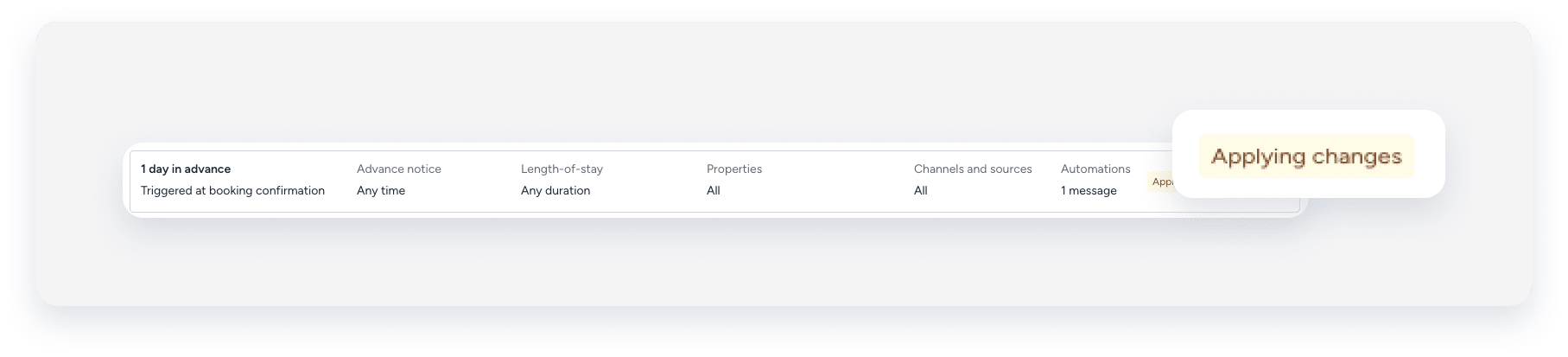
| Status | Explicação |
|---|---|
|
A automatização de mensagem foi criada e ativada. |
 |
Essa situação é causada por um dos seguintes fatores:
|

Dica:
Para dominar as comunicações automatizadas, visite a Guesty Academy para acessar cursos interativos e tutoriais em vídeo passo a passo.
