Após o período de teste gratuito de 14 dias, ative o PriceOptimizer para seus anúncios. O PriceOptimizer atualiza automaticamente suas tarifas por noite no calendário do anúncio diariamente.
Antes de começar, certifique-se de que seu anúncio seja elegível, verificando a geolocalização e outros requisitos.
Se você ajustar manualmente os preços ou o número mínimo de noites no calendário múltiplo, ele será sincronizado com o PriceOptimizer.
Importante:
Se você já utiliza outra ferramenta de precificação inteligente, ela deve ser desativada antes de usar o PriceOptimizer para evitar conflitos de preços no seu calendário.
Ative o PriceOptimizer em um anúncio
Analisar preços
Passo a passo:
- Faça login na sua conta Guesty.
- No menu de navegação lateral, clique em
 Marketing e vendas para abrir o menu suspenso.
 - Em Gerenciamento de receitas, selecione PriceOptimizer.
- Encontre os anúncios nos quais deseja usar o PriceOptimizer. Você pode pesquisar um anúncio específico pelo nome ou apelido, ou usar os filtros para encontrar os anúncios que correspondam aos seus critérios específicos. Clique em qualquer lugar do anúncio para abrir as informações de preço.
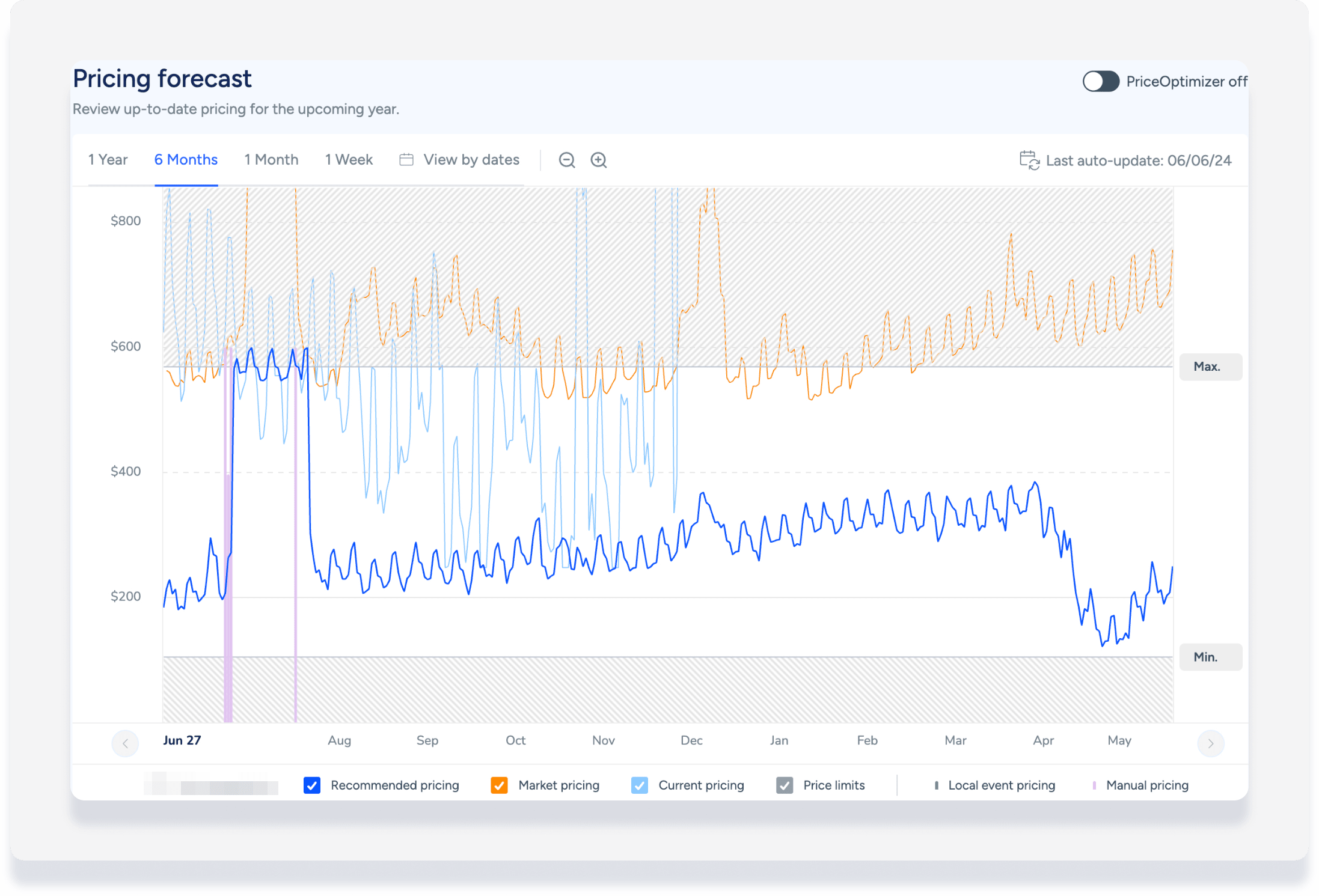
- Veja os dados de previsão de preços clicando na caixa de seleção correspondente às seguintes visualizações na parte inferior do gráfico:
- Preços recomendados: A linha azul representa as recomendações de preços do PriceOptimizer.
- Preços de mercado: A linha laranja mostra os preços de imóveis semelhantes no mercado.
-
Preços atuais: A linha azul clara mostra as taxas de seus anúncios atuais.
- Analise as sugestões de previsão de preços:
- Certifique-se de que as taxas pareçam precisas com base no seu mercado.
- Certifique-se de que as épocas de pico e baixa temporada estejam representadas com precisão.
- Defina os limites de preço mínimo e máximo.
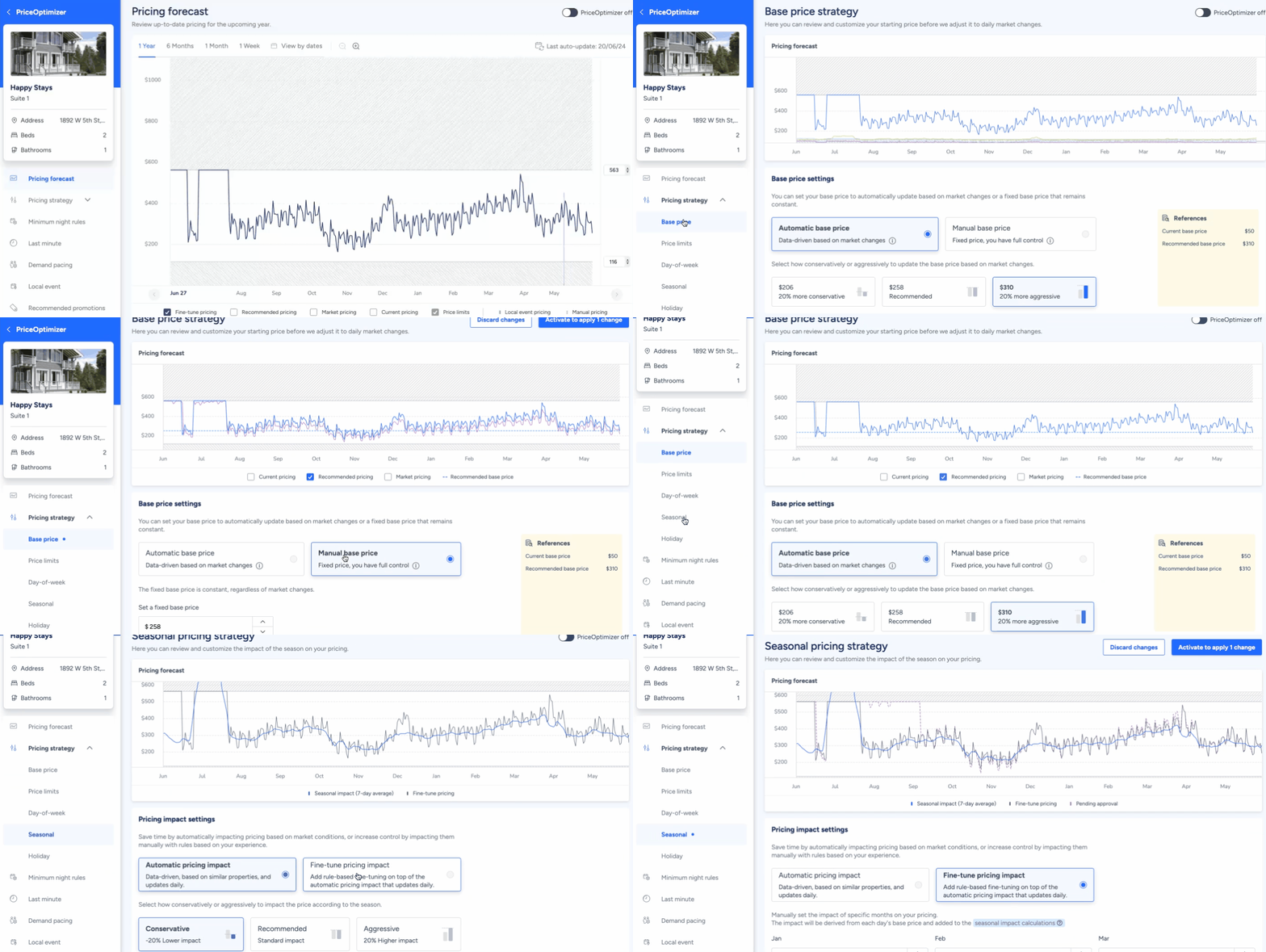
- No menu à esquerda, clique em Estratégia de preços para abrir o submenu.
- Clique em cada uma das abas a seguir. Na parte inferior do gráfico "Previsão de preços" em cada seção, clique na caixa de seleção "Preços atuais" e revise para comparar:
- Recomendação de preço base
- Preços com limites por temporada
- Configurações de estratégia para cada dia da semana
- Configurações de estratégia sazonal
- Configurações de estratégia de férias
- Após fazer as alterações, clique em Salvar no canto superior direito.
O gráfico de previsão de preços começará a exibir seus dados. Saiba como interpretar o gráfico de previsão de preços e todas as opções de personalização de preços.
Você pode manter um anúncio inativo para experimentar as configurações e ver como elas afetam as recomendações de preços, mas o preço só entrará em vigor depois que você ativar o PriceOptimizer no anúncio.
Ativar o PriceOptimizer
- A qualquer momento, após revisar e editar suas configurações, ative o PriceOptimizer.
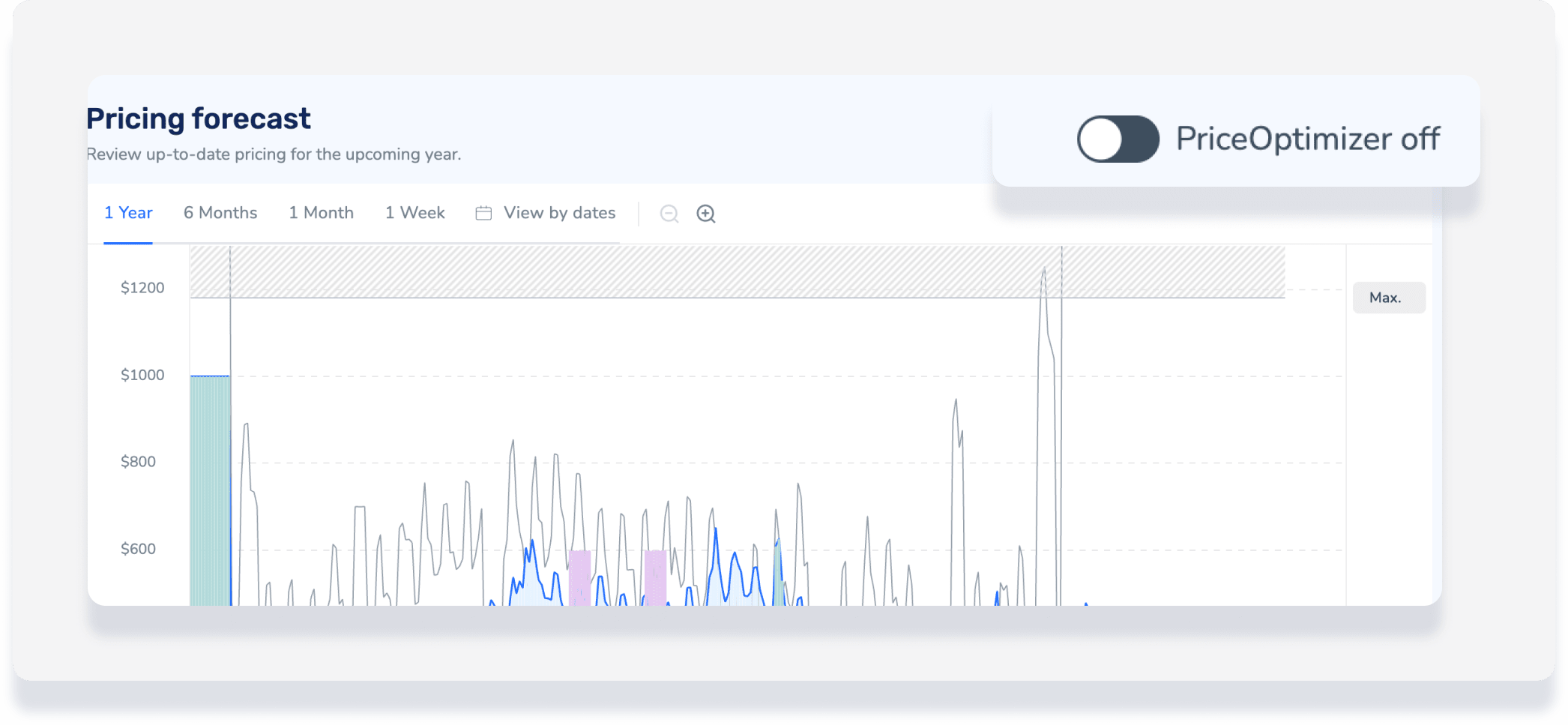
- Na janela pop-up, clique no botão azul Ativar para confirmar. O PriceOptimizer irá sobrepor-se às regras da estratégia de taxas.
