Enviar um orçamento (ou oferta) a um hóspede permite que ele adicione seus dados de pagamento e confirme a reserva da estadia. O orçamento fornece ao hóspede os detalhes da propriedade, as datas da reserva e o preço total.
Antes de começar
- Adicione um endereço de e-mail válido às informações de contato do hóspede. Não é possível enviar um orçamento sem um endereço de e-mail completo.
- Configure suas configurações de orçamento.
- Defina se os hóspedes precisam adicionar um método de pagamento para garantir a reserva:
- Para receber o pagamento durante a reserva, conecte um processador de pagamentos.
- Se você não conectar um processador de pagamentos, ainda poderá enviar orçamentos sem um método de pagamento.
- Selecione o status da reserva:
- As cotações reservadas bloqueiam as datas selecionadas em todos os calendários até o horário de expiração especificado. Esse prazo não pode ser estendido. Após a confirmação, o link da cotação fica indisponível. Para aceitações tardias, crie uma reserva manual ou envie uma nova cotação.
- Os pedidos de orçamento não bloqueiam o calendário e não expiram.
- Todos os itens listados na mesma cotação ou reserva devem usar a mesma moeda. Altere a moeda da listagem, se necessário.
Limitações
- O detalhamento do orçamento não exibe as taxas adicionais definidas por anúncio ou conta, mas o preço total as inclui. Consequentemente, o pagamento total pode parecer maior do que a soma dos itens visíveis (valor da diária, taxa de limpeza, etc.).
- Não é possível editar um orçamento depois de enviá-lo.
- Não envie uma fatura manual ao enviar uma cotação. Em vez disso, reenvie o link da cotação para garantir que o status da reserva seja atualizado automaticamente de “Reservado” ou “Em consulta” para “Confirmado”.
- Evite enviar faturas manuais antes que o hóspede confirme a reserva por meio da cotação (caso não sejam necessárias informações de pagamento) ou se as informações de pagamento forem necessárias nas configurações da cotação.
- Ao usar a opção "Reservar e enviar", o link da cotação será reenviado. Se escolher "Reservar e copiar", salve o link em outro local para acessá-lo posteriormente.
Informações específicas do canal
Analise os passos e requisitos específicos para os canais abaixo.
A Vrbo não permite que os anfitriões enviem orçamentos diretamente; portanto, você não pode enviar um orçamento para hóspedes que enviam uma solicitação de reserva ou consulta. Os hóspedes devem iniciar o processo de reserva através da Vrbo para coletar com segurança o pagamento e os dados de contato.
Terminologia
- Consulta: Um hóspede manifestou interesse, mas ainda não enviou uma solicitação.
- Solicitação de reserva: Um hóspede envia uma solicitação de reserva (o Vrbo chama isso de "Solicitar orçamento e reservar"). Ela permanece pendente até que você a aceite ou recuse.
- Reserva confirmada: Você aceita a reserva e ela se torna ativa.
Observação:
Não é possível converter uma consulta em uma reserva confirmada.
Siga os passos abaixo de acordo com a situação:
Passo a passo:
- Aceite a solicitação em até 42 horas para evitar a recusa automática do Guesty. O status mudará para "Confirmado".
- Adicionar taxas manualmente à reserva.
- Enviar fatura ao hóspede.
Peça ao proprietário para acessar o anúncio no Booking.com e selecionar "Reservar agora" ou "Solicitar reserva". Ele será solicitado a enviar seus dados.
- Se a opção "Cotar e reservar" estiver ativada, será gerada uma solicitação de reserva para sua aprovação.
- Se a opção "Reserva instantânea" estiver ativada, a reserva será confirmada automaticamente.
Você só poderá ajustar o preço após a confirmação da reserva.
- Peça ao proprietário para enviar uma solicitação de reserva (através da opção "Cotação e reserva" ou "Solicitação de reserva") ou crie uma reserva usando a opção "Reserva instantânea".
- Após a confirmação, atualize o faturamento com os valores ajustados.
- Envie o faturamento atualizado.
Enviar orçamento
Envie uma cotação oferecendo uma única acomodação ou várias acomodações para que o hóspede possa escolher qual reservar.
Escolha o método de envio:
- Através do Multicalendário: Melhor opção para verificar disponibilidade e bloquear datas.
- Via caixa de entrada: Ideal para enviar cotações dentro de uma conversa já em andamento.
Por meio do Multicalendário
Siga as instruções abaixo para enviar uma cotação através do Multi-Calendar.
Passo a passo:
- Faça login na sua conta Guesty.
- No menu de navegação lateral, clique em
 Multicalendário.
 - Localize a propriedade relevante na barra lateral esquerda. Em seguida, clique e arraste o cursor sobre as datas para as quais deseja enviar uma cotação na respectiva linha do calendário.
- Na barra lateral direita, clique no botão Nova reserva ou orçamento.
- O botão aparece se o anúncio estiver disponível para as datas selecionadas ou, no caso de datas bloqueadas com flexibilidade.
- Se o botão não aparecer, as datas estão totalmente bloqueadas para reserva.
- Na janela pop-up, em "Detalhes de contato", clique em Novo hóspede para enviar uma cotação a um novo hóspede e preencha as informações necessárias. Caso contrário, clique em Hóspede existente e selecione o hóspede desejado no menu suspenso superior.
-
Em "Canal e status", selecione um status:
- Reservado: Bloqueia datas até o vencimento.
- Consulta: Mantém as datas desbloqueadas.
Observação:
- O número de hóspedes na página de reservas indica apenas o número de adultos, mesmo que você tenha incluído crianças e/ou bebês no orçamento da reserva.
- Em "Canal" (em "Canal e status"), são exibidas apenas as origens das reservas existentes. Para adicionar um novo canal (origem), primeiro crie uma reserva com o novo canal.
- Escolha uma opção de envio:
- Reservar e enviar orçamento: O link é enviado pela Caixa de Entrada do Guesty. Você pode editar a mensagem alterando o assunto, adicionando variáveis, anexos, etc. Clique em Enviar orçamento.
- Salvar e copiar citação: Gera um link para colar em uma caixa de entrada externa.
- Reserva: Reserve as datas e o preço sem enviar o orçamento.
Via caixa de entrada
Envie a cotação aos hóspedes cujas reservas foram criadas manualmente no Guesty ou recebidas por meio de uma fonte de integração direta (site de reservas do Guesty, mecanismo de reservas do Guesty ou API do mecanismo de reservas do Guesty).
Siga as instruções abaixo para enviar uma cotação pela caixa de entrada.
Passo a passo:
- Faça login na sua conta Guesty.
- No menu de navegação lateral, clique em
 Caixa de entrada.
 - No submenu Caixa de entrada, clique em
 .
. - Clique na conversa correspondente.
- Na barra lateral direita, clique
 .
. - Clique na reserva ao lado de
 .
. - No menu suspenso, clique em + Nova consulta.
- Personalize o orçamento (selecione o anúncio relevante, defina o número de hóspedes, etc.).
- Escolha uma opção de envio:
- Reservar e enviar orçamento: O link é enviado pela Caixa de Entrada do Guesty. Você pode editar a mensagem alterando o assunto, adicionando variáveis, anexos, etc. Clique em Enviar orçamento.
- Salvar e copiar citação: Gera um link para colar em uma caixa de entrada externa.
- Reserva: Reserve as datas e o preço sem enviar o orçamento.
Por meio de "Pesquisa de disponibilidade"
Use a opção "Pesquisa de disponibilidade" para obter até 25 anúncios em um único orçamento.
Observação:
Isso cria uma sub-reserva para cada anúncio. Quando o hóspede reserva uma, as outras mudam automaticamente para "Fechadas". Gerencie o status de cada sub-reserva de forma independente.
Siga as instruções abaixo para enviar uma cotação para vários anúncios.
Passo a passo:
- Faça login na sua conta Guesty.
- No menu de navegação lateral, clique em Multicalendário.
- No canto superior direito, clique em Verificar disponibilidade.
-
Aplique os filtros (Datas, Hóspedes, Comodidades) e clique em Encontrar propriedades.
Filtros- Datas: Pesquise anúncios disponíveis em um intervalo de datas selecionado.
- Hóspedes por unidade: Defina o número de hóspedes por quarto.
- Clique em Filtros para adicionar filtros adicionais (como Comodidades ou Cidades).
- Marque a caixa de seleção "Adicionar propriedades bloqueadas" para incluir as propriedades que estão em blocos flexíveis para as datas selecionadas. As propriedades em blocos inflexíveis não serão exibidas.
- Marque a caixa de seleção Ignorar número mínimo de noites para incluir propriedades cujo número mínimo de noites por estadia seja superior ao intervalo de datas selecionado.
- Marque a caixa de seleção Ignorar número máximo de hóspedes para incluir propriedades cuja ocupação máxima seja inferior ao número de hóspedes selecionado.
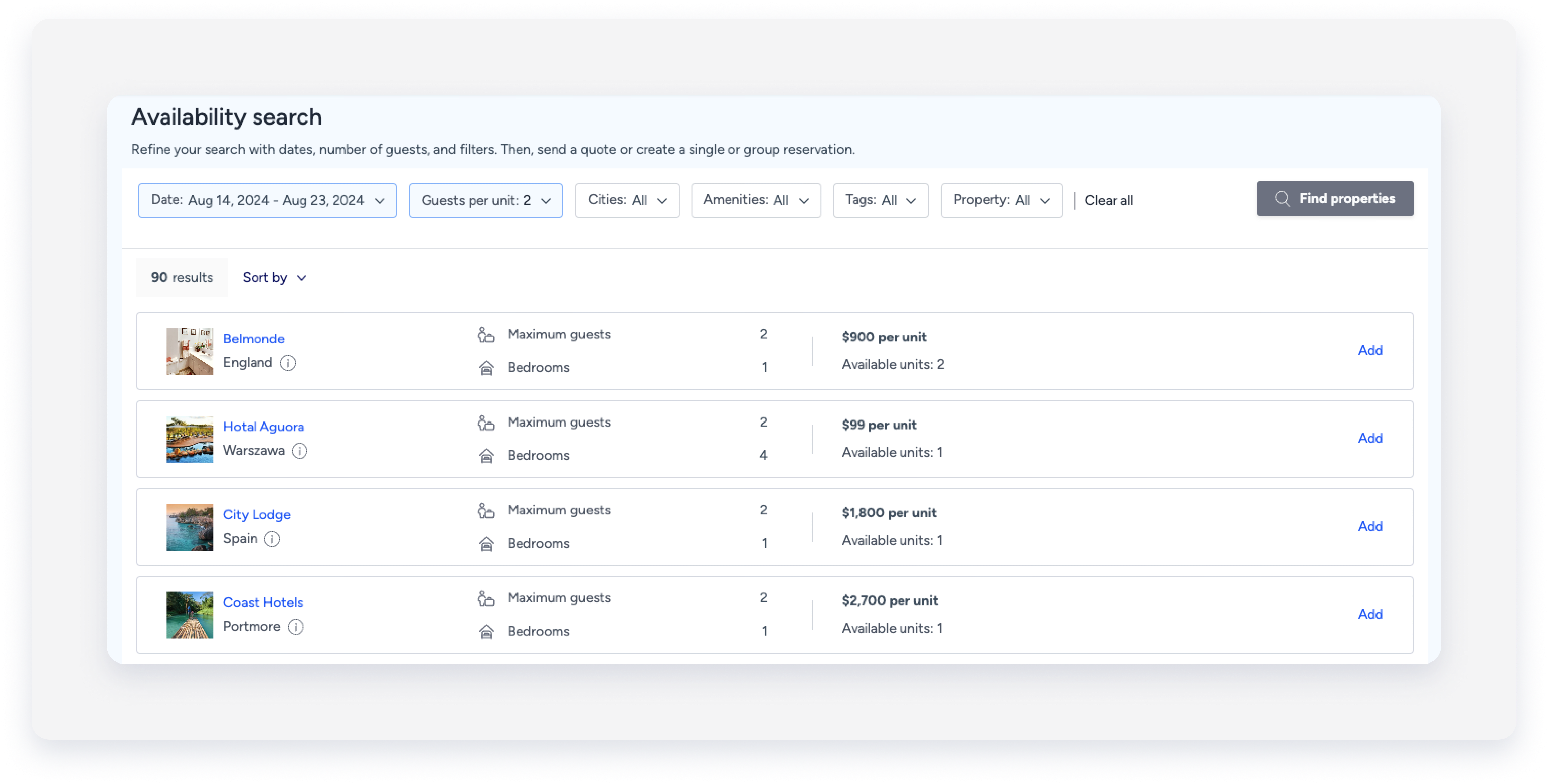
- Unidades múltiplas: Todas as subunidades aparecem em um único resultado. Por exemplo, 15 quartos de dormitório em uma empreendimento contam como "Unidades disponíveis" na linha daquele anúncio.
- Complexos: Cada tipo de quarto aparece como um resultado separado. Por exemplo, apartamentos duplex e dormitórios no mesmo complexo aparecem em linhas separadas.
Dica:
- Você pode classificar os resultados usando o botão "Classificar por".
- Você pode clicar no nome do anúncio para abrir a página do imóvel (caso queira explorar o calendário mensal específico do anúncio, etc.).
- Você pode passar o cursor sobre o ícone de interrogação ao lado da cidade do anúncio para ver o endereço completo.
- Clique em Adicionar ao lado de todos os anúncios que você gostaria de incluir no orçamento. Todas as unidades selecionadas são exibidas no Carrinho de Reservas à direita.
- Você pode adicionar até 25 unidades à página Resumo.
- Se houver mais de uma unidade disponível para reserva, use as setas na linha do anúncio para aumentar ou diminuir o número de unidades selecionadas.
- Clique em Enviar orçamento e, em seguida, selecione Reserva de grupo.
- Confira o resumo dos detalhes (datas, número de hóspedes, preço total).
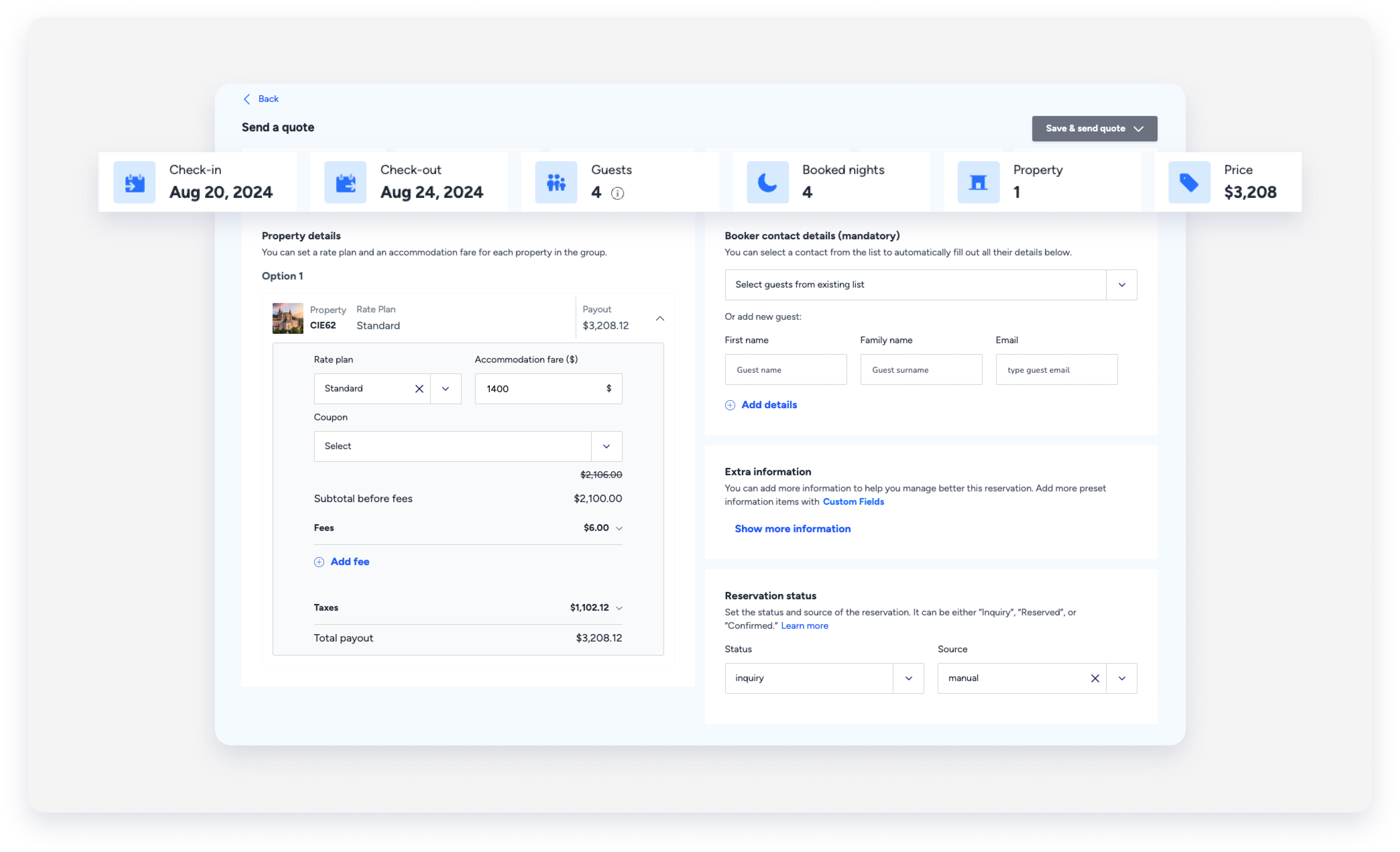
- Na seção “Detalhes da propriedade”, ajuste o preço por propriedade reservada, adicionando um cupom, substituindo a tarifa de acomodação, taxas ou impostos, ou alterando o plano tarifário aplicado (se aplicável).
- Se você selecionou mais de uma unidade, cada unidade será exibida em uma seção diferente, permitindo que você ajuste as taxas separadamente. Clique na seta para baixo à direita da linha correspondente para expandi-la.
- Se você editou as taxas adicionais, elas não serão recalculadas automaticamente caso haja alguma alteração na reserva após a confirmação. Por exemplo, depois de editar a taxa de limpeza de uma noite, adicionar uma noite à reserva (após a confirmação do orçamento) fará com que a taxa de limpeza da noite extra volte ao valor anterior à alteração.
- Nos “Detalhes de contato do responsável pela reserva”, adicione os dados do responsável pela reserva. Clique em “Adicionar detalhes” para adicionar um novo hóspede ou selecione um hóspede existente no menu suspenso. O responsável pela reserva será atribuído à reserva do grupo e será o pagador da reserva.
- Em “Observações da reserva”, clique em Adicionar observações para incluir informações internas sobre esta cotação de reserva.
- Em “Status da reserva”, selecione a origem e o status relevantes da cotação. Use um dos seguintes status:
- Consulta: Se você não deseja bloquear o calendário para os anúncios e datas selecionados.
- Reservado: Se desejar bloquear o calendário para os anúncios e datas selecionados. Caso o hóspede faça uma reserva através da cotação, você precisará alterar o status de "Reservado" para "Confirmado", se aprovar a reserva, ou para "Fechado", para remover o bloqueio do calendário.
-
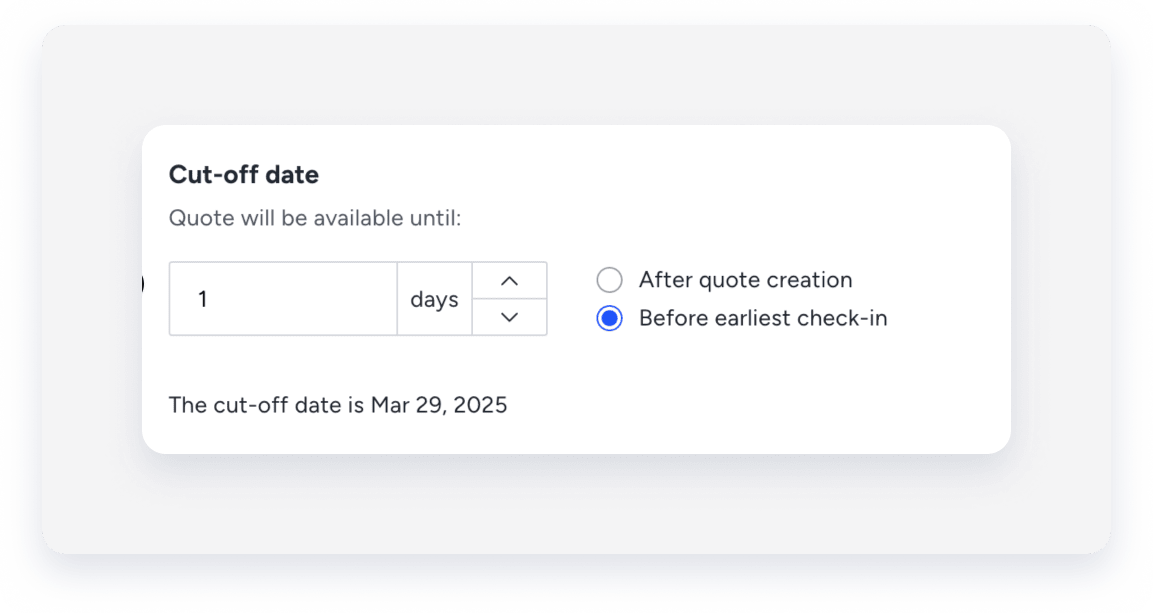
Em "Data limite", defina a data de expiração da cotação.
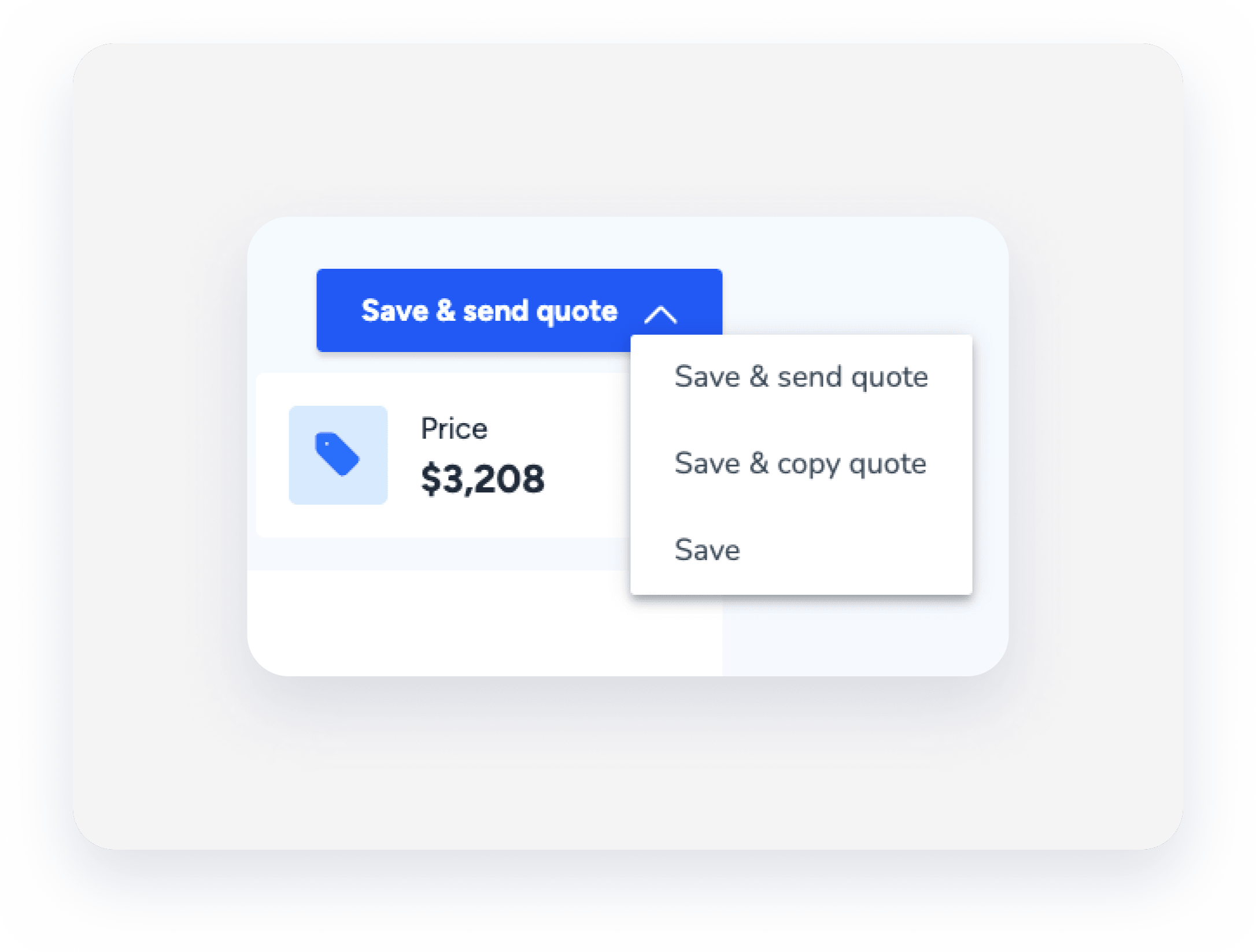
- Clique no botão azul no canto superior direito. Em seguida, escolha uma das opções listadas abaixo.
- Salvar e enviar orçamento ou Reservar e enviar orçamento: Escolha esta opção se desejar enviar o link ao hóspede por mensagem na Caixa de Entrada do Guesty.
- Salvar e copiar orçamento ou Reservar e copiar orçamento: Use esta opção para copiar o orçamento e editá-lo em uma mensagem personalizada (por exemplo, se desejar alterar o assunto, adicionar variáveis, anexos etc.). Depois de concluir, você poderá enviá-lo ao hóspede.
-
Salvar ou Reservar: Use esta opção se desejar reservar as datas e o preço da cotação, mas não enviar a cotação completa ao hóspede.
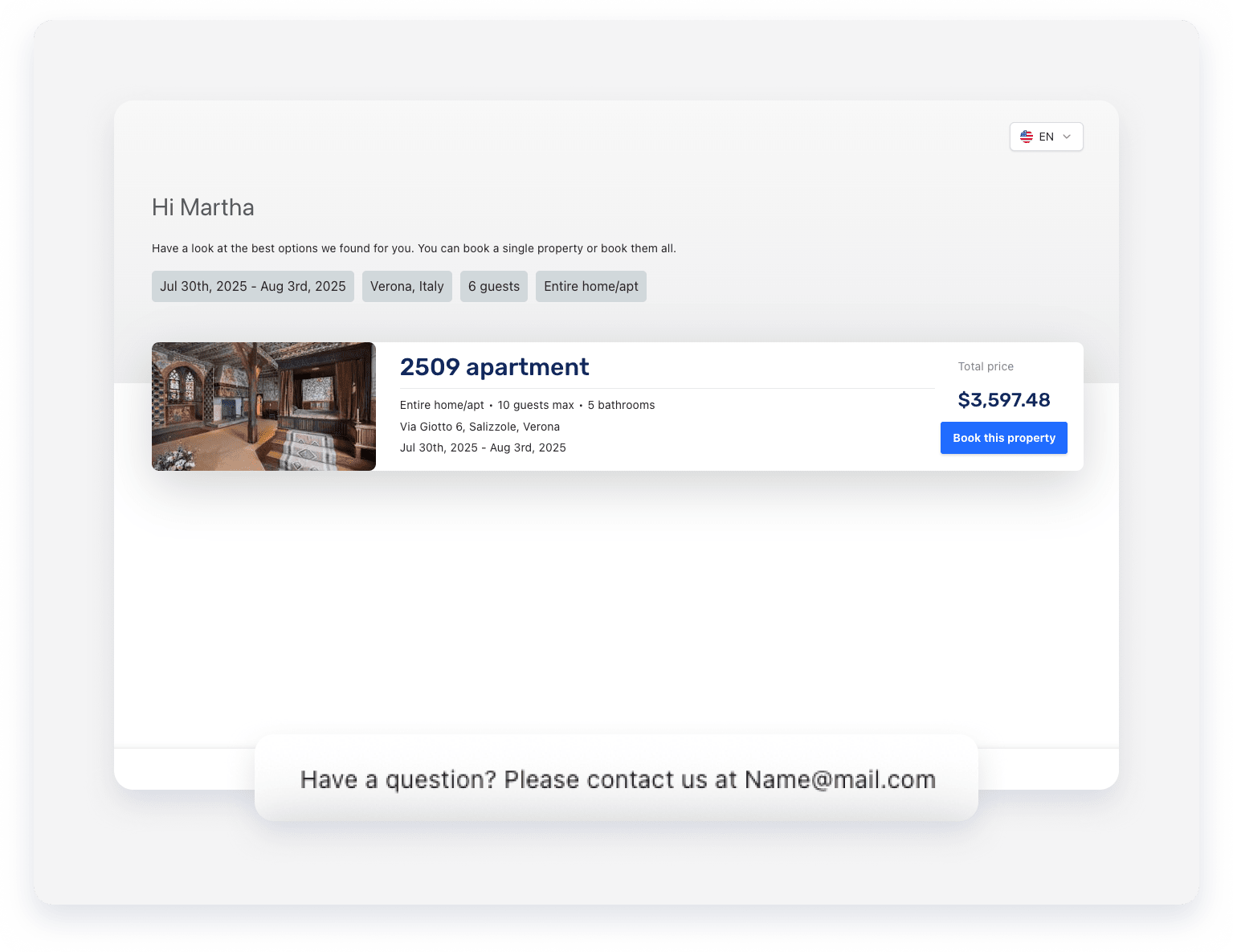
Um link contendo o orçamento é enviado ao hóspede por e-mail, permitindo que ele reserve sua estadia. O recebimento pode levar até 10 minutos.
O status da reserva é atualizado com base no pagamento:
- Confirmado: O hóspede adicionou um método de pagamento.
- Aguardando pagamento: Nenhum método de pagamento foi solicitado. Você deverá efetuar o pagamento posteriormente.
Você pode enviar um orçamento para um hóspede por vez, seja para um único anúncio ou para vários anúncios. Para orçamentos de vários anúncios, você deve usar o mesmo período para todos os anúncios incluídos.
O endereço de e-mail na parte inferior da cotação é o e-mail de faturamento fornecido na seção "Informações da empresa" das configurações da sua conta.
Se o hóspede não confirmar a reserva até a data do check-in, o status mudará automaticamente para "Fechado".
