A página de integração do Booking.com permite que você gerencie suas contas e anúncios conectados em um só lugar, incluindo:
- Adicionar novas contas do Booking.com e revisar erros não resolvidos.
- Verificar o status da conexão de suas contas e anúncios.
- Vincular anúncios, publicá-los em canais e reenviar contratos.
- Gerenciar configurações da conta.
- Tentar novamente anúncios com falha e reconectar anúncios que não estão conectados.
- Alterar o tipo de conexão de um anúncio, desconectar anúncios e remover contas ou anúncios.
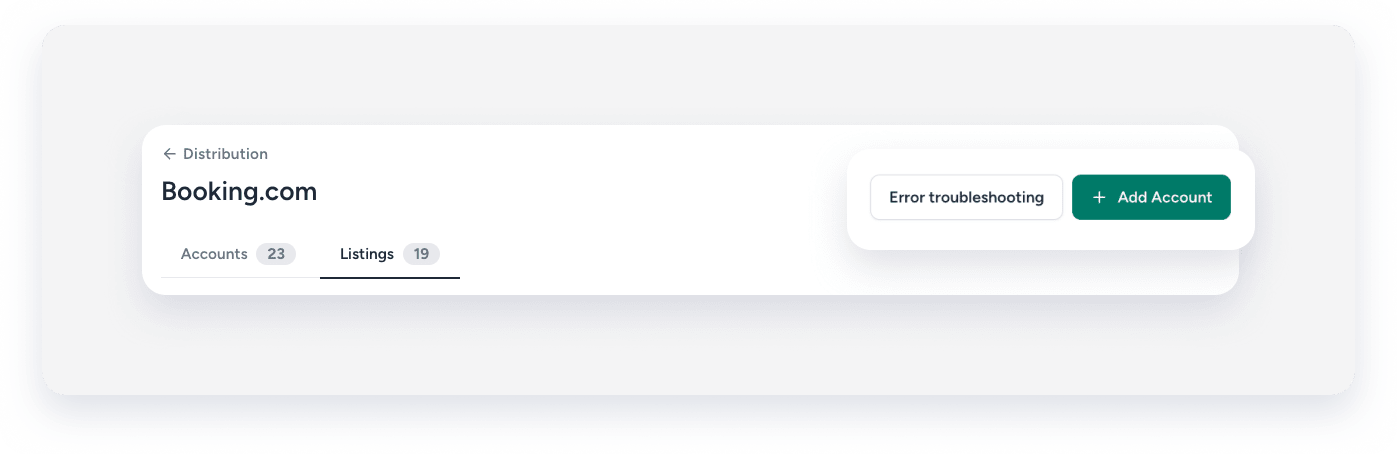
No canto superior direito, clique em Solução de Erro para avaliar os erros não resolvidos no painel de autoatendimento dedicado. Clique em + Adicionar conta para adicionar uma nova conta do Booking.com.
Acesse a página de integração da Booking.com
Siga os passos abaixo para acessar a página de integração da Booking.com.
Passo a passo:
- Faça login na sua conta Guesty.
- No menu de navegação lateral, clique em
 Marketing e vendas para abrir o menu suspenso.
- Em Gestão de canal, selecione Distribuição.
- Clique no cartão da Booking.com.
Gerencie suas contas e anúncios
Selecione a aba Contas para gerenciar suas contas da Booking.com ou a aba Anúncios para gerenciar seus anúncios. O número ao lado de cada aba mostra quantas contas ou anúncios você possui.
Aba Contas
Na parte superior da aba, use a barra de pesquisa para encontrar uma conta. Clique em Status para filtrar as contas por status (Conectada, Falha ou Pendente).
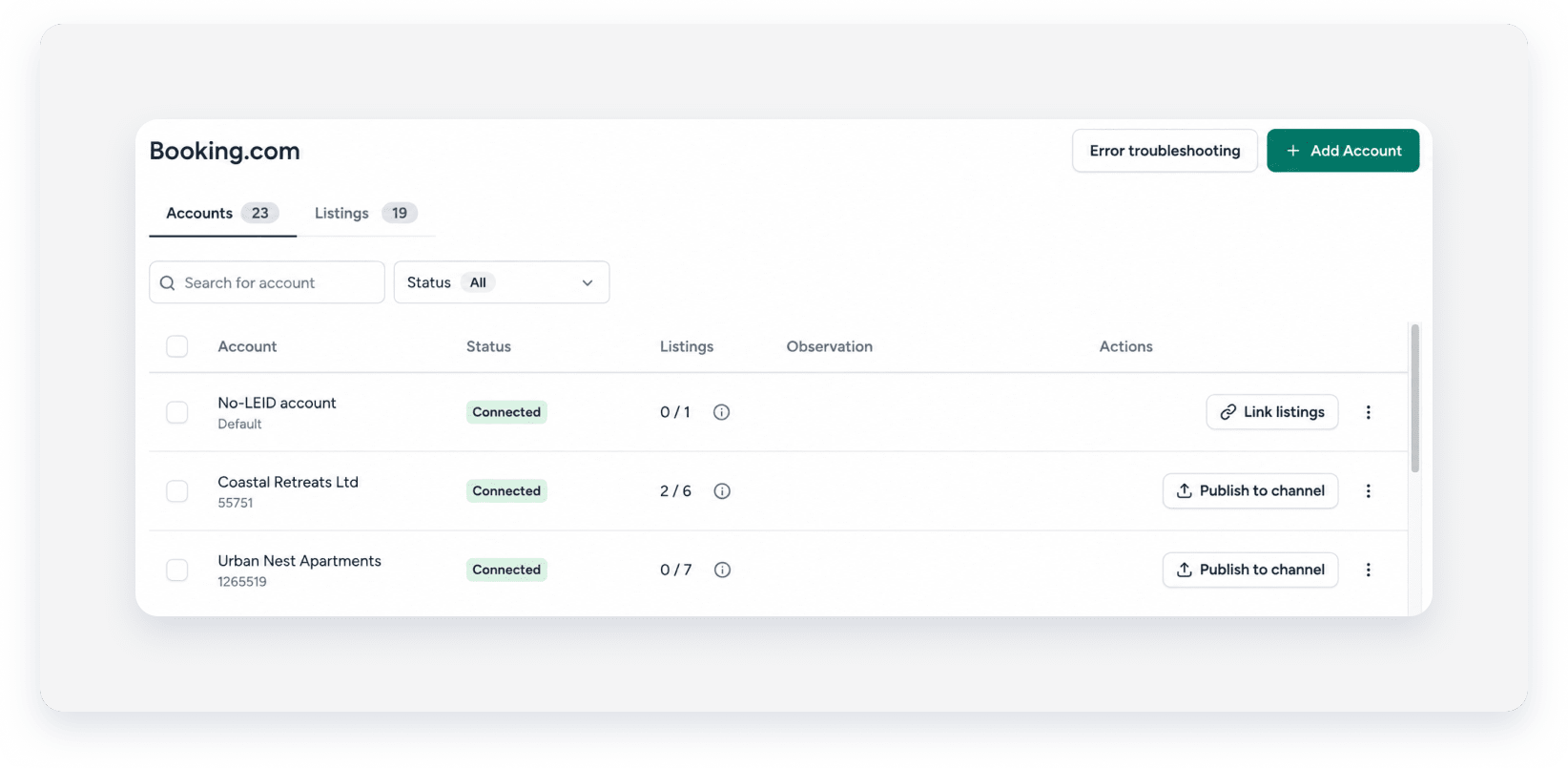
Cada conta é exibida em uma linha separada com as seguintes colunas:
- Conta: Exibe o nome da conta e seu número de Identificação de Entidade Legal (LEID).
-
Status: Mostra o status da integração (Conectado, Pendente ou Desconectado).
O contrato de uma conta pendente precisa ser assinado antes que você possa vincular ou publicar seus anúncios. Para reenviar o contrato, clique em "Reenviar contrato".
-
Anúncios: Mostra o número de anúncios conectados em relação ao número total de anúncios. Passe o cursor sobre o ícone
 para ver quantos anúncios estão em cada status (Conectado, Pendente ou Falha).
-
Observação: Mostra o motivo pelo qual uma conta não está conectada. Passe o cursor sobre o ícone para ver quando a solicitação ficou pendente.
-
Ações: Exibe as ações disponíveis para a conta, tais como:
- Lista de links
- Publicar nos canais
- Reenviar contrato
Clique
 para mais opções. Somente as opções correspondentes para a conta são exibidas:
- Listagens de Conta: Abre a aba Listagens para esta conta.
- Listagens de links
- Configurações da Conta: Abre as configurações da conta. Consulte Configurações da Conta abaixo.
- Remover
Configurações de Conta
Clique ao lado de uma conta, selecione Configurações da Conta para abrir o painel lateral direito. Nesse painel, você pode gerenciar o seguinte:
- LEID: Identificador de Entidade Legal da conta.
- Apelido
- Nome da Empresa
- E-mail de integração personalizada
- E-mail de encaminhamento
Para remover a conta, clique em "Remover conta" no painel e confirme a desconexão.
Aba de anúncios
Na parte superior da aba, use a barra de pesquisa para encontrar um anúncio. Clique em Conta para filtrar por uma ou mais contas. Clique em Status para filtrar pelo status do anúncio (Conectado, Falha, Pendente, Desconectado ou Não conectado).

Cada anúncio é exibido em uma linha separada com as seguintes colunas:
- Propriedade Guesty: Mostra o nome do anúncio no Guesty.
- Anúncio no Booking.com: Mostra o nome do anúncio correspondente, tal como aparece no Booking.com, e a sua pontuação na página da propriedade no Booking.com.
- Conta de reserva: Mostra a conta à qual o anúncio pertence e o seu número LEID.
- Conexão: Mostra o status da conexão do anúncio. Anúncios que não estão conectados são somente para visualização. Para conectá-los novamente, clique em Reconectar.
- Reservável: Indica se o anúncio pode ser reservado no Booking.com.
- Modo de sincronização: Mostra o tipo de sincronização do anúncio ("Sincronização completa" ou "Tarifas e disponibilidade").
-
Ações: Exibe as ações disponíveis para o anúncio, tais como:
- Tentar novamente
- Reconectar
Clique em
para mais opções. Somente as opções correspondentes ao anúncio são exibidas:- Detalhes do Anúncio
- Alterar o tipo de conexão: Consulte a seção Alterar o tipo de conexão de um anúncio abaixo.
- Desconectar Anúncio
- Desconectar ID do hotel
- Remover
Você pode selecionar vários anúncios para executar ações em massa.
Algumas listagens exibem um selo de pontuação de conteúdo de 0 a 100, que avalia a qualidade da página da propriedade.
Alterar o tipo de conexão de um anúncio
Alterne entre a Sincronização Completa e as Tarifas e Disponibilidade para escolher quais dados o Guesty gerencia e quais você gerencia no Booking.com.
Saiba quais dados são sincronizados entre o Booking.com e o Guesty.
Passo a passo:
- Acesse a página de integração do Booking.com.
- Selecione a aba "Listagens".
- Ao lado do anúncio correspondente, clique em e selecione Alterar tipo de conexão.
- Selecione Sincronização Completa ou Tarifas e Disponibilidade.
- Clique em Confirmar.
A alteração pode levar até 4 horas para entrar em vigor.
