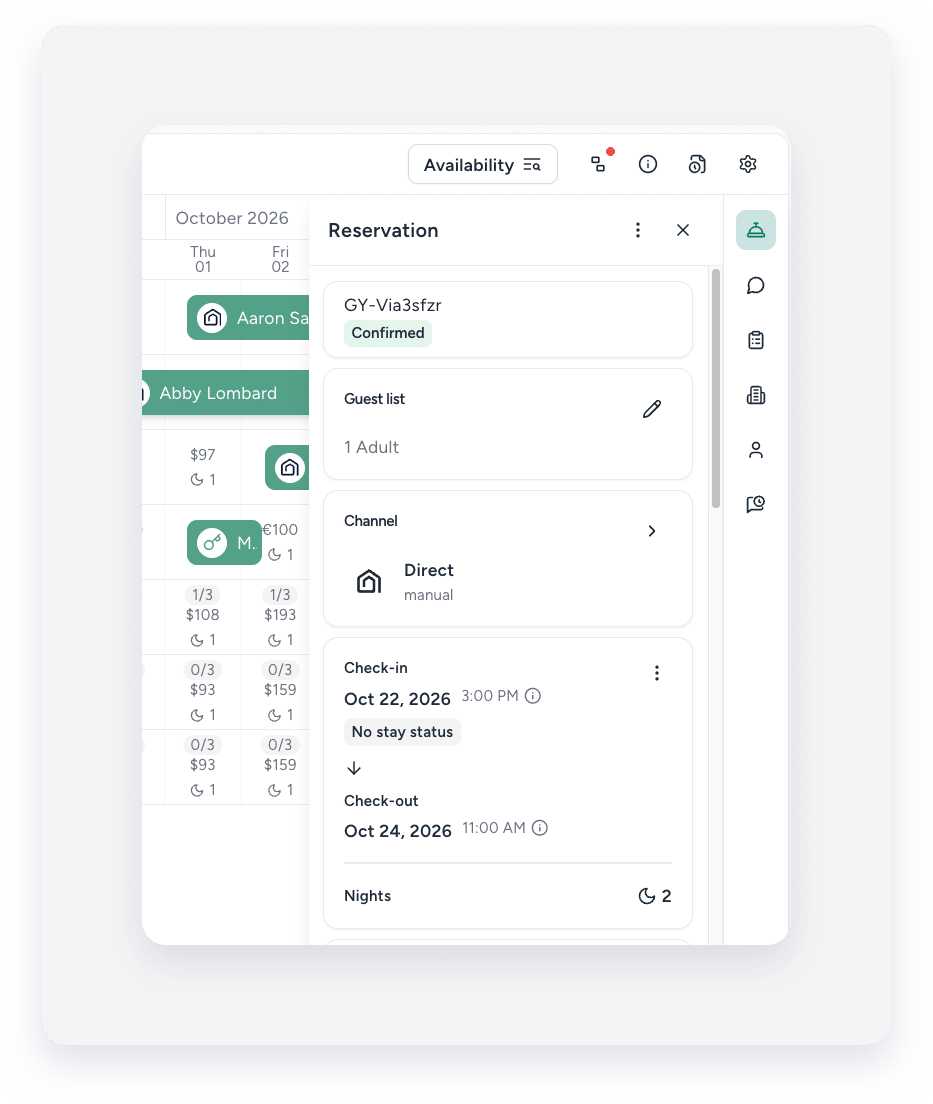
O widget Caixa de entrada e Multi-Calendário otimiza seu fluxo de trabalho, exibindo os detalhes da reserva diretamente ao lado da sua conversa ou calendário. Você pode visualizar e editar informações essenciais da reserva sem sair da página, o que ajuda a resolver as consultas dos hóspedes com mais rapidez e eficiência.
Para abrir o widget, clique em  Caixa de entrada ou em
  Multi-Calendário, ambos localizados no menu de navegação lateral. Na Caixa de entrada, o widget aparece automaticamente no lado direito da tela. No Multi-Calendário, ele aparece assim que você seleciona uma reserva.
Observação:
Alguns canais de reserva limitam as opções de edição. Os campos editáveis são clicáveis ou exibem um ícone de menu suspenso.
Alternar entre abas
O widget agrupa os detalhes da reserva em abas. Clique no ícone de uma aba na barra de ícones para abri-la. No aplicativo móvel, a barra de ícones fica na parte superior do painel.
Utilize esta tabela para encontrar a aba de que você precisa:
| Para visualizar ou gerenciar | Aba |
|---|---|
| Status, datas, número de hóspedes, observações, canal, status do pagamento e plano de tarifa. | Reserva |
| Comentários internos para sua equipe | Comentários sobre a Reserva |
| Tarefas e status das tarefas | Operações |
| Detalhes do anúncio, como nome, endereço e comodidades. | Propriedade |
| Detalhes do proprietário nas reservas do proprietário | Proprietário |
| Dados de contato do hóspede | Hóspedes |
| Mensagens automatizadas agendadas para o hóspede | Mensagens automáticas para hóspede |
| O código de fechadura do hóspede | Fechaduras inteligentes |
Algumas abas só aparecem em determinados casos.
- Os comentários da reserva só aparecem se você tiver permissão para visualizar os comentários da caixa de entrada.
- O proprietário aparece apenas em reservas de proprietário, nunca em reservas de grupo.
- As mensagens automáticas de hóspede aparecem apenas na caixa de entrada.
- A opção "Fechaduras inteligentes" só aparece se sua conta utiliza fechaduras inteligentes e existe um código de fechadura para a reserva.
Reserva 
Clique neste ícone para visualizar e editar os detalhes da reserva, incluindo status, datas e lista de hóspedes. Saiba mais sobre como gerenciar uma reserva no widget de reserva.
Comentários 
Clique neste ícone para visualizar, adicionar ou responder a comentários internos. Clique no campo na parte inferior para adicionar um comentário.  Responda a um comentário.
Operações 
Clique neste ícone para visualizar as tarefas e os status relacionados à reserva. O widget de operações integra-se à Caixa de entrada, à página de reserva e aos relatórios de tarefas.
Propriedade 
Clique neste ícone para ver os detalhes do Anúncio, incluindo nome, endereço e comodidades. Deslize a tela para ver informações adicionais. Clique  para abrir o Anúncio no Guesty.
Proprietário 
Clique neste ícone para visualizar os detalhes do proprietário e navegar até o Portal dos proprietários correspondente. Este ícone só aparece no widget se a reserva for uma reserva de proprietário.
Hóspedes 
Clique neste ícone para visualizar os detalhes do hóspede. Passe o cursor sobre uma seção e clique em Editar para fazer ajustes.
Você pode realizar as seguintes ações na seção Hóspedes do widget:
- Adicionar e editar detalhes do hóspede
- Apagar o número de telefone de um hóspede
- Excluir o endereço de e-mail de um hóspede
Mensagens automáticas para hóspedes 
Este widget está disponível apenas na Caixa de Entrada do Guesty.
Clique neste ícone para visualizar e gerenciar as mensagens automáticas da reserva correspondente na Caixa de Entrada. Após a confirmação da reserva, esta seção exibirá todas as mensagens agendadas para o hóspede.
Fechaduras inteligentes 
Este widget só está disponível quando existe um código de fechadura para a reserva. Clique neste ícone para visualizar o código de fechadura do hóspede para a sua reserva.
Entenda as permissões e a visibilidade.
- Os campos desativados exibem a mensagem "É necessária permissão para editar" ao passar o cursor sobre eles.
- O status do pagamento só fica visível se você tiver as permissões financeiras necessárias.
- Os campos personalizados privados só aparecem se você tiver permissões de visualização de campos personalizados.
- Para editar o canal e a origem da reserva, você precisa ter a permissão "Editar origem da reserva".
