Adicione comentários internos para sua equipe e notas para proprietários de imóveis diretamente na declaração do proprietário. Isso ajuda a agilizar a colaboração da sua equipe de contabilidade e fornece aos proprietários um contexto claro e transparente para seus extratos.
Entendendo as notas da declaração do proprietário
Existem dois tipos de notas que você pode adicionar a uma declaração do proprietário, cada uma com uma finalidade diferente.
- Comentários internos : Este é um espaço dedicado para você e sua equipe registrarem, editarem e avaliarem o histórico interno de um extrato. Cada anotação inclui o autor e a data, criando um registro claro para documentar por que um extrato foi sinalizado, ajustado ou requer avaliação . Essas anotações são visíveis apenas para sua equipe no Guesty, e você pode adicionar quantas forem necessárias.
- Nota para o cliente : Este é um campo específico impresso diretamente no topo da declaração do proprietário. Utilize-o para comunicar mensagens personalizadas ou fornecer contexto importante diretamente ao proprietário do imóvel. Apenas uma observação para o cliente pode ser adicionada por vez.
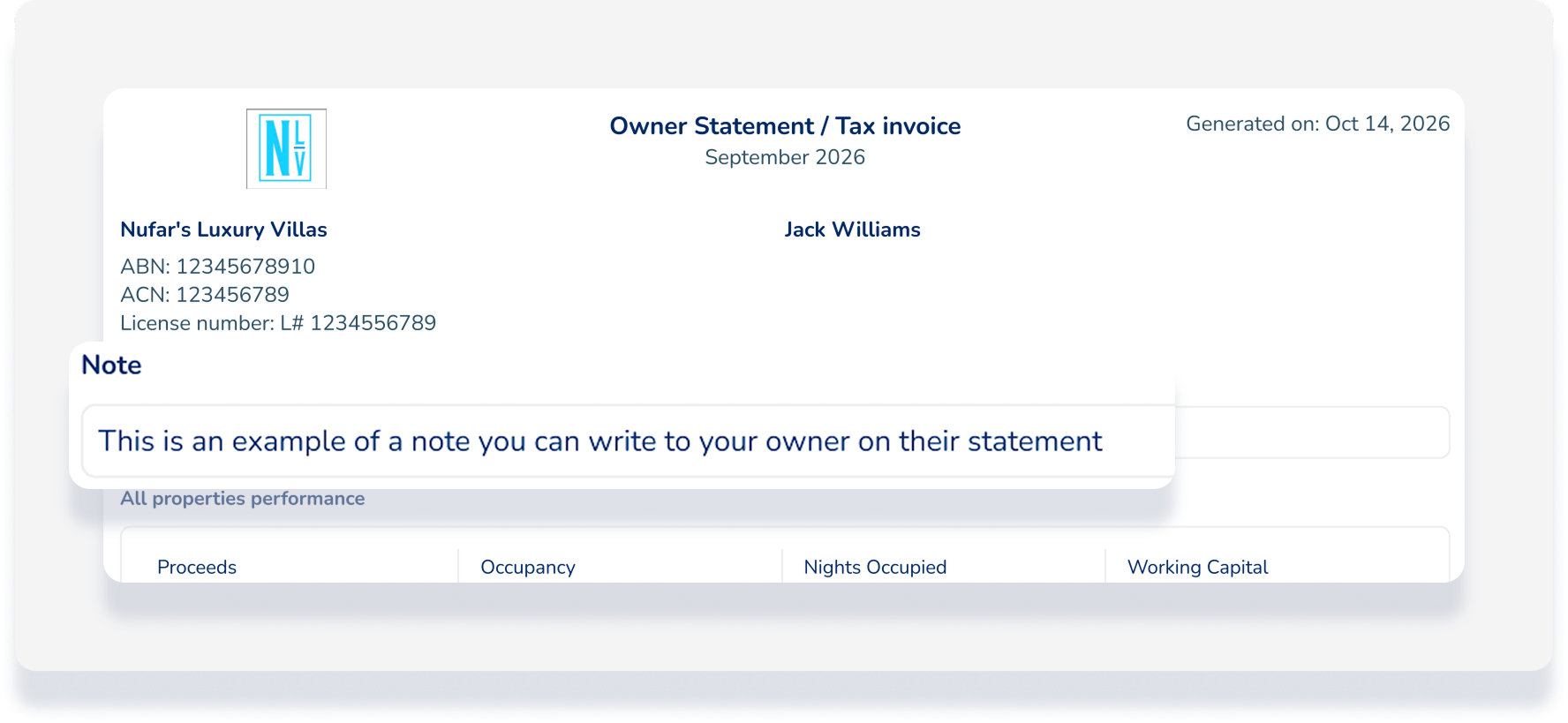
Adicione uma nota para o cliente.
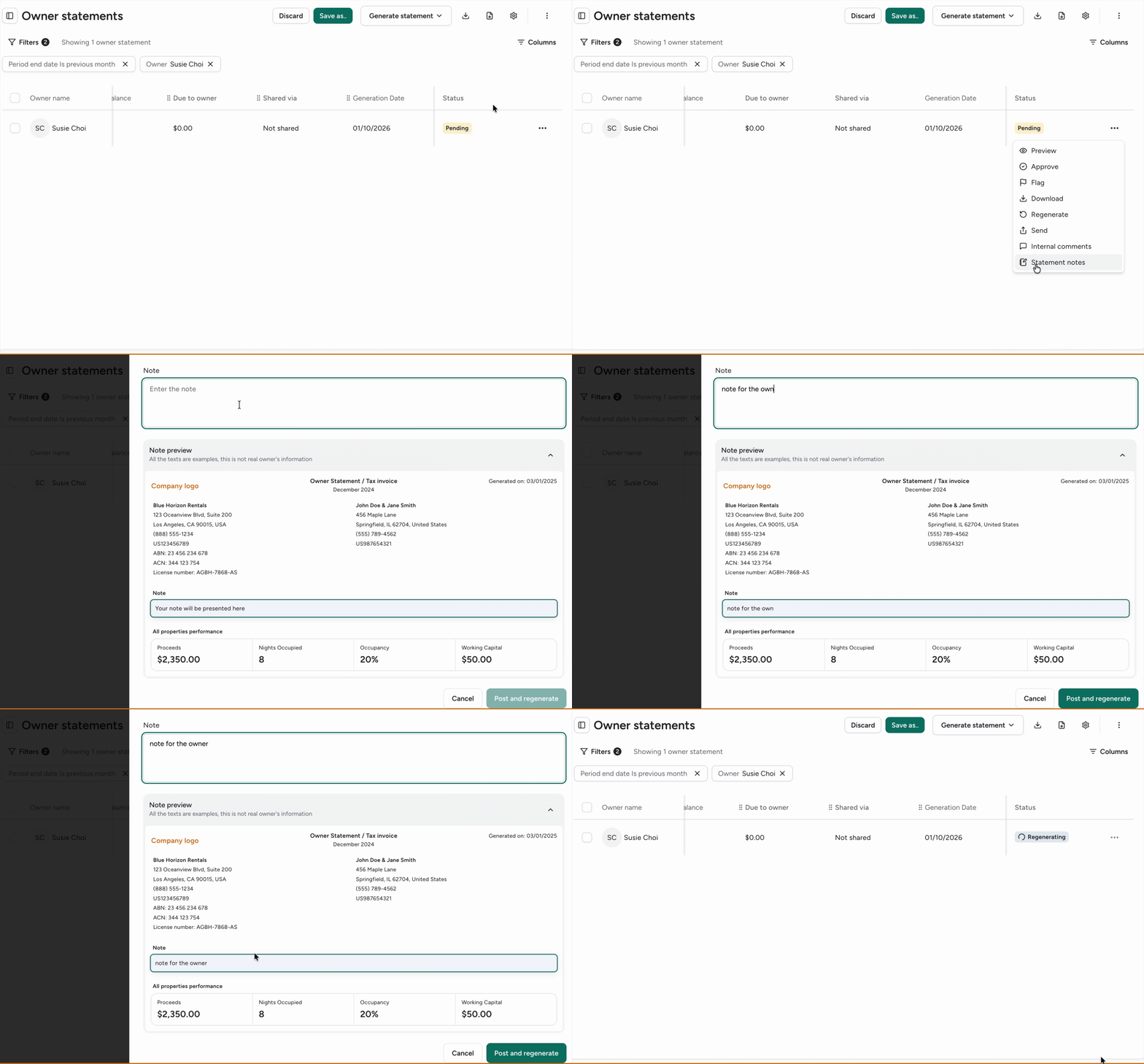
Siga estes passos para adicionar uma nota para o cliente a uma declaração do proprietário específica. Você pode encontrar mais informações sobre a página de extratos de proprietário em nosso artigo sobre Primeiros passos com extratos de proprietário.
Passo a passo:
- Faça login na sua conta Guesty.
- No menu de navegação lateral, clique em
 Contabilidade para abrir o menu suspenso.
 - Em Contabilidade do Proprietário, selecione Demonstrações do Proprietário.
- À direita da declaração do proprietário correspondente, clique
 Em seguida, selecione "Notas do extrato" no menu suspenso.
 - No painel lateral, digite sua observação na caixa de texto. A pré-visualização mostra em tempo real como o texto aparecerá para o proprietário em seu extrato.
- No canto inferior direito, clique em Publicar e regenerar.
Editar ou excluir uma nota destinada ao cliente
Passo a passo:
- Faça login na sua conta Guesty.
- No menu de navegação lateral, clique em Contabilidade para abrir o menu suspenso.
- Em Contabilidade do Proprietário, selecione Demonstrações do Proprietário.
- À direita da declaração do proprietário correspondente, clique Em seguida, selecione "Notas do extrato" no menu suspenso.
- No painel lateral, edite ou exclua o conteúdo existente na caixa de texto.
- No canto inferior direito, clique em Publicar e regenerar.
Adicionar comentários internos
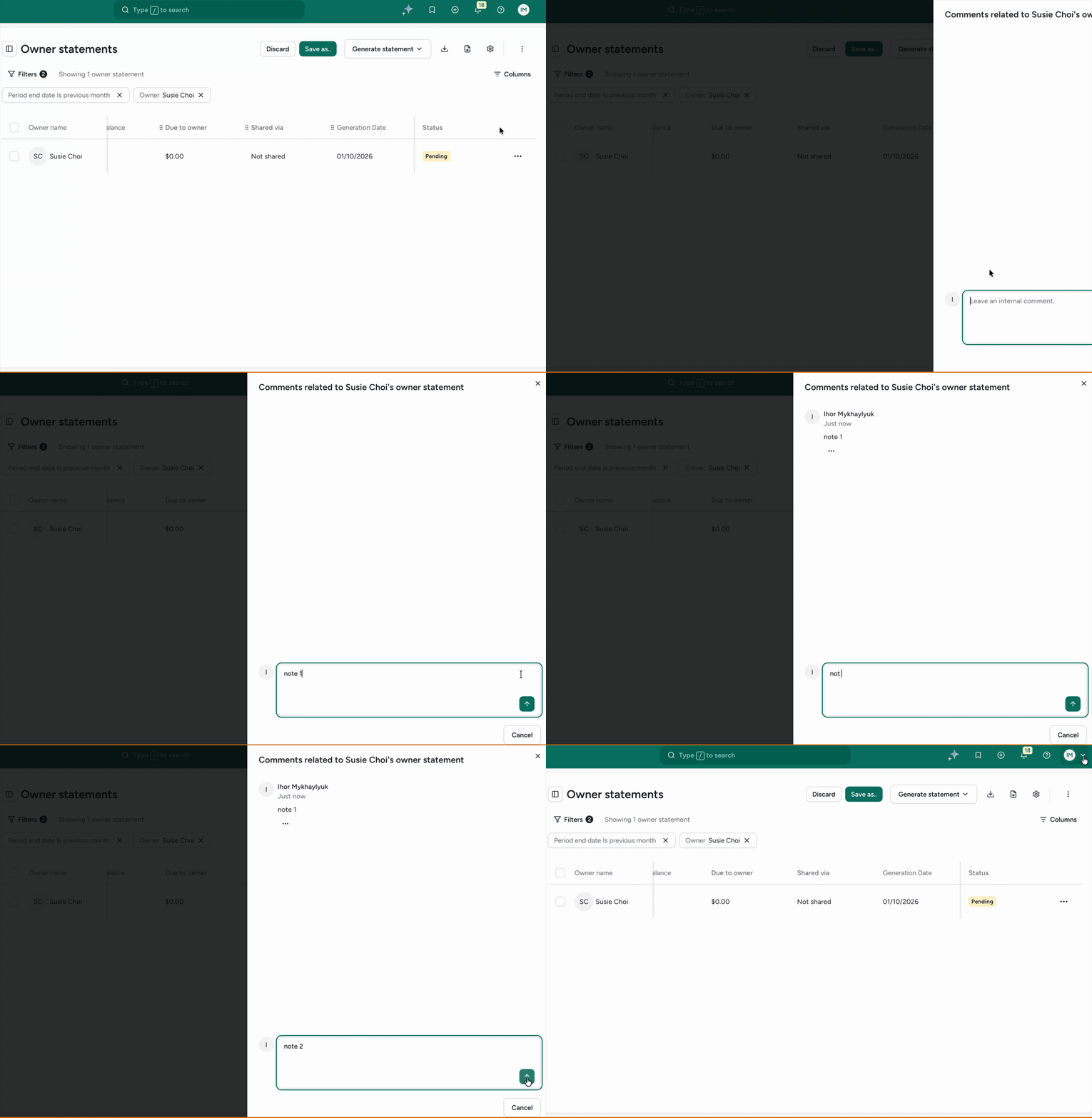
Siga estes passos para adicionar comentários internos a uma declaração do proprietário específica. Você pode adicionar vários comentários de uma só vez.
Passo a passo:
- Faça login na sua conta Guesty.
- No menu de navegação lateral, clique em Contabilidade para abrir o menu suspenso.
- Em Contabilidade do Proprietário, selecione Demonstrações do Proprietário.
- À direita da declaração do proprietário correspondente, clique e, em seguida, selecione "Comentários internos" no menu suspenso.
- No painel lateral, digite seu comentário na caixa de texto e clique na seta verde para confirmar. Repita conforme necessário.
- Após concluir, clique no X no canto superior direito para fechar o painel lateral.
Editar ou excluir um comentário interno
Passo a passo:
- Faça login na sua conta Guesty.
- No menu de navegação lateral, clique em Contabilidade para abrir o menu suspenso.
- Em Contabilidade do Proprietário, selecione Demonstrações do Proprietário.
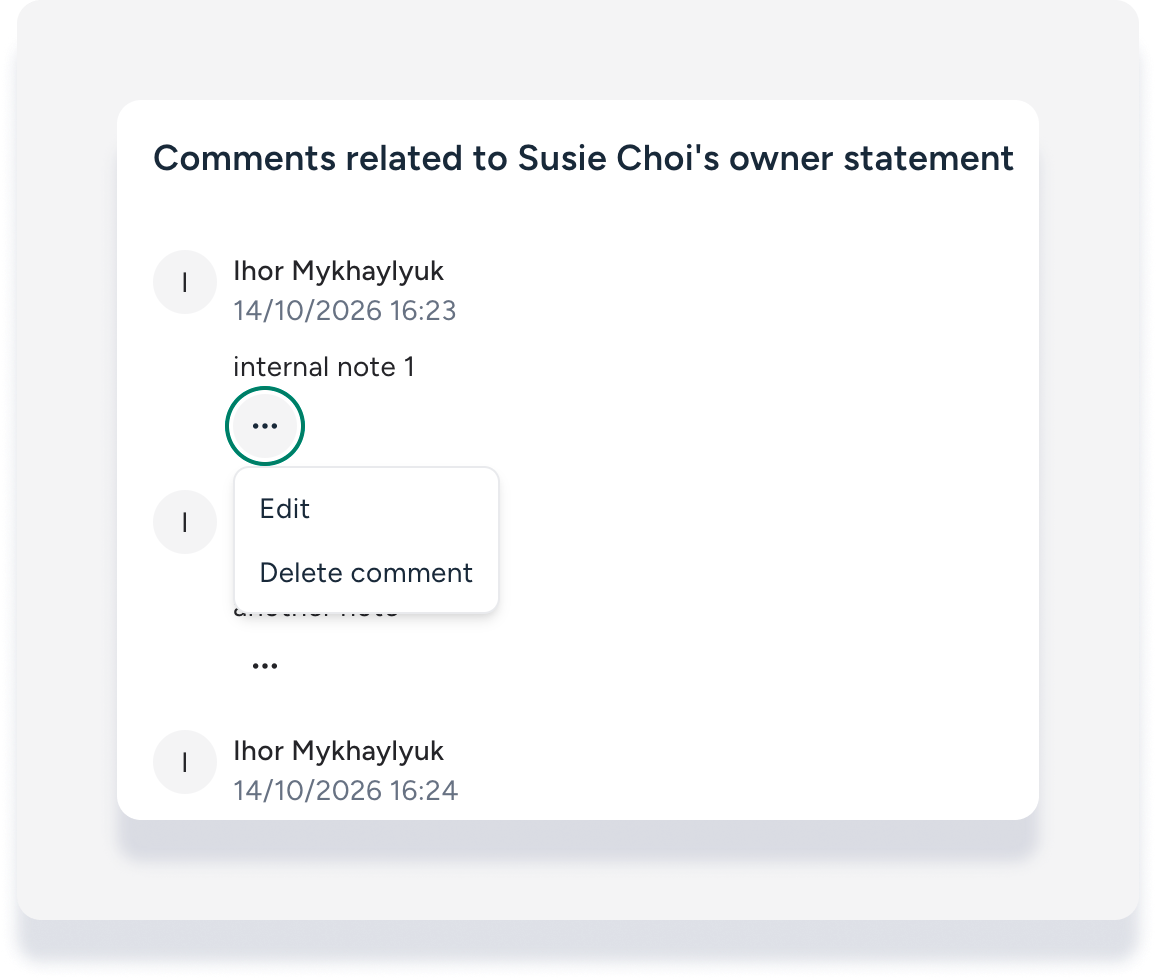
- À direita da declaração do proprietário correspondente, clique . Em seguida, selecione "Comentários internos" no menu suspenso.
- No painel lateral, clique em . Abaixo do comentário correspondente, selecione Editar ou Excluir.
- Após concluir, clique no X no canto superior direito para fechar o painel lateral.
