A automação do processo de reconciliação bancária ajuda a economizar tempo e reduzir erros manuais, correspondendo automaticamente as transações de um extrato bancário com as entradas no livro-razão do Guesty. Faça o upload de um arquivo de extrato bancário (CSV ou PDF), permita que o sistema encontre correspondências de alta confiança, revise as correspondências sugeridas e trate eventuais exceções.
Este artigo explica como iniciar uma nova reconciliação, entender o processo de correspondência automatizado e liquidar transações.
Antes de começar
Saiba mais sobre a manutenção contínua de contas, a importância de contas bancárias separadas e muito mais em Gerenciando reconciliações bancárias.
Ao usar a reconciliação bancária no Guesty pela primeira vez, comece configurando sua pré-reconciliação para liquidar transações passadas.
Iniciar reconciliação automática
Siga os passos abaixo para fazer o upload de um extrato bancário e configurar suas configurações de automação.
Passo a passo:
- Acesse sua conta do Guesty.
- No menu de navegação lateral, clique em
 Contabilidade para abrir o menu suspenso.
 - Em Gestão de caixa, selecione Reconciliação bancária.
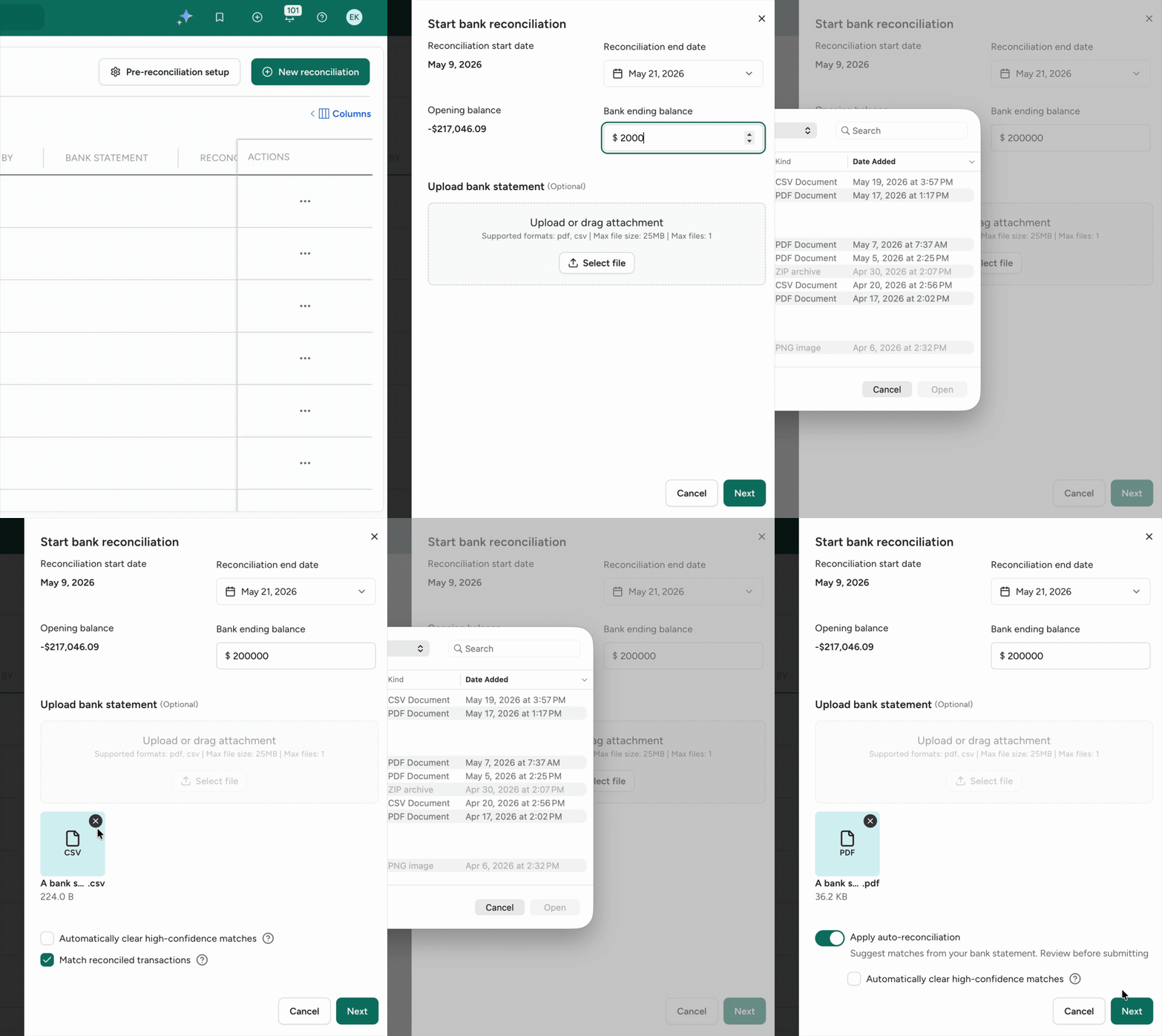
- No canto superior direito, clique em Nova reconciliação.
-
No painel lateral "Iniciar reconciliação bancária", preencha os detalhes necessários:
"Data de término da reconciliação": selecione uma data de término para o período de reconciliação. Esta deve ser igual ou posterior à data de início.
"Saldo final do banco": insira o saldo final do extrato bancário. Pode ser um valor negativo.
Faça o upload do arquivo PDF ou CSV do extrato bancário. Recomendamos usar um arquivo CSV para obter melhores resultados.
-
Assim que o upload do arquivo for concluído, escolha as configurações de automação:
Para arquivos CSV: Ative Liquidar automaticamente correspondências de alta confiança. Quando ativado, o sistema marca automaticamente as transações como "liquidadas" se encontrar uma correspondência de alta confiança. Essa opção vem desativada por padrão.
-
Para arquivos PDF:
Aplicar autorreconciliação: essa opção vem ativada por padrão. Se for desativada, o sistema não escaneará o PDF em busca de transações e apenas salvará o arquivo como referência.
Liquidar automaticamente correspondências de alta confiança: essa opção está disponível se Aplicar autorreconciliação estiver ativada. Quando ativado, o sistema marca automaticamente as transações como "liquidadas" se encontrar uma correspondência de alta confiança. Essa opção vem desativada por padrão.
Clique em Avançar.
Revisar e gerenciar correspondências
Assim que o arquivo for processado, a seção "Resultados do escaneamento do extrato bancário" exibirá as transações bancárias extraídas organizadas em três abas. A visualização padrão é a aba "Não correspondido".
Entendendo os níveis de correspondência
Correspondido: transações que o sistema correspondeu com alta confiança
Possível correspondência: transações que o sistema identificou como uma correspondência potencial, mas os detalhes não são exatos entre a data, o valor ou a descrição
Não correspondido: transações para as quais o sistema não conseguiu encontrar uma correspondência
Cada aba exibe um selo numérico com a contagem total de transações nessa categoria. As transações são listadas por data, descrição e valor.
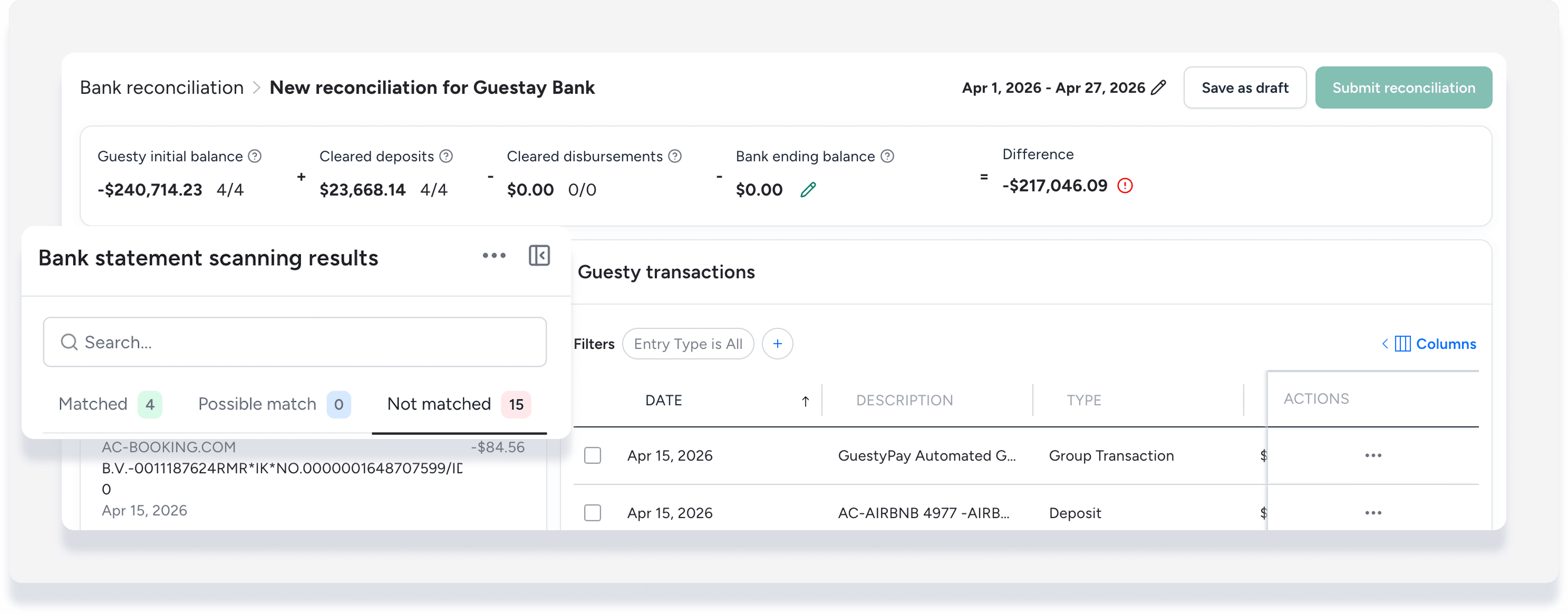
As seções abaixo explicam as opções disponíveis para gerenciar transações, navegar na página de reconciliação e seguir um processo sugerido para começar.
Gerenciar correspondências de transações
Siga os passos abaixo para corresponder, atualizar ou remover correspondências de transações manualmente.
Passo a passo:
Encontre uma transação com status "Não correspondido" na coluna "Nível de correspondência".
Na coluna "Valor bancário", clique em Selecionar correspondência.
Em "Resultados do escaneamento do extrato bancário", visualize a lista de transações bancárias não correspondidas, ordenada para priorizar entradas com o mesmo valor.
Selecione a transação bancária relevante e clique em Corresponder.
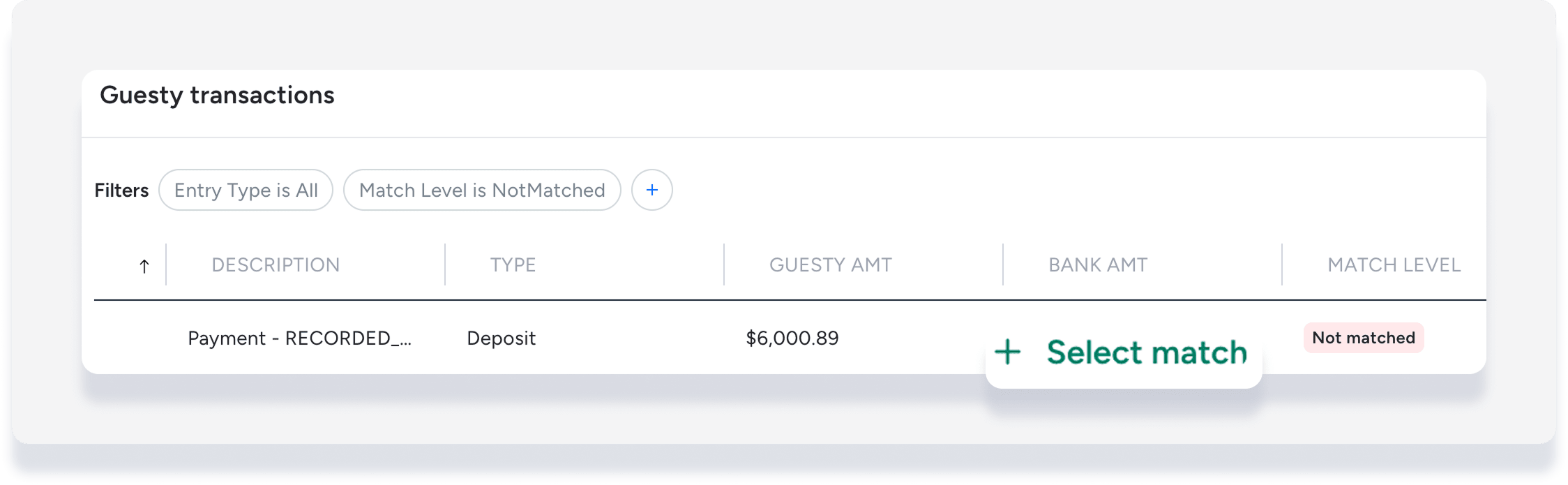
O status da transação do Guesty é atualizado para "Correspondido por [usuário]", e a coluna "Valor bancário" é preenchida.
Passo a passo:
- À extrema direita da transação "Não correspondido" relevante, clique em
 .
. - Selecione Mover para o próximo período.
- Na janela pop-up, clique em Mover para a próxima reconciliação.
Se o depósito ainda estiver em processamento, o sistema o marcará como "Em trânsito" e o moverá para a reconciliação bancária do próximo período.
Esta etapa opcional ajuda a validar individualmente as correspondências automatizadas. Isso é útil para entradas de "Possível correspondência". A validação não é necessária, e a liquidação de transações pode continuar independentemente de as correspondências serem validades ou não.
Passo a passo:
- Na coluna "Nível de correspondência", passe o mouse ao lado de "Correspondido" ou "Possível correspondência".
- Clique em Validar.
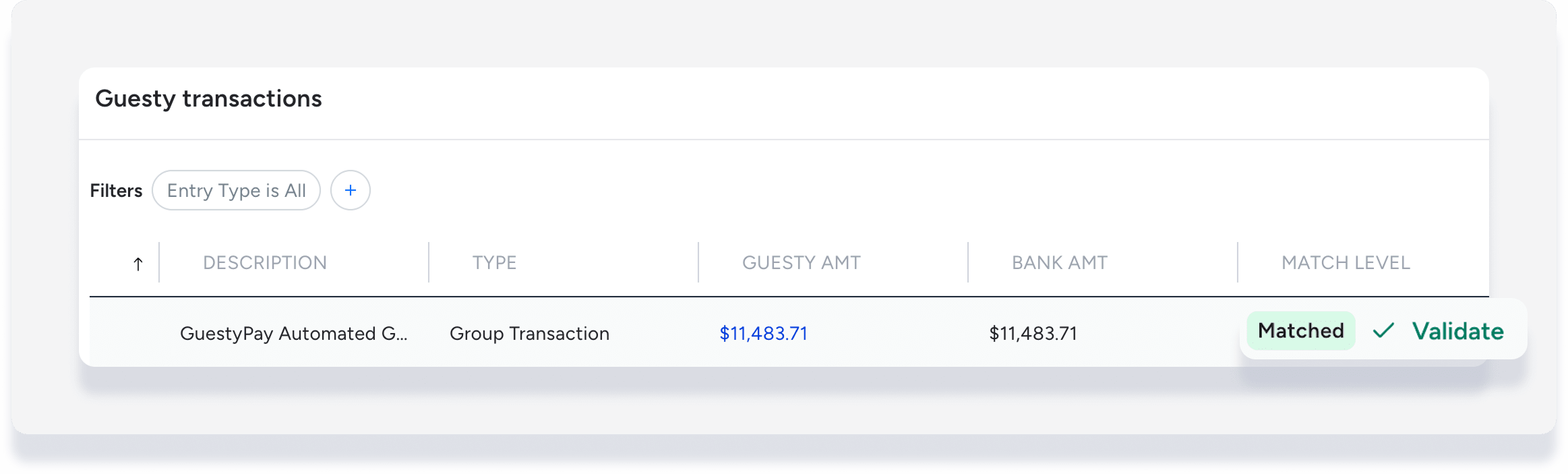
O status da transação do Guesty é atualizado para "Correspondido por [usuário]".
Passo a passo:
- À extrema direita da transação relevante, clique em .
- Selecione Alterar correspondência bancária.
Em "Resultados do escaneamento do extrato bancário", visualize a lista de transações bancárias não correspondidas, ordenada para priorizar entradas com o mesmo valor.
Selecione a transação bancária relevante e clique em Corresponder.
O sistema remove a correspondência antiga, vincula a nova e atualiza o status para "Correspondido por [usuário]".
Passo a passo:
- À extrema direita da transação relevante, clique em .
- Selecione Remover correspondência bancária.
O sistema remove o vínculo entre a transação do Guesty e a entrada bancária. O status é revertido para "Não correspondido", o "Valor bancário" é limpo e a transação bancária retorna para a aba "Não correspondido".
Processo de correspondência sugerido
Siga os passos abaixo para identificar e tratar quaisquer transações com problemas antes de liquidar as transações para reconciliar.
Dica:
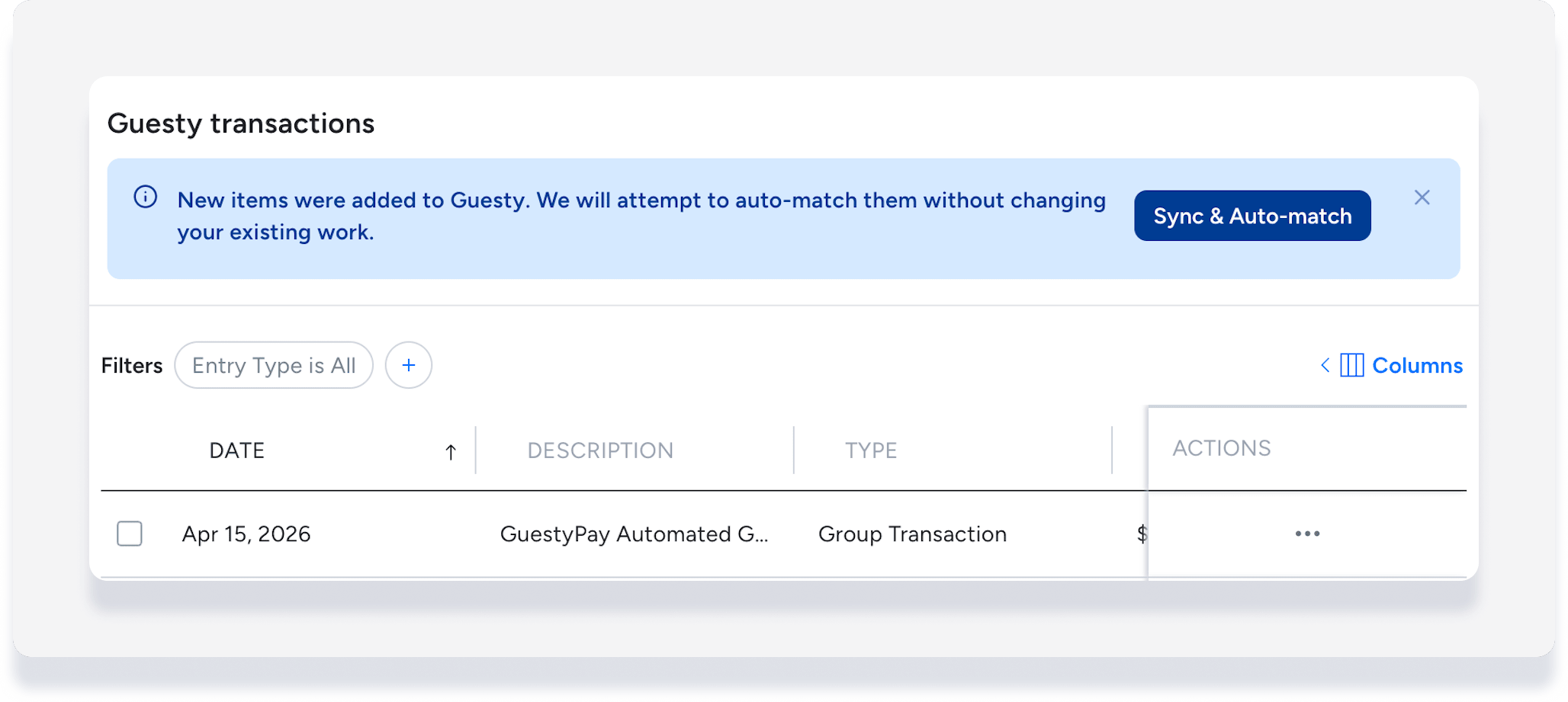
Após fazer qualquer alteração fora da reconciliação, clique em Sincronizar e autorresponder para atualizar os dados da reconciliação.
Passo a passo:
Revise as divergências de valor: em "Transações do Guesty", adicione o filtro "Divergência de valor" e selecione Valor difere do banco.
Passe o mouse sobre os dados na coluna "Valor bancário" para visualizar os detalhes da transação bancária.
Tome providências sobre quaisquer resultados com valores divergentes, como criar lançamentos manuais no livro diário ou agrupar transações.
Remova o filtro "Divergência de valor".
-
Revise transações bancárias sem correspondência: em "Resultados do escaneamento do extrato bancário", clique em Não correspondido e tome uma das seguintes ações:
-
Passe o mouse sobre uma transação e clique em Criar entrada. Na janela pop-up, preencha os campos para salvar um novo lançamento no livro diário. Depois de salvo, o sistema faz a correspondência automática das transações.
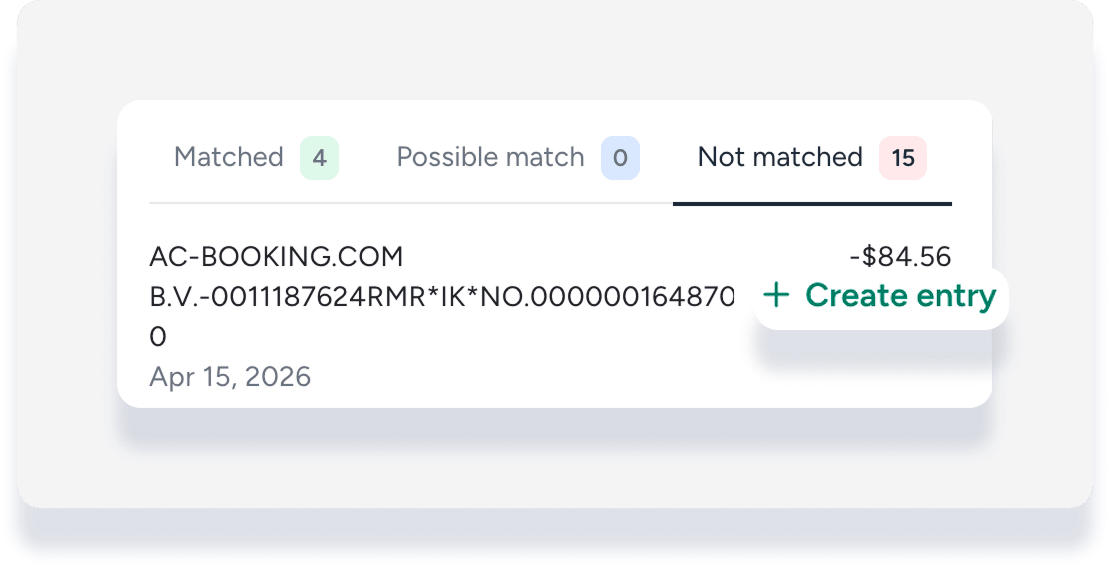
Corresponda manualmente a transação bancária a uma transação do Guesty. (Veja os passos na seção acima.)
-
- Verifique se as transações agrupadas estão corretas ou edite-as, se necessário.
- Valide as transações correspondidas e parcialmente correspondidas, se necessário. (Veja os passos na seção acima.)
- Clique em Sincronizar e autorresponder para atualizar os dados e encontrar novas correspondências automáticas se ocorrerem alterações fora da reconciliação.
Liquidar transações para reconciliar
Siga os passos abaixo para selecionar suas transações liquidadas e enviar a reconciliação final.
Dica:
Para liquidar as transações "Correspondido" e "Possível correspondência" separadamente, filtre a visualização por "Nível de correspondência".
Passo a passo:
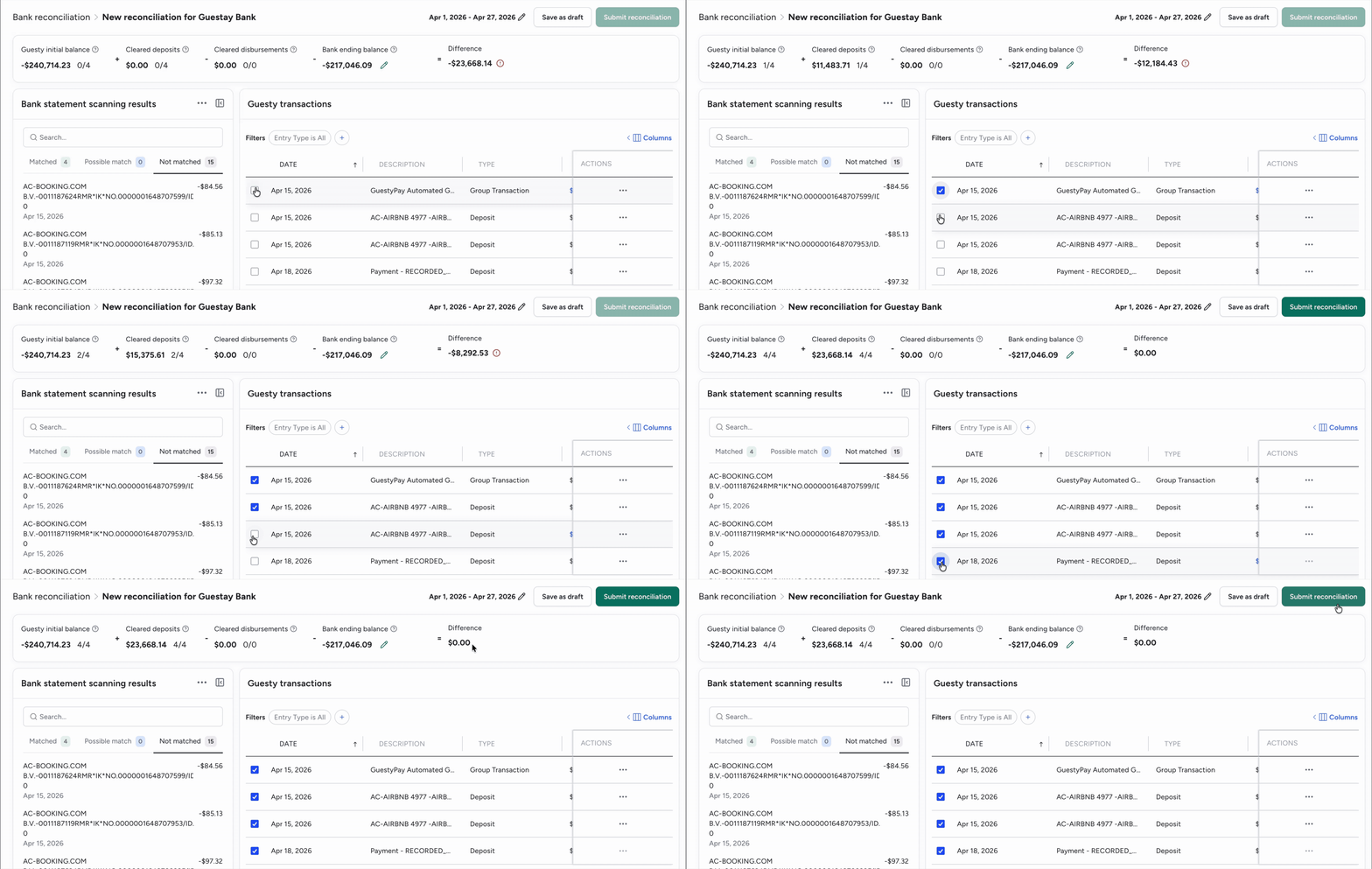
Marque as caixas de seleção ao lado das transações correspondidas para liquidá-las. Os saldos no banner são atualizados dinamicamente à medida que as transações são selecionadas ou removidas.
Clique em Enviar reconciliação quando a diferença entre as transações liquidadas e o saldo final do banco for zero.
Como alternativa, clique em Salvar como rascunho para concluir o processo mais tarde.
Saiba como concluir um rascunho, reenviar em lote e visualizar extratos de reconciliação em Gerenciando reconciliações bancárias.
