Use o Multi-Calendário para gerenciar suas reservas com eficiência. Visualize eventos simultâneos, acompanhe alterações nas reservas, atribua reservas a unidades específicas e verifique a disponibilidade do imóvel para novas reservas.
Dica:
Aprenda a navegar no Multi-calendário, personalize suas visualizações e filtre reservas e anúncios.
Monitorar e acompanhar reservas
Acompanhe de perto seu calendário para gerenciar sobreposições e registrar alterações manuais.
Visualizar eventos sobrepostos
Eventos que se sobrepõem aparecem como faixas sobrepostas no calendário. Se mais de dois eventos se sobrepuserem, um número destacado dos eventos adicionais aparecerá abaixo das faixas.
Clique neste número para ver uma lista detalhada de todos os eventos sobrepostos.

Acompanhe as alterações no calendário
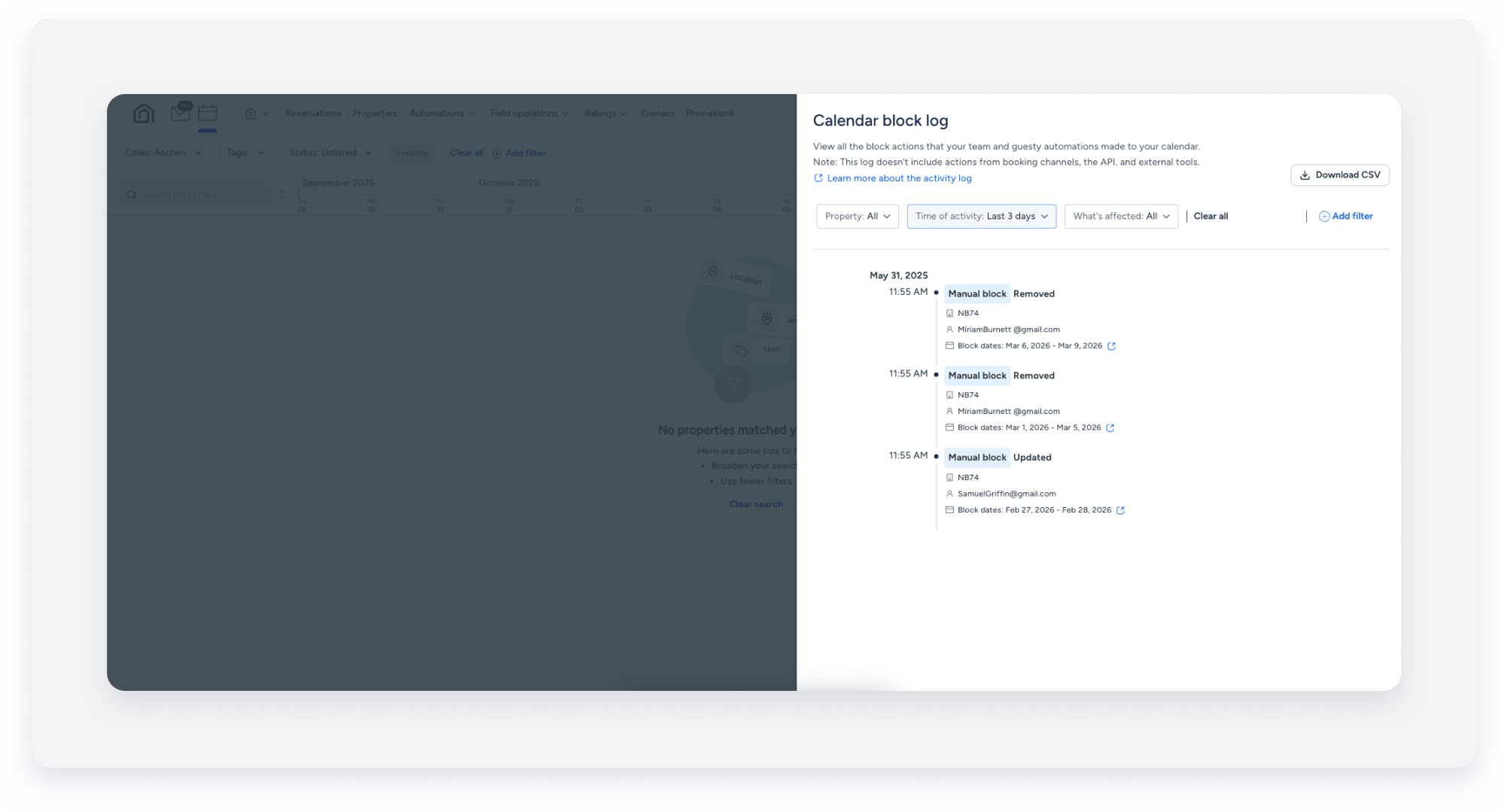
Acompanhe todas as alterações feitas no Multi-Calendar desde março de 2024 usando o registro de atividades.
- Nome do anúncio.
- Nome do usuário.
- Dados.
- Tipo de bloco (bloco manual ou bloco de tempo de preparação).
- Evento de bloqueio (criado, atualizado ou removido).
- Bloco de todos (se).
- Motivo do bloqueio.
Siga os passos abaixo para acessar o registro de atividades.
Passo a passo:
- Faça login na sua conta Guesty.
- No menu de navegação lateral, clique em
 Vários calendários.
 - No canto superior direito, clique em
 .
. - Clique em Adicionar filtro para refinar os resultados de sua pesquisa.
- Para usar uma seleção de dados personalizados, selecione um anúncio específico para filtros.
-
Após selecionar um anúncio, defina seus dados personalizados.
Observação:
Para usar o filtro de dados personalizado, primeiro selecione um anúncio.
-
- Clique em Baixar CSV no canto superior direito para baixar o relatório de registro de atividades exibidas.
Gerenciar disponibilidade e atribuições
Gerenciar reservas não atribuídas e verificar a disponibilidade para acomodação de novos hóspedes ou mudanças de endereço.
Atribuir reservas não atribuídas
Atribuir manualmente uma reserva não atribuída a uma subunidade diretamente do Multi-Calendário.
Verificar a disponibilidade do imóvel
Filtre o Calendário Múltiplo por hóspedes, cidade, comodidade, etiquetas, número de quartos ou tipo de propriedade para ver quais propriedades estão disponíveis em determinadas datas.
Por padrão, os imóveis bloqueados são excluídos dos resultados da pesquisa:
- As propriedades com bloco flexível são incluídas quando você seleciona Adicionar propriedades bloqueadas.
- Propriedades com blocos inflexíveis permanecem backups.
Limitações
- Somente os imóveis cadastrados aparecem nos resultados da busca.
- Os resultados da pesquisa "Verificar disponibilidade" utilizam o preço base da propriedade. Este valor total pode ser diferente dos valores calculados com base nas tarifas por noite exibidas diretamente no Calendário Múltiplo. O preço é atualizado para incluir taxas e impostos adicionais quando você adiciona uma propriedade ao "Carrinho de Reservas".
- Propriedades associadas a um plano tarifário ou estratégia tarifária com restrições de disponibilidade não aparecem em dias restritos. Por exemplo, uma propriedade com uma estratégia tarifária que proíbe check-ins aos domingos não aparece ao pesquisar disponibilidade aos domingos.
- Propriedades com várias unidades podem aparecer nos resultados de pesquisa com disponibilidade "0" se houver subunidades disponíveis, mas nenhuma acomodação pode ser reservada inteira.
Siga os passos abaixo para verificar a disponibilidade de um anúncio.
Passo a passo:
- Faça login na sua conta Guesty.
- No menu de navegação lateral, clique em Vários calendários.
- No canto superior direito, clique em Verifique disponibilidade.
- Insira os dados de início e termos relevantes no calendário pop-up.
- Edite os filtros relevantes (por exemplo, hóspedes, etiquetas).
- Clique em Encontrar propriedades.
-
Veja à esquerda os imóveis que atendem aos seus critérios de filtragem.
Escolha como ainda:
- Para criar uma reserva manual para uma única propriedade: clique em Adicionar ao lado da propriedade desejada e, em seguida, clique em Criar reserva. Insira os detalhes relevantes e clique em Criar reserva.
- Envie um orçamento para um hóspede.
- Criar uma reserva de grupo.
Dica:
Antes de realocar os hóspedes, verifique quais propriedades estão disponíveis nos dados desejados.
