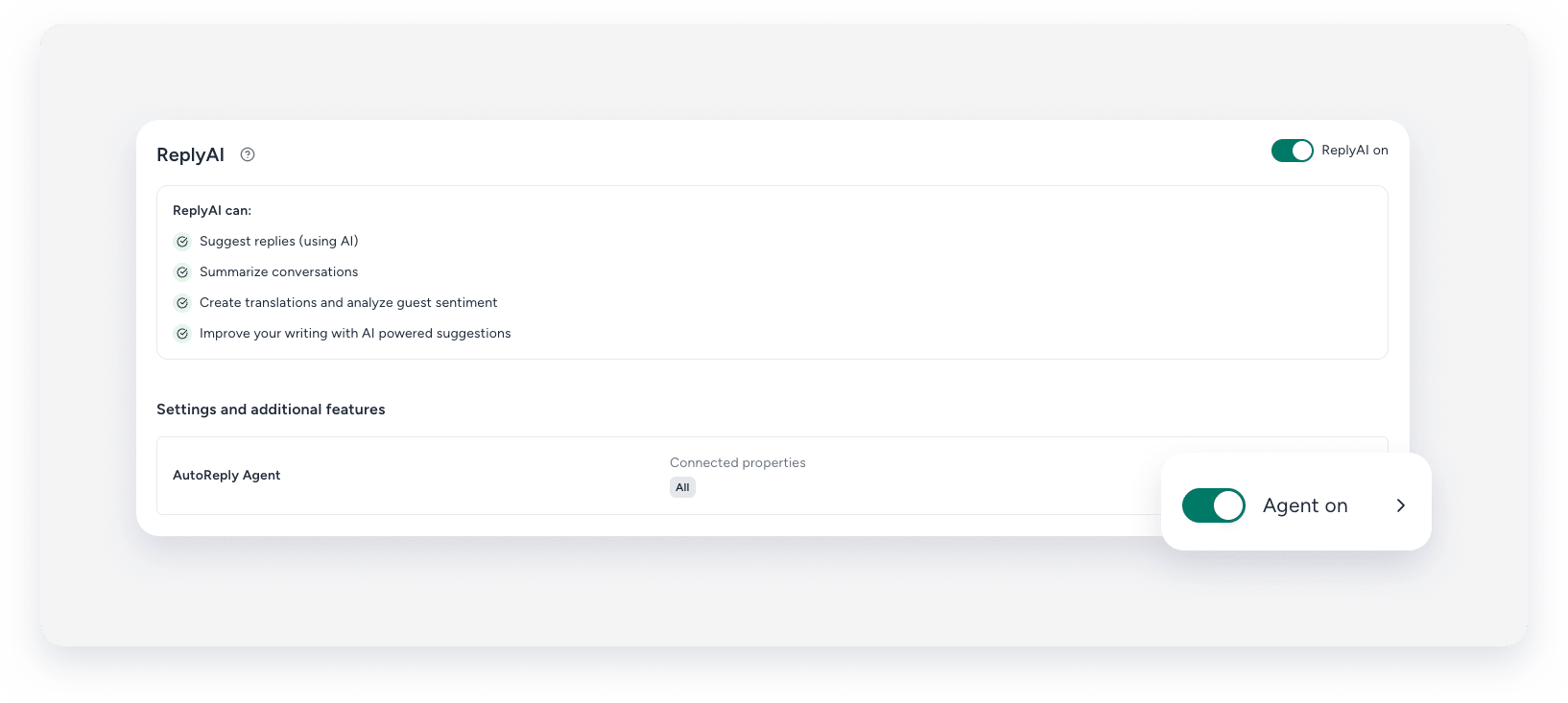
Economize tempo deixando que o agente AutoReply gerencie as mensagens dos seus hóspedes do início ao fim. O agente utiliza a tecnologia ReplyAI e envia respostas automaticamente, sem necessidade de aprovação manual, com um pequeno atraso para simular a interação humana.
Configuração de resposta automática
Você pode configurar o agente AutoReply de duas maneiras:
Limiar do nível de confiança
O nível de confiança é a pontuação numérica de zero a 100% que a IA atribuiu à resposta gerada. Quanto maior a pontuação, maior a certeza da IA em sua resposta.
Você pode definir o limite. Por exemplo, um limite de 90% significa que apenas as mensagens com um nível de confiança acima de 90% serão enviadas automaticamente. As mensagens com nível de confiança abaixo desse limite serão encaminhadas pelo processo de sugestão padrão do ReplyAI e necessitarão de aprovação humana.
Ações indiretas pós-resposta
Você pode escolher se o agente marca automaticamente as mensagens como lidas após a resposta da IA e arquiva a conversa caso a IA reconheça a mensagem do visitante como o fim da conversa.
Configure um agente de resposta automática.
Siga os passos abaixo para ativar e configurar o agente AutoReply.
Passo a passo
- Faça login na sua conta Guesty.
- No menu de navegação lateral, clique em
 Caixa de entrada.
 - No menu à esquerda, clique em Gerenciar e selecione ReplyAI na lista suspensa.
- Em "Configurações e recursos adicionais", clique em Configurar seu agente.
-
Configure as configurações do agente:
configurações- Atribuição de propriedades: Clique em Atribuir propriedades. No painel lateral, selecione se deseja reservar o agente a todas as propriedades, as propriedades específicas ou por regra. No canto inferior direito, clique em Concluído.
-
Tempo de resposta: Clique
 . No painel lateral, selecione Sempre ativo ou Horário específico para definir um período de tempo ativo para o agente. Em "Atraso de tempo", selecione o atraso de resposta para simular uma resposta humana. No canto inferior direito, clique em Salvar.
 -
Gerenciamento da caixa de entrada e notificações: Clique
. No painel lateral, escolha se deseja receber notificações para todas as mensagens ou apenas quando o agente não responder. Escolha se deseja marcar as mensagens como lidas após a resposta do agente e se deseja arquivar as conversas encerradas. No canto inferior direito, clique em Salvar.Importante:
As notificações são enviadas como notificações push no aplicativo móvel. Para ativá-los, marque a caixa "Mensagem de novo hóspede" na seção "Reserva" das configurações de notificação.
Diretrizes para agentes-
Nível de confiança: Clique . No painel lateral, escolha o nível de confiança necessário para que o agente responda automaticamente. Se o nível de confiança estiver abaixo do limite, você receberá uma sugestão do ReplyAI para verificar manualmente. No canto inferior direito, clique em Salvar.
-
Categorias de mensagens: Clique . No painel lateral, selecione as categorias de mensagens às quais o agente pode responder, como informações essenciais sobre o imóvel ou comodidades. O agente responderá apenas às categorias selecionadas. No canto inferior direito, clique em Salvar.
-
Extensão e sentimento da mensagem: Clique . No painel lateral, escolha se o agente responderá apenas a mensagens curtas (menos de 40 palavras) e mensagens com sentimento positivo. No canto inferior direito, clique em Salvar.
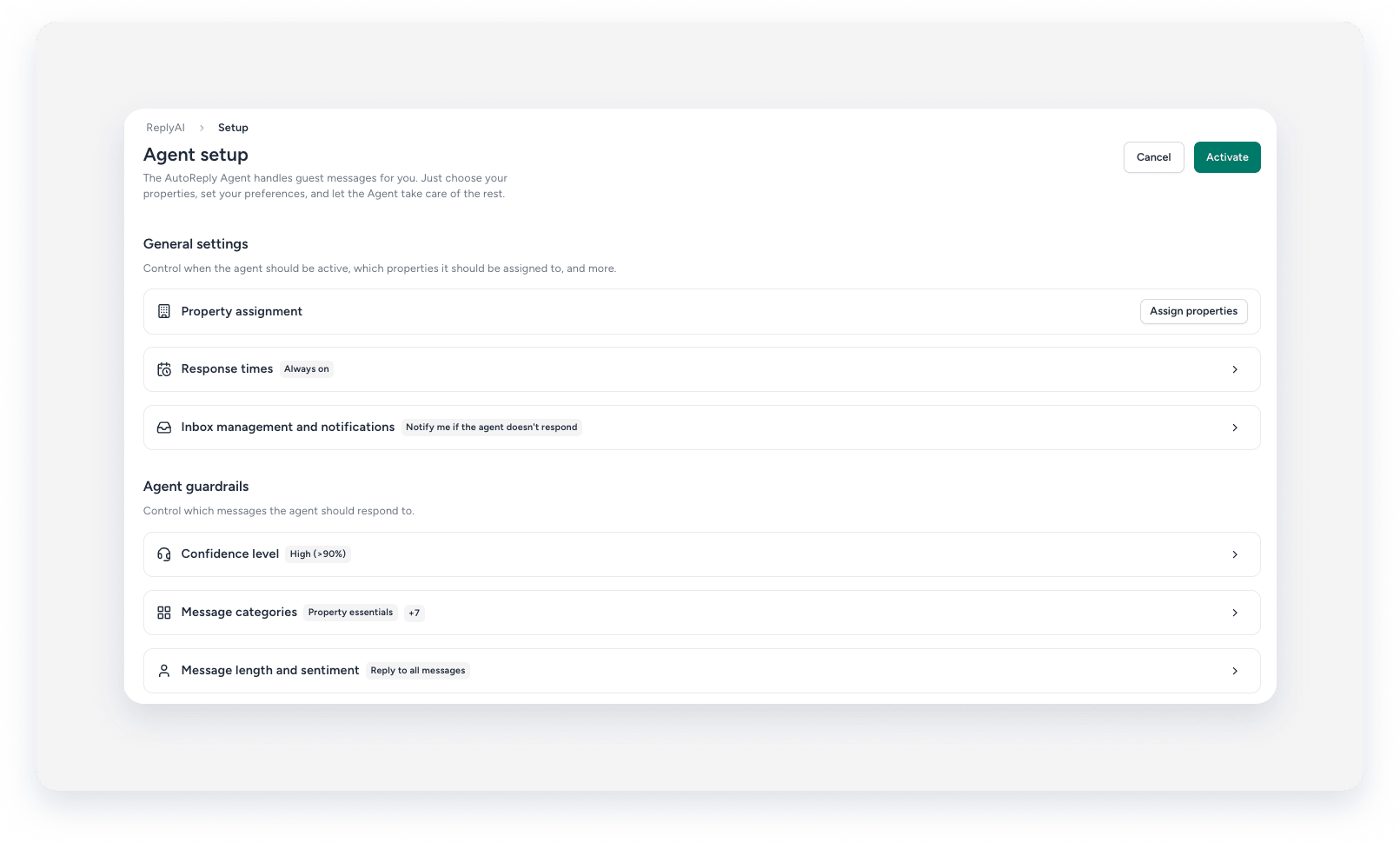
- No canto superior direito, clique em Ativar.
Para desativar o agente, desative-o. Para editar as ações pós-resposta, clique na seta ao lado da opção de ativação/desativação do status do agente.