Ao criar uma taxa adicional, as taxas percentuais são normalmente calculadas com base na tarifa de hospedagem, na taxa de limpeza ou em ambas. Adicionamos uma nova opção para criar um tipo de imposto calculado sobre o valor total a ser pago.
O pagamento total inclui os seguintes componentes de reserva:
Tarifa de hospedagem
Taxas básicas (como taxas de limpeza ou por pessoa extra)
Impostos
Outras taxas adicionais (fixas ou percentuais)
Utilize uma taxa de reembolso total para itens como seguro de viagem oferecido como venda adicional no seu Motor de Reservas Guesty. Por padrão, esse tipo de imposto ainda é cobrado quando uma reserva é cancelada. Você sempre tem a opção de zerar o valor ajustando a conta do hóspede.
Limitações
Você deve selecionar o tipo de taxa "Pagamento total com base em".
Este tipo de taxa não é sincronizado com canais externos. Está disponível apenas para canais de reserva direta: Aplicativo para Hóspedes, Sites da Guesty e API do Motor de Reservas.
O valor total pago com base em comissões é automaticamente excluído dos novos cálculos de impostos.
Dica:
Personalize um relatório de reservas usando filtros e colunas para "taxa total paga" para ver quando a taxa foi comprada na confirmação, quando foi adicionada manualmente e quando o preço foi adicionado ou atualizado pela última vez.
Crie uma taxa adicional sobre o pagamento total
Crie a taxa no nível da conta se ela se aplicar à maioria dos seus anúncios. Se ela se aplicar apenas a anúncios específicos, crie-a no nível do anúncio. Para anúncios com várias unidades, as taxas não são sincronizadas automaticamente da unidade principal para as unidades secundárias e devem ser ajustadas em ambos os níveis.
Siga os passos abaixo para adicionar um novo imposto.
- Faça login na sua conta Guesty.
- Na barra de navegação superior, clique no seletor de modo e selecione o modo Financeiro.
- Clique em Configurações financeiras e selecione Taxas adicionais.
- No canto superior direito, clique em Adicionar taxa.
- Insira as configurações de taxas, clicando em Avançar no canto superior direito para ir para a próxima tela.
- Ao concluir, clique em "Concluído" no canto superior direito.
- Faça login na sua conta Guesty.
- Na barra de navegação superior, clique no seletor de modo e selecione Modo de operações.
- Clique em Propriedades.
- Clique no anúncio correspondente. Se o anúncio se referir a uma propriedade com várias unidades, a taxa deverá ser definida tanto para a unidade principal quanto para cada unidade individual.
- No menu à esquerda, clique em Preços e políticas e selecione Taxas adicionais.
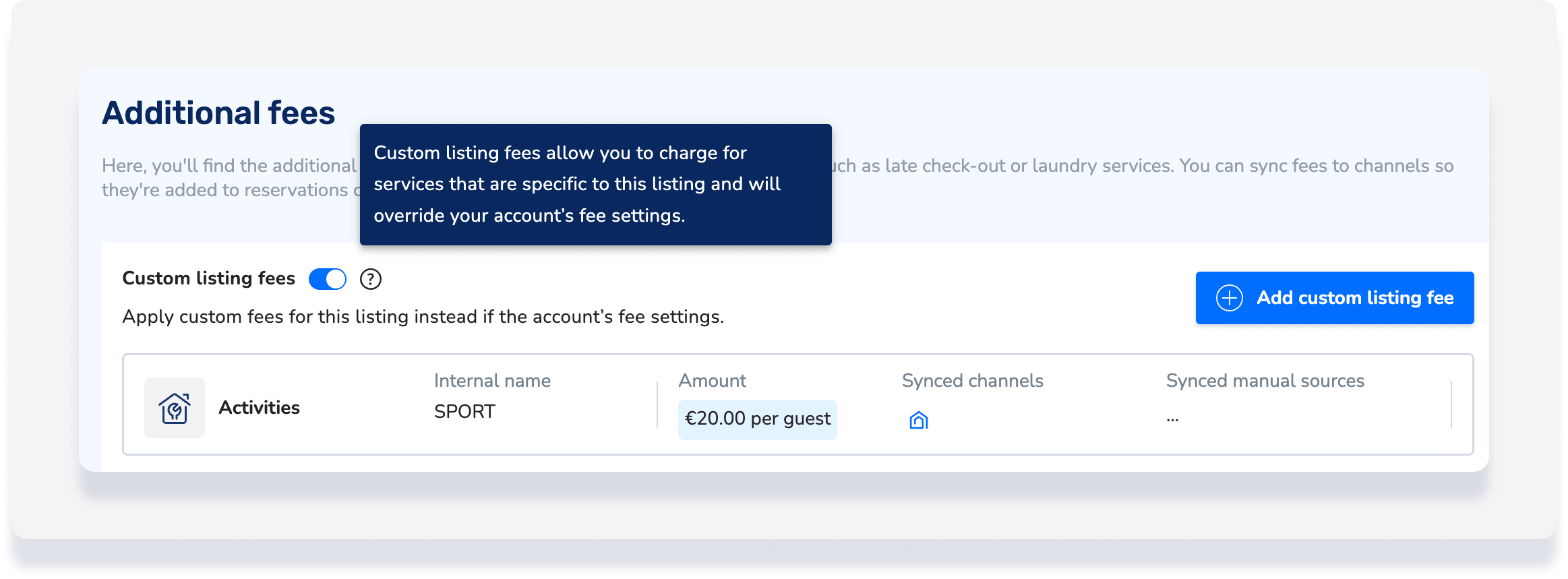
- Ative as taxas de anúncio personalizado.
- Clique em Adicionar taxa de anúncio personalizado.
- Insira as configurações de taxas, clicando em Avançar no canto superior direito para ir para a próxima tela.
- Ao concluir, clique em "Concluído" no canto superior direito.
Defina as configurações de taxas
Ao inserir as configurações de taxas, utilize as seguintes configurações:
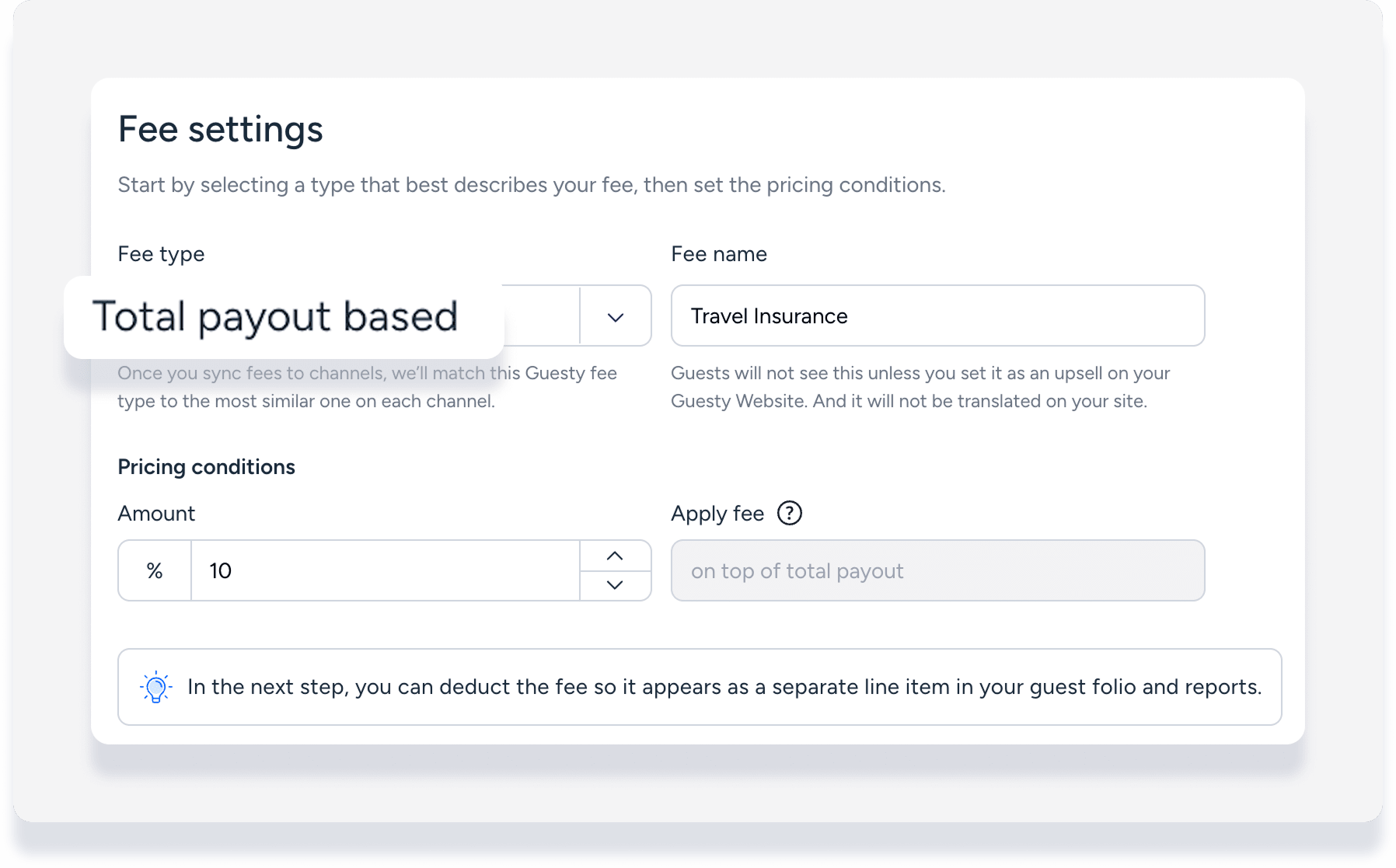
Tipo de taxa: Selecione "Pagamento total com base em" no menu suspenso.
Nome do imposto: Insira um nome que os hóspedes verão para o imposto, para definir como uma venda adicional no mecanismo de reservas Guesty.
Condições de precificação: Insira o valor percentual. Este valor é aplicado ao pagamento total por padrão.
Taxa de sincronização com canais de reserva direta
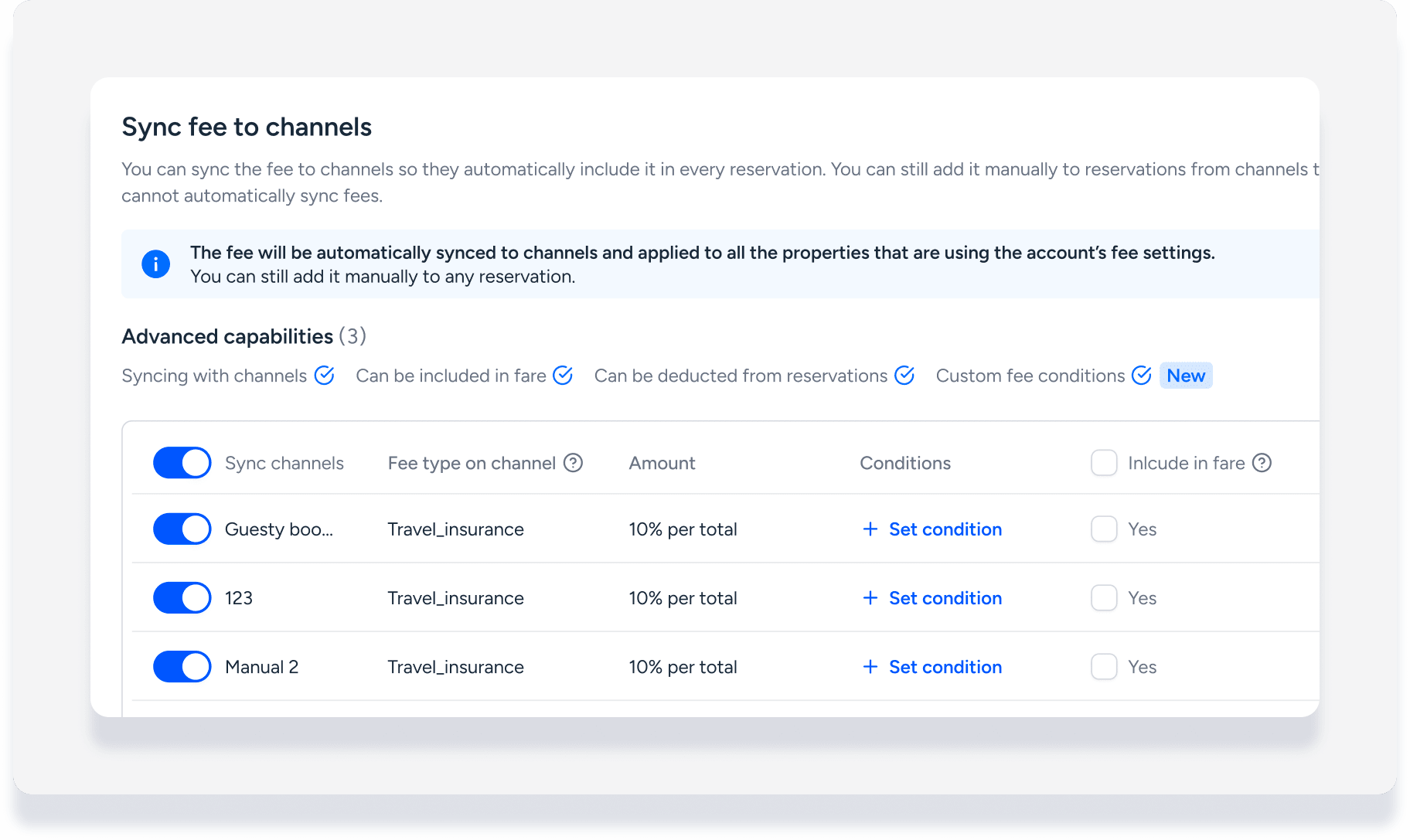
Sincronize a taxa com seus canais de reserva direta para incluí-la automaticamente em todas as novas reservas. Você pode verificar o tipo de taxa exibida aos hóspedes em cada canal e editá-lo, se necessário.
Dica:
Após criar a taxa, você ainda poderá adicioná-la manualmente às reservas de canais que não podem sincronizar a taxa automaticamente.
Inclui taxa na tarifa de hospedagem
Incluído na tarifa: A taxa está incluída no valor da hospedagem, portanto não é visível para os hóspedes no momento da reserva.
Dedução da tarifa: A taxa aparece como um item separado da tarifa de hospedagem na conta e nos relatórios do hóspede.
Saiba mais sobre a inclusão e dedução de taxas, incluindo limitações importantes.
Defina condições personalizadas
- Clique em Definir condições para todas as opções avançadas
 .
.
- Selecione um período de datas.
- Insira o valor da taxa para se candidatar a este período.
- Marque a caixa "Recorrente anualmente".
- Para adicionar mais datas para que esta condição seja aplicada, clique em Adicionar um intervalo de datas.
- Clique em Nova condição de tarifa para definir uma nova tarifa para datas diferentes.
- Verifique se as informações resumidas estão corretas.
- Clique em Aplicar condições a todos os itens avançados.
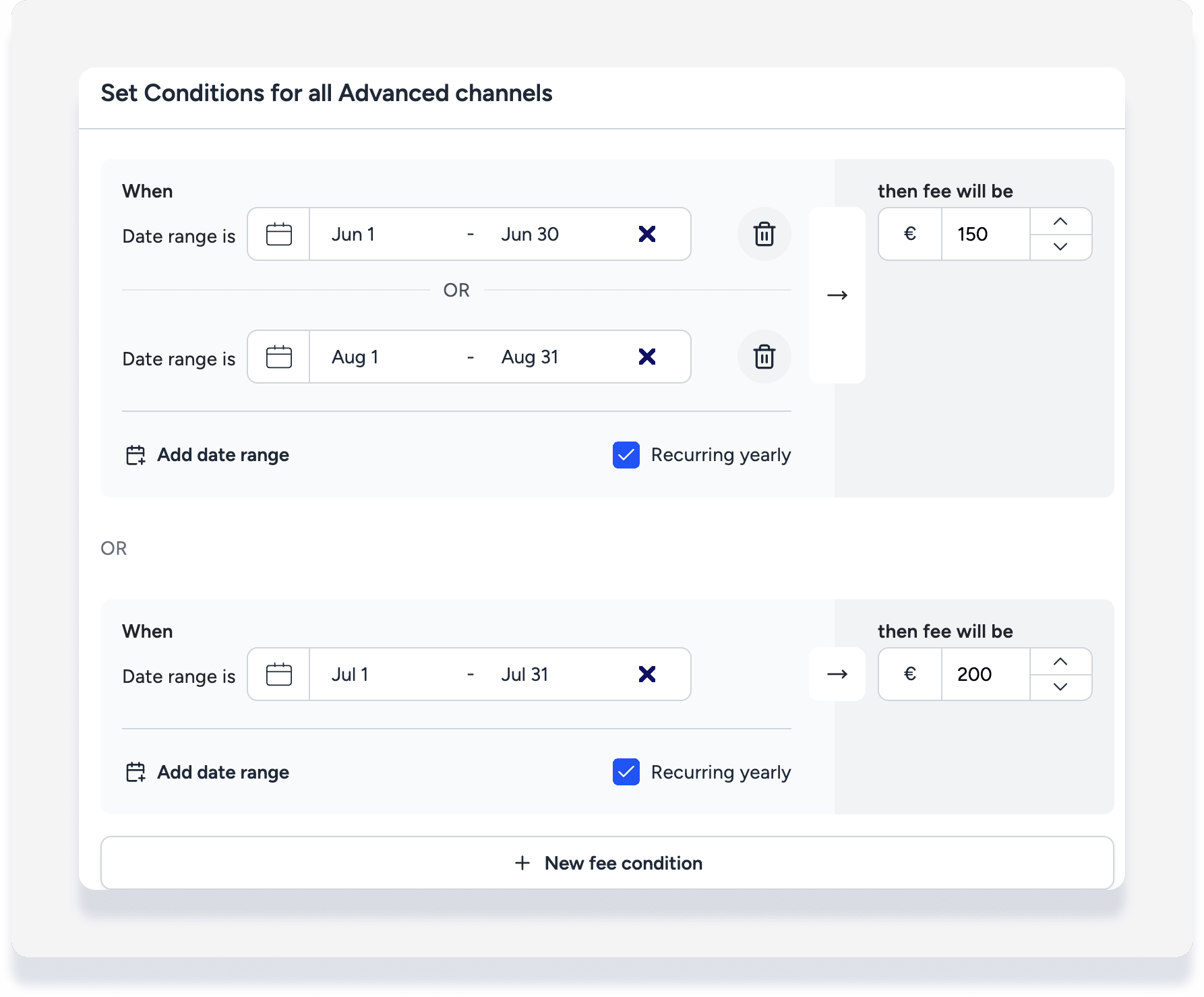
Por exemplo, conforme a captura da tela acima:
Para estadias entre 1 e 30 de junho ou entre 1 e 31 de agosto, a taxa passa de 100€ (valor padrão) para 150€ por estadia. Essa alteração é repetida anualmente.
Para estadias entre 1 e 31 de julho, a taxa passa de 100€ (valor padrão) para 200€ por estadia. Essa alteração é repetida anualmente.
- Se houver condições de grupo definidas, em "Editar", clique em .
- Se não houver condições de grupo definidas, em "Condições", clique em Adicionar condições.
- Ative a opção Definir condições personalizadas ou excluir as configurações do grupo.
- Clique em Definir novas condições de canal.
- Insira o valor da taxa para se candidatar a este período.
- Marque a caixa "Recorrente anualmente".
- Para adicionar mais datas para que esta condição seja aplicada, clique em Adicionar um intervalo de datas.
- Clique em Nova condição de tarifa para definir uma nova tarifa para datas diferentes.
- Verifique se as informações resumidas estão corretas.
- Clique em "Aplicar" no canal.
