Aumente sua receita oferecendo aos hóspedes serviços e experiências opcionais que aprimorem a estadia. Embora taxas adicionais geralmente façam parte do preço da estadia, as vendas adicionais dão aos hóspedes a opção de melhorar a experiência, ajudando você a maximizar o valor de cada propriedade.
Primeiro, crie um aplicativo para hóspede no Guesty . Em seguida, ative e configure as ofertas adicionais. Por fim, conecte-as ao aplicativo para hóspede para que hóspedes possam visualizá-las e comprá-las diretamente.
Ativar vendas adicionais
Siga os passos abaixo para ativar as ofertas adicionais pela primeira vez.
Passo a passo:
- Faça login na sua conta Guesty .
- No menu de navegação lateral, clique em
 Integrações para abrir o menu suspenso .
 - Selecione os complementos do Guesty .
- Clique em Ativar Vendas Adicionais .
- Clique em Ativar agora .
- Na janela pop-up, marque a caixa “Termos e Condições” e clique em Ativar assinatura .
Clique em Adicionar sua primeira oferta adicional para configurar uma oferta adicional.
Configure as vendas adicionais no Guesty.
Siga os passos abaixo para configurar suas ofertas.
Passo a passo:
- Faça login na sua conta Guesty.
- No menu de navegação lateral, clique em
 Operações para abrir o menu suspenso.
 - Na seção Recepção, selecione Vendas adicionais.
- Clique em Adicionar Upsell.
- Escolha um modelo dentre as opções apresentadas.
- Insira um nome interno. Este nome é para seus registros e não será visível para os hóspedes.
-
Configure os detalhes de acordo com o modelo escolhido:
-
check-in antecipado e check-out tardio:
- Defina os horários de check-in mais cedo e check-out mais tarde.
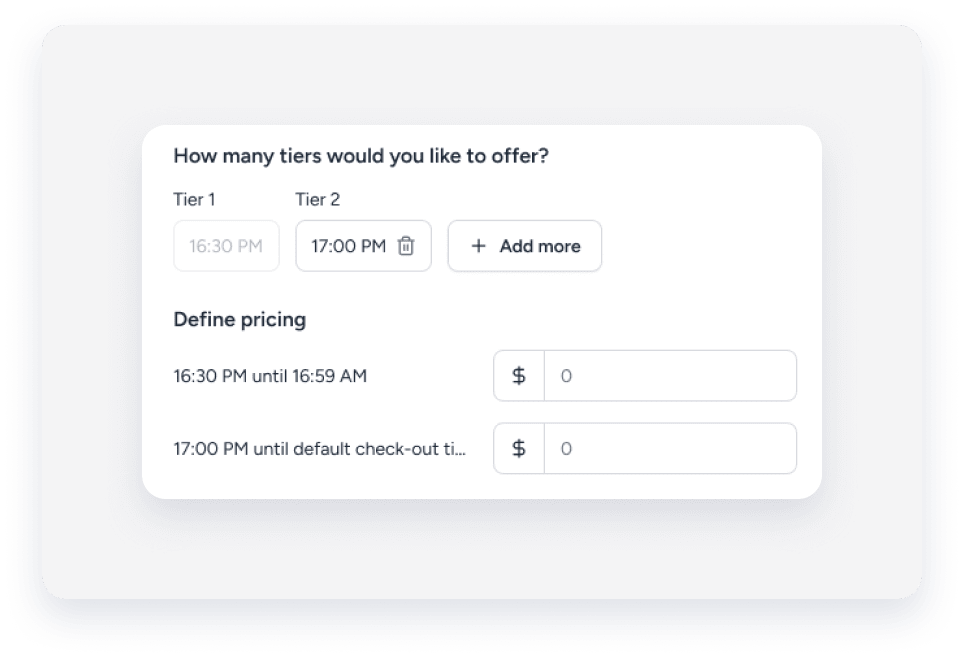
- Defina o período para diferentes níveis e o preço para cada um. Por exemplo, defina o Nível 1 para 16:30 e o Nível 2 para 17:00. Em seguida, insira um preço para o período de 16:30 a 16:59 e um preço separado para o período de 17:00 até o horário padrão de check-in.
- Clique em Avançar.
- Cesta de boas-vindas : Defina o preço para oferecer aos hóspedes uma cesta de boas-vindas na chegada.
- Berço : Defina o preço desta oferta por estadia ou por noite.
- Cartão do clube : Defina o preço por estadia ou por noite para dar aos hóspedes acesso a instalações exclusivas e privadas do clube.
- Cama extra : Defina o preço desta oferta por estadia ou por noite.
Observação:
- As configurações financeiras seguem as regras contábeis padrão da conta.
- Os hóspedes visualizam o preço na moeda definida, mas a cobrança final é processada em USD. O valor final pode diferir ligeiramente da estimativa inicial devido à tarifa de câmbio no momento do pagamento.
-
check-in antecipado e check-out tardio:
- Clique em Selecionar propriedades para que a oferta adicional corresponda a elas.
- Selecione "Tudo" para incluir todas as propriedades existentes e futuras. Clique em "Excluir propriedades" para remover imóveis específicos. Clique em " Selecionar uma opção" para escolher as propriedades a serem excluídas.
- Selecione " Por regra" para incluir reservas em propriedades que correspondam a uma cidade ou etiqueta específica. Se selecionar "Ambas", a automação se aplicará somente às propriedades que atendam a ambas as condições.
- Selecione "Específico" para escolher propriedades específicas. A lista inclui propriedades não listadas, mas exclui as inativas.
- Clique em Avançar .
- Selecione os aplicativos para hóspedes para receber essas recomendações. Por padrão, isso se aplica a todos os aplicativos.
- Clique em Avançar .
- Personalize a forma como a oferta aparece para os hóspedes, incluindo imagens, nomes e descrições.
- Clique em Criar e ativar a oferta adicional .
- Na janela pop-up, clique em Concluído .
Automatizar ofertas de upsell
Utilize agentes de IA para oferecer automaticamente ofertas adicionais a hóspedes elegíveis, com base em mensagens de hóspedes na caixa de entrada ou exclusivamente nos detalhes da reserva.
Ativar as ofertas de resposta automática com base nas mensagens de hóspedes.
Ative o agente de resposta automática para responder automaticamente aos hóspedes em relação a solicitações de ofertas adicionais elegíveis, como check-in antecipado e check-out tardio.
Durante a ativação, na seção "Diretrizes do agente", clique em Categorias de Mensagem e marque a caixa Recomendações de upsell.
O agente reconhece ofertas correspondentes sob estas condições:
- Um hóspede envia uma mensagem que o agente reconhece como correspondente à oferta.
- A reserva é elegível para check-in antecipado ou check-out tardio. O agente envia a oferta em até quatro dias após a criação da reserva, a menos que o hóspede envie uma mensagem correspondente.
O agente envia uma mensagem personalizada contendo um link para a oferta adicional correspondente no aplicativo para hóspedes.
Ative ofertas baseadas em IA com base nos detalhes da reserva.
Habilite um agente de IA para oferecer vendas adicionais com base nos detalhes da reserva. Esse agente opera independentemente do agente de IA de Resposta e não determina se o agente de Resposta Automática pode responder a consultas de hóspedes relacionadas a vendas adicionais.
Passo a passo
- Faça login na sua conta Guesty.
- No menu de navegação lateral, clique em Operações para abrir o menu suspenso.
- Na seção Recepção, selecione Vendas adicionais.
- No menu à esquerda, selecione Agente de IA.
- Ative as ofertas de check-in antecipado e check-out tardio com base em IA.
Gerenciar solicitações de upsell
Para visualizar o status de todas as solicitações, selecione a aba Atividade no menu à esquerda. Você pode filtrar a atividade por status, anúncio ou nome.
Clique em uma solicitação para avaliá-la. Para solicitações pendentes, clique em Aprovar ou Recusar no canto inferior direito. O hóspede será cobrado após a aprovação. Clique em Mensagem ao hóspede para entrar em contato com o hóspede. 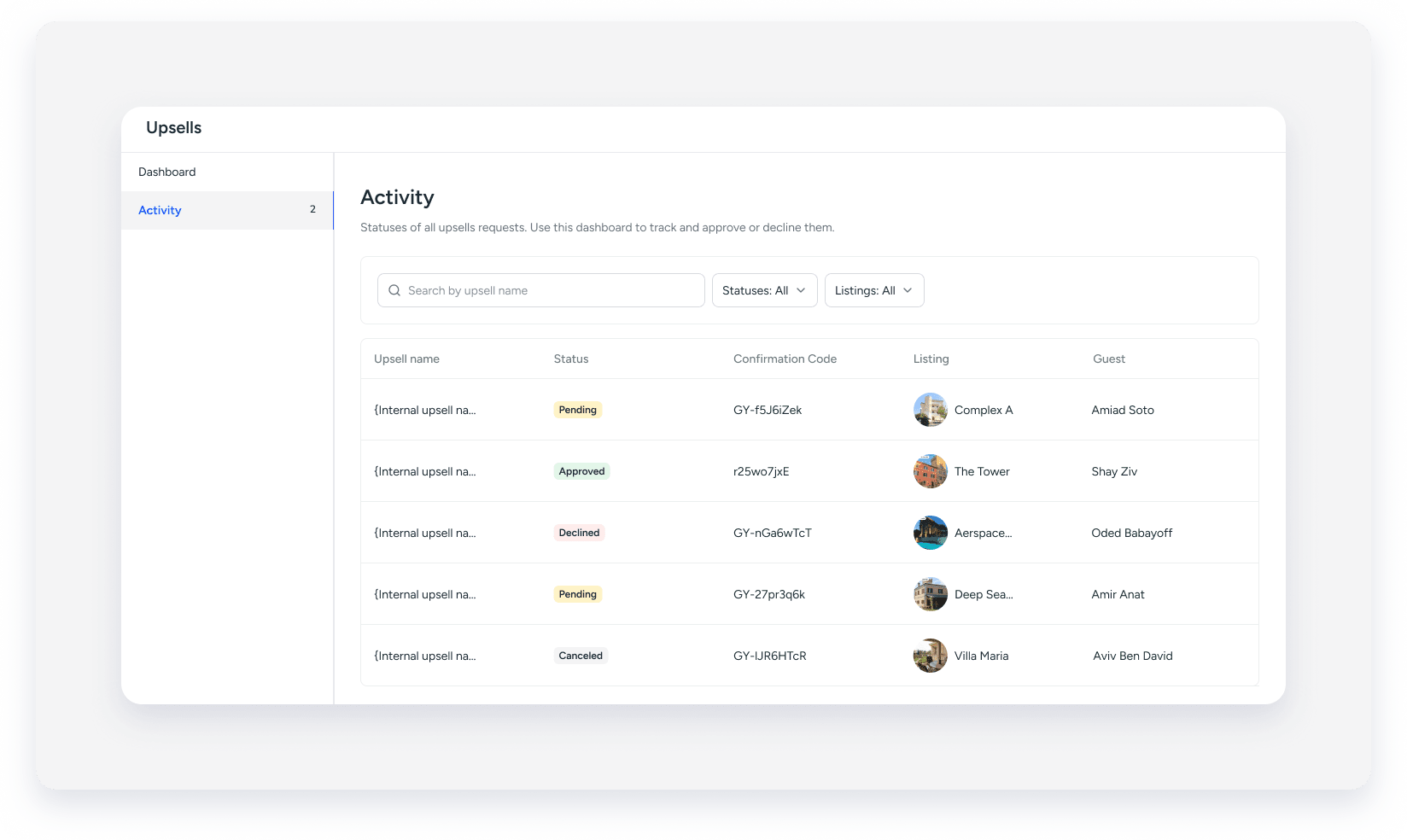
Veja as ofertas adicionais em uma reserva.
Os serviços adicionais reservados são exibidos em uma aba separada, chamada "Serviços Adicionais" na página de Reserva: 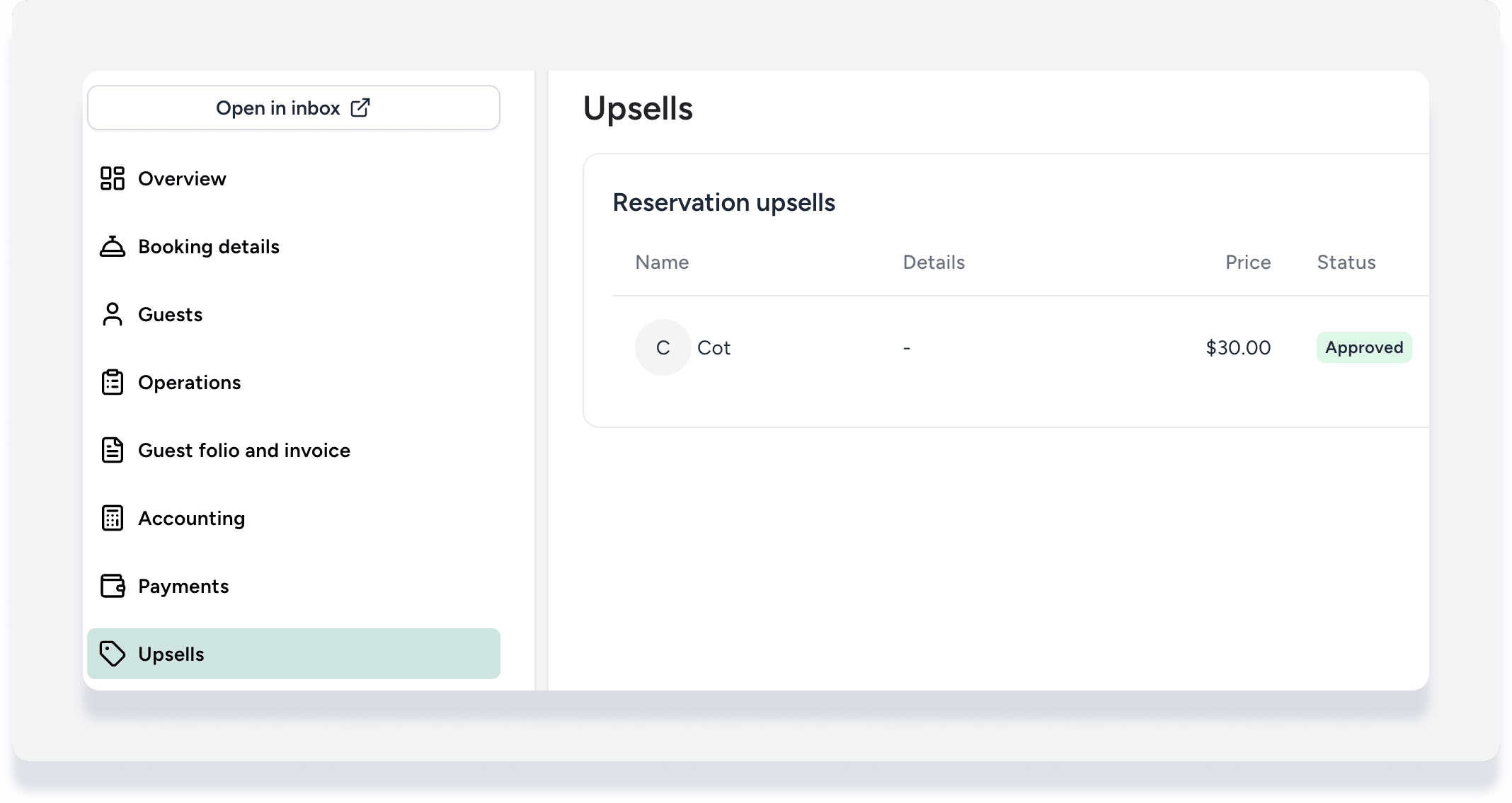
As ofertas adicionais também são exibidas na fatura da reserva e no extrato contábil e podem ser ajustadas da mesma forma que outros itens de linha.
Observação:
Os serviços adicionais (upsells) são associados a taxas extras e podem ter nomes diferentes nas fichas de hóspede e nos registros de contabilidade. Por exemplo, o serviço adicional "berço" aparece como "berço de bebê" nas fichas.
Entenda o faturamento e a cobrança de pagamentos para vendas adicionais.
Avalie as diretrizes abaixo para entender como você será cobrado e como os pagamentos de vendas adicionais serão coletados.
Faturamento
As taxas de vendas adicionais estão incluídas na sua fatura mensal e são calculadas com base em todas as reservas que tiveram o check-out efetuado durante o mês.
Uma vez ativado, não é possível desativar o recurso. No entanto, você pode remover ofertas adicionais individualmente a qualquer momento. Ao remover ofertas adicionais, leve em consideração o seguinte:
- Você será cobrado por quaisquer vendas adicionais que já tenham sido realizadas, mesmo que a oferta seja removida posteriormente.
- Se um produto adicional for removido da fatura da reserva, você não será cobrado por ele.
Cobrança do Pagamento
Em geral, quando uma oferta adicional é confirmada, o Guesty cobra automaticamente o hóspede. Os hóspedes devem adicionar os dados do cartão de crédito para concluir a compra.
Para reservas captadas por canais, como o Airbnb, o Guesty não cobra automaticamente o pagamento de vendas adicionais após a aprovação. Você precisa cobrar o pagamento manualmente para essas reservas.
Gerenciamento de Cancelamentos e Reembolsos
Se uma oferta adicional ou reserva for cancelada, o hóspede não receberá reembolso automático. Você deverá reembolsar o hóspede manualmente.
