Maximize a visibilidade e evite reservas duplicadas configurando propriedades como combinações ou variantes. Uma vez vinculadas, a disponibilidade é sincronizada automaticamente entre as propriedades — uma reserva em uma unidade bloqueia instantaneamente as demais.
- As propriedades combinadas permitem agrupar várias propriedades e vendê-las como uma única unidade (por exemplo, alugar dois andares separadamente e a casa inteira).
- As variantes de Propriedade vinculam propriedades semelhantes para gerenciar suas configurações de forma centralizada. Isso é útil para o marketing da mesma propriedade para públicos diferentes (por exemplo, como uma suíte familiar versus um refúgio para casais).
Primeiro, crie uma propriedade no Guesty e, em seguida, configure-a como uma propriedade combinada ou atribua variantes a ela.
Observação:
Os tipos de propriedade de teste não podem ser configurados como uma propriedade combinada ou vinculados como uma variante.
Gerenciar propriedades combinadas
Siga os passos abaixo para gerenciar suas propriedades combinadas.
Configure uma propriedade combinada.
Siga os passos abaixo para configurar uma propriedade como uma combinação de duas ou mais propriedades existentes.
Passo a passo:
- Faça login na sua conta Guesty .
- No menu de navegação lateral, clique em
 Propriedades .
 - Selecione a propriedade principal que representa a propriedade como um todo.
Os seguintes tipos de propriedade não podem ser atribuídos como parte de uma propriedade combinada:- Um empreendimento
- Uma variante de propriedade
- No menu lateral esquerdo, clique em Configurações .
- Na seção “Propriedades Combinadas”, clique em Configurar propriedades combinadas .
- Clique em Propriedades do Link e, na janela pop-up, selecione as propriedades ou pesquise-as pelo nome.
- No canto inferior direito, clique em Concluído .
- (Opcional) Sincronizar bloqueios manuais para que o bloqueio de uma propriedade vinculada também bloqueie o calendário da propriedade combinada:
- Marque a caixa Incluir bloqueios manuais .
- No canto superior direito, clique em Salvar .
- Na janela pop-up, escolha se deseja aplicar a sincronização de disponibilidade retroativamente às reservas e bloqueios existentes. (Isso funciona como a sincronização retroativa para Regras do Calendário Inteligente.)

- Clique em Avançar.
- Na janela pop-up, clique em Salvar.
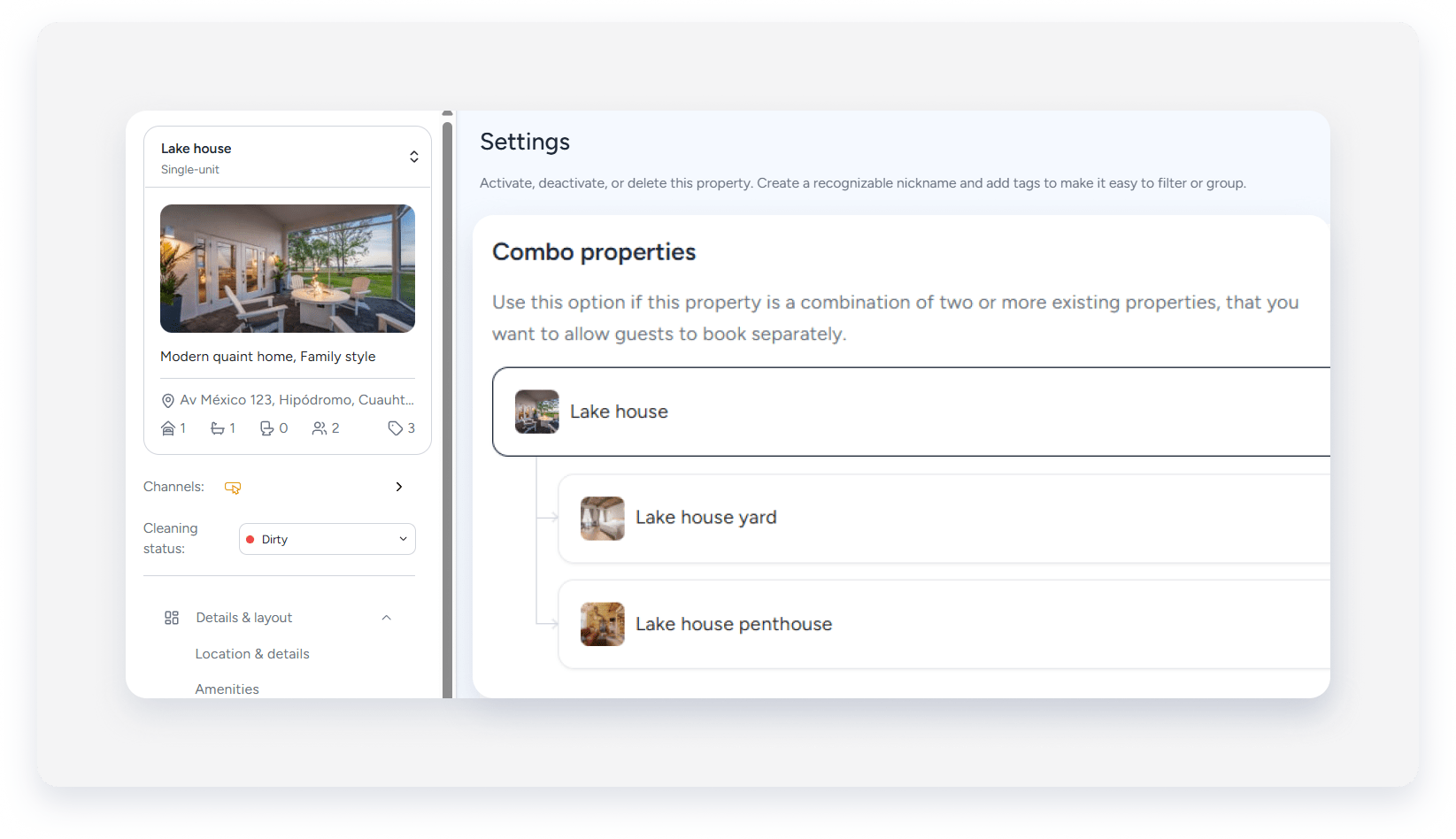
Vincular ou desvincular propriedades
Acesse a propriedade principal e siga os passos abaixo para editar ou remover as propriedades vinculadas a ela.
Importante:
As configurações de propriedade combinadas só podem ser editadas a partir da propriedade principal. Propriedades vinculadas não podem ser usadas para editar a estrutura combinada.
Passo a passo:
- Repita os passos 1 a 4 acima.
- Ao lado de “propriedades combinadas”, clique em Editar.
- Para abrir a página do imóvel selecionado: Passe o cursor sobre o nome do imóvel e clique no ícone de expansão
 .
. - Para remover uma propriedade vinculada: Clique em Desvincular e, na janela pop-up, clique em Desvincular propriedade. No canto superior direito, clique em Salvar.
- Para adicionar mais propriedades: Clique em Vincular propriedades.
- Para abrir a página do imóvel selecionado: Passe o cursor sobre o nome do imóvel e clique no ícone de expansão
- No canto superior direito, clique em Salvar.
Desativar ou excluir uma propriedade combinada
Você pode desativar ou excluir a propriedade principal ou qualquer uma das propriedades vinculadas a ela. Lembre-se das seguintes implicações:
- Desativar ou excluir a última propriedade ativa inicia o faturamento do pacote.
- Excluir uma combinação desvincula todas as propriedades vinculadas.
- A exclusão da última propriedade vinculada fará com que a estrutura combinada seja removida. Faturamentos adicionais poderão ocorrer.
Gerenciar variantes de propriedade
Siga os passos abaixo para gerenciar as variantes de sua propriedade.
Configure uma variante de propriedade
Siga os passos abaixo para vincular variantes de propriedade e criar um grupo de propriedades duplicadas.
Passo a passo:
- Faça login na sua conta Guesty.
- No menu de navegação lateral, clique em Propriedades.
- Selecione a propriedade correspondente para ser a propriedade principal à qual você deseja atribuir variantes.
Os seguintes tipos de propriedade não podem ser atribuídos como variante principal:- Um empreendimento.
- Uma propriedade combinada ou uma variante existente.
- No menu lateral esquerdo, clique em Configurações.
- Na seção “Variantes de Propriedade”, clique em Definir variantes.
- Clique em Propriedades do link.
- No painel lateral direito, selecione as propriedades ou pesquise-as pelo nome.
- No canto inferior direito, clique em Concluído.
- (Opcional) Sincronizar blocos manuais entre variantes vinculadas:
- Marque a caixa Incluir blocos manuais.
- No canto superior direito, clique em Salvar.
- Na janela pop-up, escolha se deseja aplicar a sincronização de disponibilidade retroativamente às reservas e bloqueios existentes. (Isso funciona como a sincronização retroativa para Regras do Calendário Inteligente.)
- Clique em Avançar .
- No canto superior direito, clique em Salvar .
- Na janela pop-up, clique em "Variantes do link" .
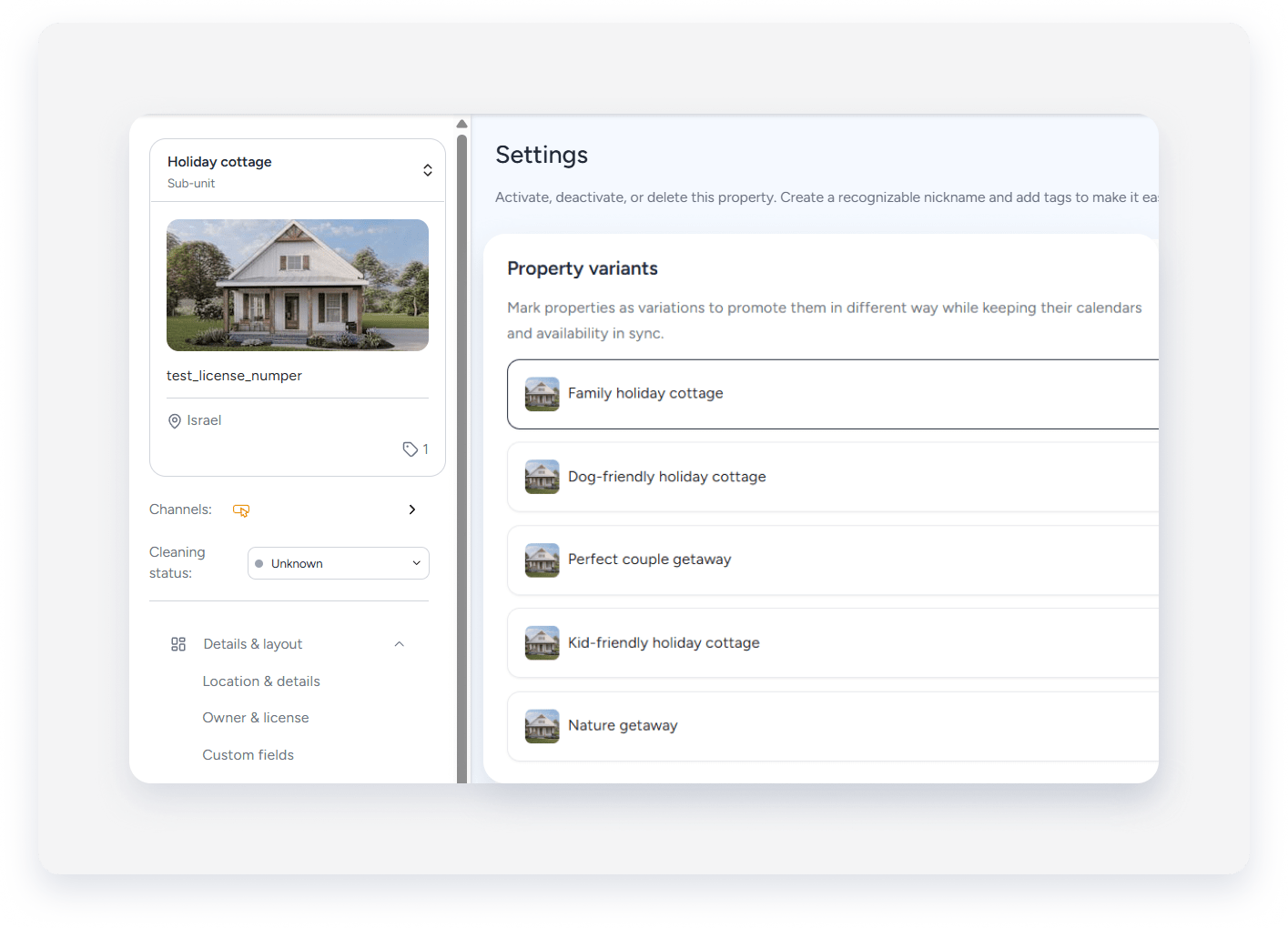
Variantes de vinculação ou desvinculação
Navegue até qualquer propriedade no grupo de variantes para editar as variantes vinculadas a ela ou para removê-las.
Importante:
Ao contrário das propriedades combinadas, as configurações de variantes podem ser editadas a partir de qualquer propriedade no grupo de variantes — não apenas da propriedade principal.
Passo a passo:
- Repita os passos 1 a 4 acima.
- Ao lado de “Variantes da Propriedade”, clique em Editar.
- Para abrir a página do imóvel selecionado: Passe o cursor sobre o nome do imóvel e clique. .
- Para remover uma variante: Clique em Desvincular e, na janela pop-up, clique em Desvincular propriedade.
- Para adicionar mais propriedades: Clique em Vincular propriedades.
- Para abrir a página do imóvel selecionado: Passe o cursor sobre o nome do imóvel e clique.
- No canto superior direito, clique em Salvar.
Desativar ou excluir uma variante de propriedade
Você pode desativar ou excluir a propriedade principal ou qualquer uma de suas variantes.
