Entendendo a conta do hóspede com impostos por item (nova versão)

A nova interface de conta do hóspede oferece um resumo financeiro transparente para cada reserva. Esta atualização apresenta a discriminação de impostos para cada item, como diárias, taxas ou serviços. Cada entrada exibe os impostos aplicáveis, incluindo valores fixos e percentuais, conforme definido em sua configuração de impostos.

Importante:

Após a ativação deste recurso, todas as reservas utilizarão o novo layout da conta do hóspede. No entanto, apenas as reservas recém-criadas exibirão o detalhamento dos impostos item por item. As reservas existentes continuarão exibindo os impostos como um total único.

Entenda como os ajustes afetam a conta do hóspede

Todos os usuários da conta podem visualizar os detalhamentos da conta do convidado, mas somente usuários com permissões administrativas ou contábeis podem ajustar itens ou alterar as configurações de impostos. O Guesty registra todas as alterações de impostos e contas para fins de auditoria.

O detalhamento dos impostos é baseado na sua configuração tributária no Guesty. Os ajustes feitos na conta do hóspede têm o seguinte efeito:

  • Ajuste de item de linha: Ajustar um item de linha tributável, como tarifa de hospedagem ou taxas, faz com que os impostos relacionados sejam recalculados automaticamente. Essa alteração é refletida no nível do item de linha e no resumo total de impostos.
  • Ajuste independente de imposto fixo: Ajustar um imposto de taxa fixa não vinculado a um item específico, como um imposto local de US$ 10, atualiza o imposto como qualquer outro item. Essa alteração aparece no nível do item e no resumo total de impostos.
  • Ajuste percentual de imposto: Ajustar um imposto percentual relacionado a um item específico, como um imposto municipal de 10% sobre a tarifa de hospedagem, afeta apenas o total de impostos. Isso não altera os itens individuais, e o total exibido na coluna de impostos pode ser diferente da soma dos impostos de cada item. (Veja mais detalhes abaixo.)

Veja abaixo mais informações e capturas de tela sobre os dois tipos diferentes de impostos.

Acesse a conta de hóspedes

Siga os passos abaixo para acessar o detalhamento da conta do hóspede e visualizar o resumo fiscal.

Passo a passo:

  1. Faça login na sua conta Guesty.
  2. Acesse a reserva correspondente.
  3. No submenu à esquerda, clique em Folio e fatura do hóspede.
  4. Alterne entre Por noite e Por item de linha para alterar os detalhes exibidos. Os impostos aparecem em uma nova coluna para ambas as opções.

Veja os detalhes do pagamento

O banner superior exibe o pagamento, a receita do proprietário e os valores da sua comissão.

  1. Clique em Ver tudo para exibir os cálculos completos da comissão.
  2. À direita de "Pagamento", clique em Visualizar para ver os detalhes do status do pagamento. 


Veja o detalhamento da conta do hóspede

  1. Alternar entre Por item de linha e Por noite.
  2. Clique na seta para baixo para expandir os itens da lista.
  3. Clique em um item da lista para abrir o painel lateral e visualizar a porcentagem de impostos aplicada a esse item.


Veja os detalhes da discriminação de impostos

  1. Na visualização por noite ou por item de linha, clique no total de impostos na parte inferior para abrir o painel deslizante.
  2. Visualize o subtotal, o total de impostos e o total líquido, obtendo um resumo financeiro transparente para cada transação. Para fins de auditoria, os ajustes são indicados com o nome do usuário e o registro de data e hora.


Discrepância total de impostos

Se o ajuste for feito em um imposto percentual aplicado a um item de linha, o ajuste se aplica somente ao valor total do imposto. O total exibido na coluna de impostos pode ser diferente da soma dos impostos de cada item de linha. O Guesty exibe um aviso quando isso ocorre.

Atualizações para usuários de Contabilidade

A nova discriminação de impostos por item de linha é refletida no Accounting by Guesty da seguinte forma:

Folha contábil

O extrato contábil cria um lançamento contábil separado para cada porcentagem de imposto aplicado por item nas contas a pagar e adiantamentos. Por exemplo, em vez de um único lançamento de "GST" (Imposto sobre Bens e Serviços), o detalhamento exibe lançamentos como "GST sobre a receita líquida de aluguel" e "GST sobre a taxa de limpeza".

Também é criado um lançamento contábil para quaisquer ajustes fiscais realizados em itens individuais.

Reconhecimento de receita

Importante:

Como cada novo lançamento contábil fiscal está vinculado a um item específico, a data de reconhecimento do imposto depende da configuração do modelo de negócios para esse item específico. 

Se um imposto for uma taxa fixa independente, seu reconhecimento será baseado na configuração "Impostos sobre hóspedes" do seu modelo de negócios. Se um imposto for uma porcentagem aplicada a um item específico, ele seguirá a regra de reconhecimento desse item principal.

Por exemplo, se o seu modelo de negócio estiver definido da seguinte forma:

  • Receita líquida de aluguel: reconhecida no momento do check-in

  • Taxa de limpeza: Informada no momento do check-out

  • Impostos para hóspedes: Revelados no momento do check-in

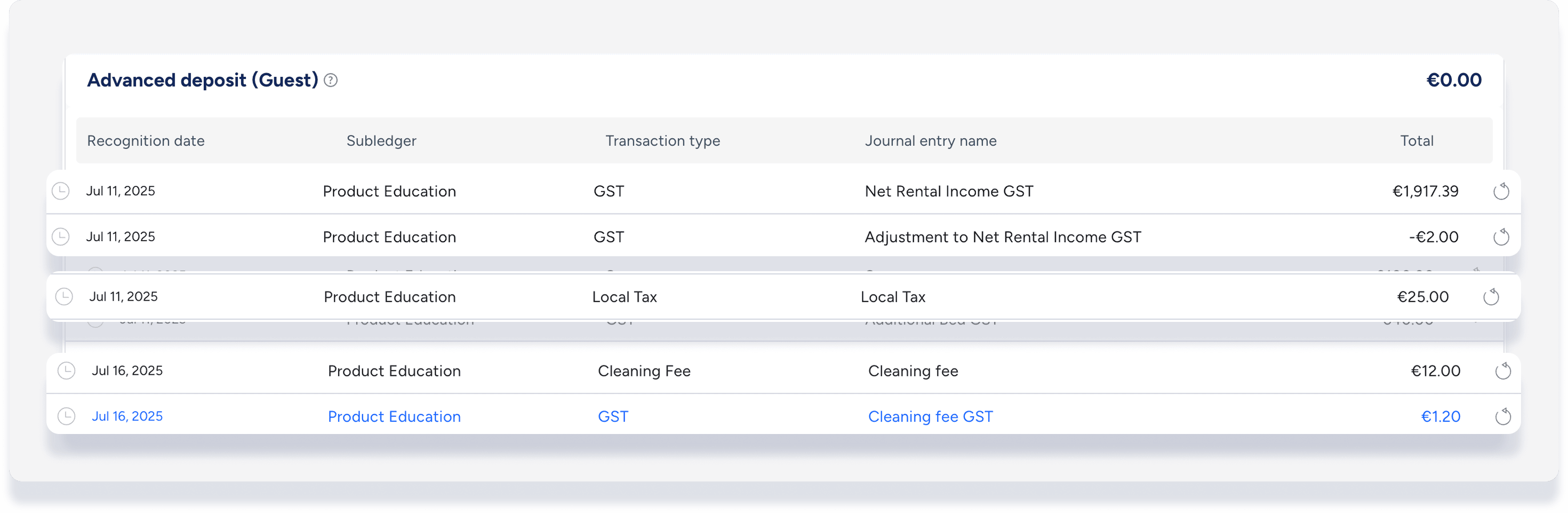
A receita de cada imposto é reconhecida com base nessas regras:

  • Receita líquida de aluguel · GST (imposto percentual de 10%): Reconhecida no momento do check-in (segue o item principal).

  • Taxa de limpeza + GST ​​(imposto percentual de 10%): Revelada no momento do pagamento (após o item principal).

  • Imposto local (taxa fixa de US$ 5, item avulso): Revelado no momento do check-in (conforme a configuração "Impostos para hóspedes").

Você pode ver essas datas específicas no livro contábil como a data de reconhecimento de cada lançamento contábil:
Observação:

Estornar uma transação com um item de imposto vinculado estorna automaticamente o imposto. Por exemplo, estornar um lançamento contábil de taxa de limpeza também estorna o "IVA da taxa de limpeza". No entanto, estornar apenas o "IVA da taxa de limpeza" não estorna a "taxa de limpeza".


Esse artigo foi útil?
Usuários que acharam isso útil: 0 de 0
