Use o Multi-Calendário para acompanhar reservas, gerenciar blocos de disponibilidade e monitorar alterações nas propriedades. Personalize suas opções de exibição e filtro para tomar decisões de agendamento mais assertivas em todos os seus anúncios.
Para acessar o Multi-Calendário, faça login na sua conta Guesty e clique em  Calendário múltiplo na barra de navegação lateral.
Dica:
Aprenda a gerenciar reservas e disponibilidade no Multi-Calendário.
Configure seu Multi-Calendário
Personalize o Multi-Calendário para se adequar ao seu fluxo de trabalho diário e às suas preferências visuais.
Personalize sua visualização
Escolha o que exibir no Multi-Calendário e no painel de propriedades. Clique em  no canto superior direito do Multi-Calendário para abrir o painel lateral de personalização.
Informações sobre anúncios visíveis
Em "Que informações do anúncio você gostaria de ver?", selecione as informações do anúncio que deseja exibir no painel de propriedades.

Fitas de calendário (somente para desktop)
Em "Selecionar quais faixas exibir e o que elas representam", personalize a aparência visual do seu calendário. Adicione barras de status com códigos de cores e personalize as cores dos blocos de reserva para combinar com seu fluxo de trabalho. Leia o guia de ícones e cores para entender o significado de cada cor.
- Status da reserva: Clique em
 para abrir o guia de ícones e cores e selecionar cores personalizadas para diferentes blocos de reserva.
 - Status do pagamento: Adicione uma faixa colorida acima das reservas para indicar o status do pagamento (totalmente pago, parcialmente pago ou não pago).
- Status da estadia do hóspede: Adicione uma fita colorida acima das reservas para indicar o status do hóspede (estadia futura, check-in realizado, check-out realizado ou não comparecimento).

Exibição em fita e bloco
Em "Como você gostaria de visualizar as faixas?", selecione para visualizar blocos expandidos ou faixas minimizadas para datas reservadas e bloqueadas. Use os blocos completos para visualizações operacionais, com foco nos detalhes da reserva. Use as faixas para focar nos preços, visualizando o valor da diária e o número mínimo de noites para cada data.

Informações gerais visíveis
Em "O que você gostaria de ver no calendário?", selecione as informações que deseja exibir no Calendário Múltiplo. Em Valor da diária, escolha exibir a tarifa atual por noite ou a tarifa no momento da reserva, indicada por um ponto verde.

Visibilidade nos fins de semana
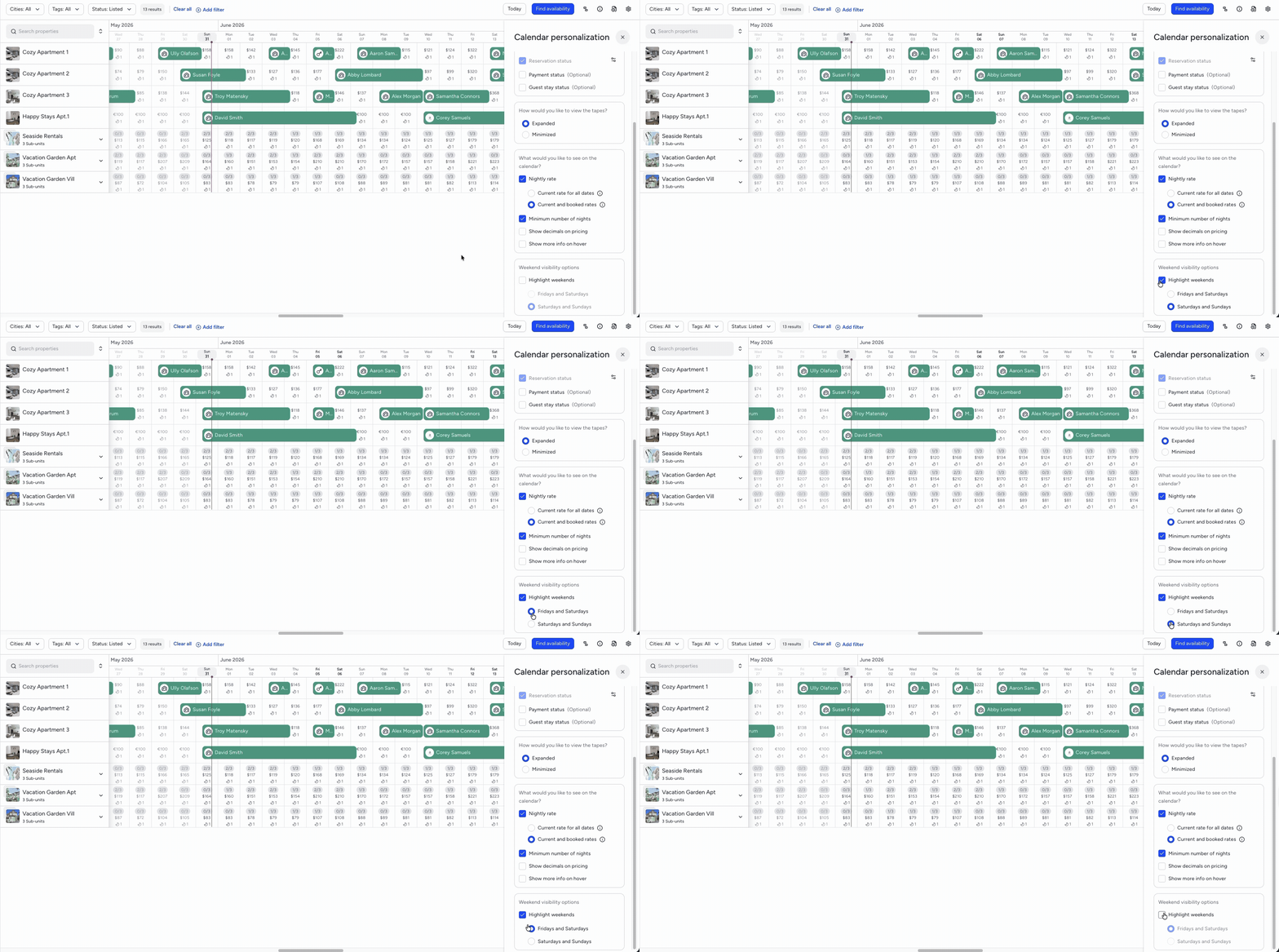
Em "Opções de visibilidade do fim de semana", selecione os dias que deseja destacar no Multi-Calendário. Essa configuração se aplica a cada usuário e não afeta suas configurações de fim de semana.
Piloto: Guesty PriceOptimizer
Em "Otimizador de Preços", selecione para identificar anúncios habilitados para GPO, visualizar detalhamentos de preços ao passar o cursor sobre uma data e ver feriados e eventos locais em seu calendário.

Compreenda os ícones e as cores
Clique em  no canto superior direito para ver um guia completo de todos os ícones e códigos de cores. O guia é aberto no painel lateral direito e fornece as seguintes informações:
- Representações em cores sólidas (disponíveis, reserva confirmada, confirmação pendente).
- Ícones nas células do calendário.
- Ícones em reservas e blocos.
- Ícones nas dicas de ferramentas.
-
Versão para computador: Clique em ao lado de qualquer opção em "Status da reserva" e "Blocos" para selecionar cores personalizadas de uma paleta predefinida para diferentes blocos do calendário. Veja os indicadores de cores para os status de pagamento e estadia do hóspede. Essas personalizações se aplicam somente à sua visualização.
- "Status da reserva": Inclui reservas confirmadas, reservas confirmadas do proprietário e reservas reservadas.
- "Blocos": Inclui blocos sem disponibilidade. Clique em Outro para incluir e personalizar outros tipos de blocos, como reservas manuais, fora do período de locação, aviso prévio, Regras do Calendário Inteligente, iCal e blocos de tempo de preparação. Clique em
 ao lado do bloco correspondente para desfazer a personalização.
Organize a sequência da listagem
O Multi-Calendário organiza os anúncios em ordem alfabética. Siga estas regras para garantir a sequência correta:
- Letras maiúsculas: Os anúncios que começam com letra maiúscula aparecem antes dos que começam com letra minúscula. Por exemplo, "Apartamento CITY" aparece antes de "Apartamento da cidade".
-
Numeração: Adicione zeros à esquerda dos números para manter a sequência.
- Para sequências até 99, use 01, 02 e assim por diante.
- Para sequências até 999, use 001, 002 e assim por diante.
Gerenciar disponibilidade e anúncios
Filtre sua visualização e ajuste a disponibilidade diretamente do calendário.
Filtrar anúncios
Utilize filtros para visualizar e gerenciar anúncios específicos no Multi-Calendário.
Alterar configurações de disponibilidade
Ao posicionar o cursor sobre qualquer bloco relacionado à disponibilidade no Multi-Calendário, clique em Configurações de horário do bloco para acessar a página de configurações de disponibilidade do anúncio.

