O Guesty PriceOptimizer sugere promoções com base em dados, utilizando um algoritmo para sugerir as promoções mais correspondentes, considerando o comportamento do usuário, as condições de mercado e o desempenho. Cada Anúncio possui sugestões personalizadas.
Ao oferecer sugestões em tempo real, você pode otimizar suas estratégias de preços e melhorar seu posicionamento no mercado.
Antes de começar
As sugestões são válidas apenas para promoções relacionadas à Duração da estadia. Outros tipos de promoções serão adicionados futuramente.
Estão disponíveis três promoções de Duração de estadia: 7 dias, 10 dias e 28 dias. Ocasionalmente, também será sugerida uma promoção de estadia de 14 dias.
As promoções sugeridas são válidas para reservas feitas pelos seguintes canais:
- Booking.com: somente para reservas de 7 dias
- Expedia: somente para reservas de 7 dias
- Airbnb
- Reservas diretas
Cada promoção é personalizada para o Anúncio e os canais de reserva associados. Não é possível adicionar mais anúncios, alterar as configurações do canal ou renomear as promoções do PriceOptimizer.
As promoções excluem os períodos de alta temporada, garantindo que as recomendações sejam otimizadas para manter a máxima rentabilidade do Anúncio.
Caso você tenha alguma promoção manual simultânea relacionada à Duração da estadia, recomendamos desativá-la para evitar conflitos com outras promoções.
Para opções adicionais de personalização do PriceOptimizer, veja os detalhes completos aqui.
Ative as promoções sugeridas
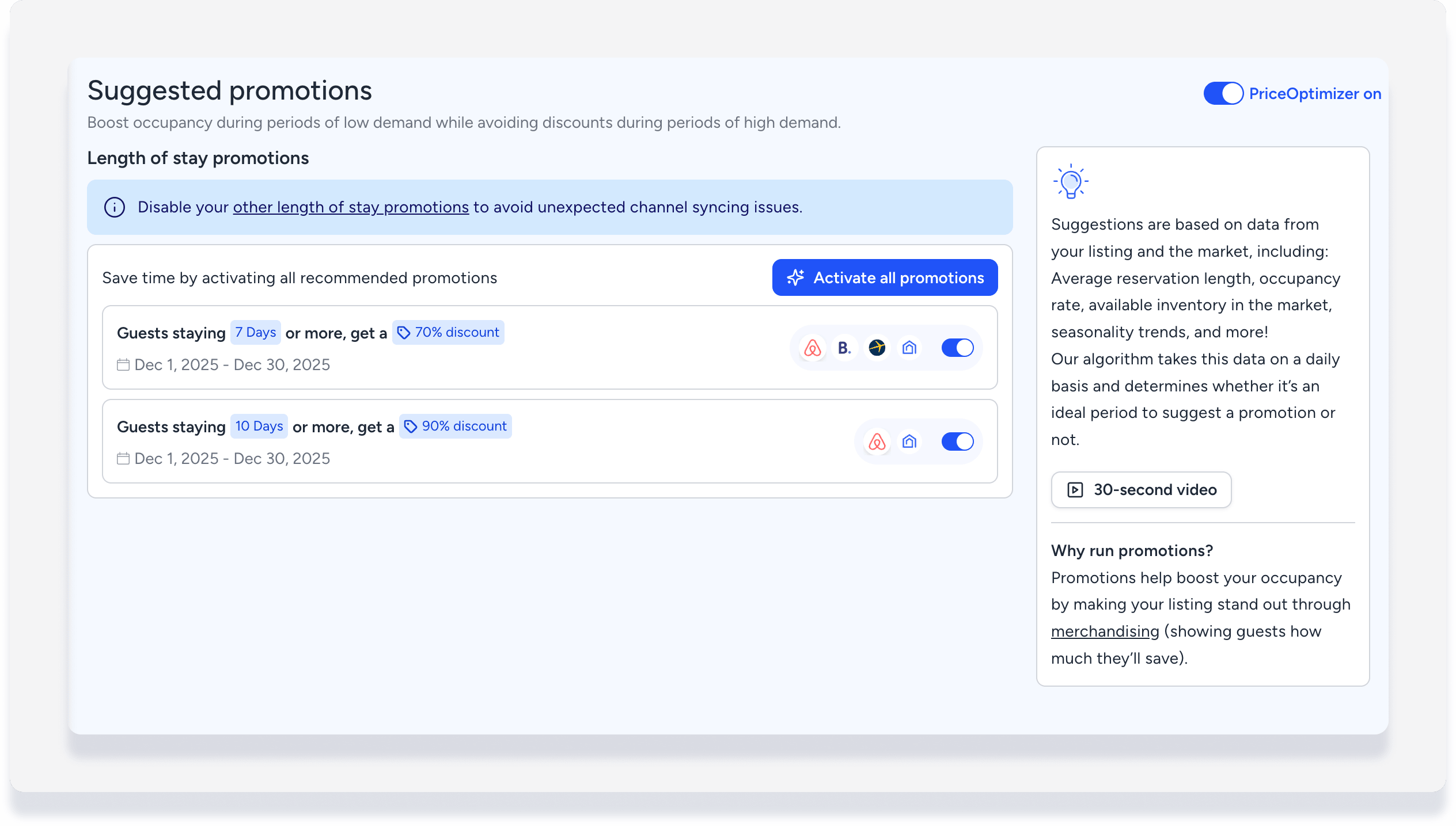
Por padrão, as promoções sugeridas estão desativadas. Você tem a opção de ativar todas as promoções ou selecionar apenas algumas específicas.
Passo a passo:
- Faça login na sua conta Guesty.
- No menu de navegação lateral, clique em
 Marketing e vendas para abrir o menu suspenso.
 - Em Gestão de receitas, selecione PriceOptimizer.
- Encontre o(s) Anúncio(s) para o(s) qual(is) deseja ajustar o preço. Você pode pesquisar um Anúncio específico pelo nome ou apelido ou usar os filtros para encontrar todos os anúncios que correspondam aos seus critérios específicos.
- Selecione o Anúncio correspondente.
- No menu à esquerda, role para baixo e clique em Promoções sugeridas.
- Avalie os detalhes da promoção sugerida e os canais sincronizados.
- Se você tiver alguma promoção manual de Duração de estadia ativa simultaneamente, um aviso será exibido. Clique no link para acessar as promoções filtradas e desative-as antes de prosseguir para a próxima etapa para evitar conflitos com múltiplas promoções.
- Clique em Ativar todas as promoções ou ative uma promoção específica.
- Ao ativar mais de uma promoção, avalie e compreenda como as múltiplas promoções são aplicadas.
- No canto superior direito, clique em Aplicar alterações.
- Na janela pop-up, clique em Aplicar alterações.
Desativar promoções sugeridas
Para desativar, basta desmarcar a promoção específica.
Veja todas as promoções
Depois de ativar uma promoção no Guesty PriceOptimizer, ela também aparecerá na aba "Promoções" da Gestão de Receitas, juntamente com quaisquer promoções manuais que você tenha criado.
As promoções sugeridas só podem ser gerenciadas através do PriceOptimizer, mas isso lhe dá visibilidade completa de todas as suas promoções em um só lugar.
Observação:
No Booking.com, essas são chamadas de promoções básicas, e não de duração da estadia.
Passo a passo:
- Faça login na sua conta Guesty.
- No menu de navegação lateral, clique em
 Marketing e vendas para abrir o menu suspenso.
 - Em Gestão de receitas, selecione Promoções/Cupons.
As promoções do PriceOptimizer se distinguem das outras pela sigla "GPO" ao lado do nome, conforme mostrado abaixo.
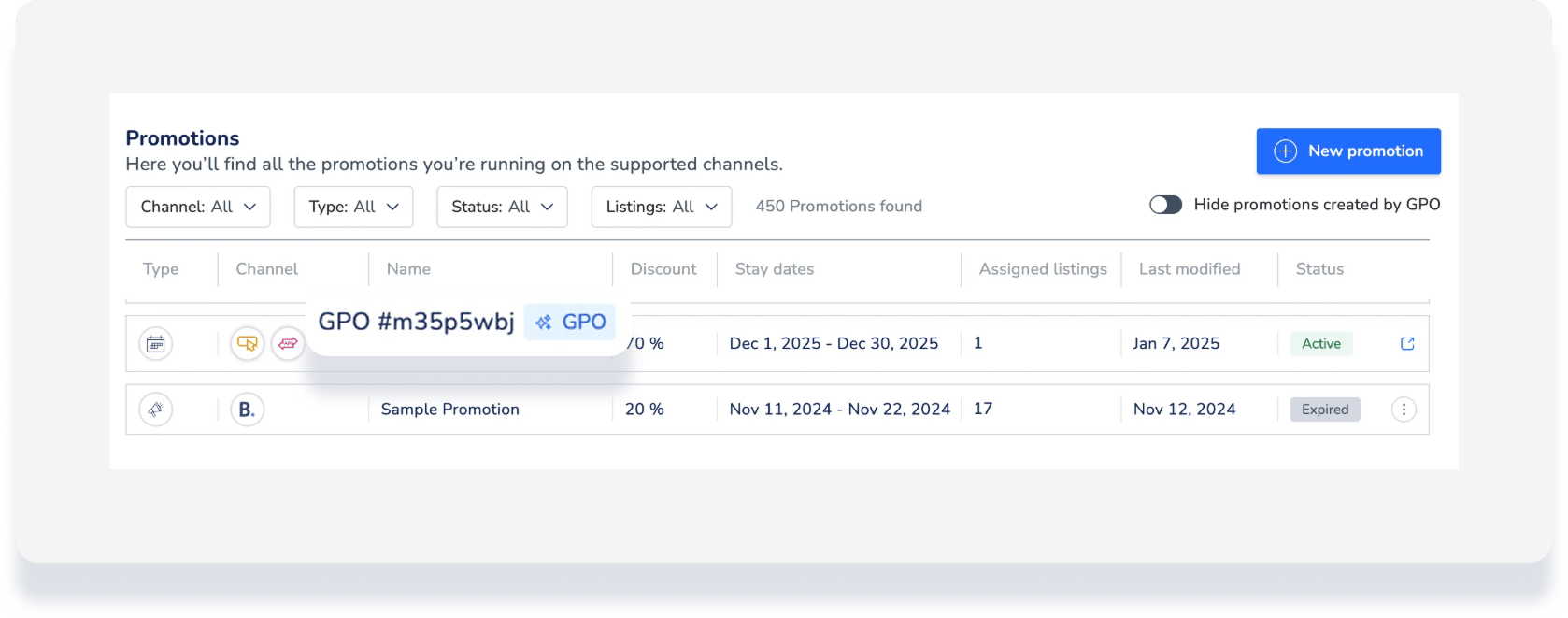
Para visualizar ou desativar a promoção, clique no ícone  no canto direito para abrir no PriceOptimizer.
Dica:
Para dominar a criação de promoções personalizadas com o PriceOptimizer, visite a Guesty Academy para acessar cursos interativos e tutoriais em vídeo passo a passo.
