Quando uma reserva é feita por um hóspede e o pagamento é processado no Booking.com, a taxa de processamento da reserva é deduzida automaticamente quando o valor é transferido para a conta fiduciária no Guesty.
Você pode compensar essa taxa adicionando uma cobrança ou despesa ao proprietário em seu modelo de negócios. Siga os passos abaixo.
Limitações
Se o seu Anúncio estiver em um local onde o Booking.com cobra impostos dos hóspedes, observe que a Booking.com aplica dois cálculos diferentes para suas taxas de processamento:
- Na página de reserva
A taxa de processamento é calculada sobre o valor total do pagamento do hóspede, incluindo os impostos que serão repassados pela Booking.com.
- Na página de pagamento
A Booking.com recalcula sua taxa de processamento com base no pagamento líquido transferido para a conta do anfitrião. O pagamento líquido é o montante após a dedução da taxa (conforme repassado pela Booking.com), e este não corresponde ao valor transferido para a conta do anfitrião.
Como o Guesty sincroniza com os dados da página de reserva, o valor calculado não corresponde.
Importante:
Para anúncios com impostos recolhidos pela Booking.com, recomendamos que você não prossiga com esta automação. Continue adicionando essa taxa como uma despesa manual até que a sincronização de dados com o Guesty seja resolvida.
Cobrar ao proprietário
Passo a passo:
- No modelo de negócio correspondente, role para baixo até a seção "conta fiduciária".
- Clique em Rendimento da conta fiduciária.
- À direita, clique em Adicionar cobrança recorrente ao proprietário.

-
Preencha os detalhes correspondentes.
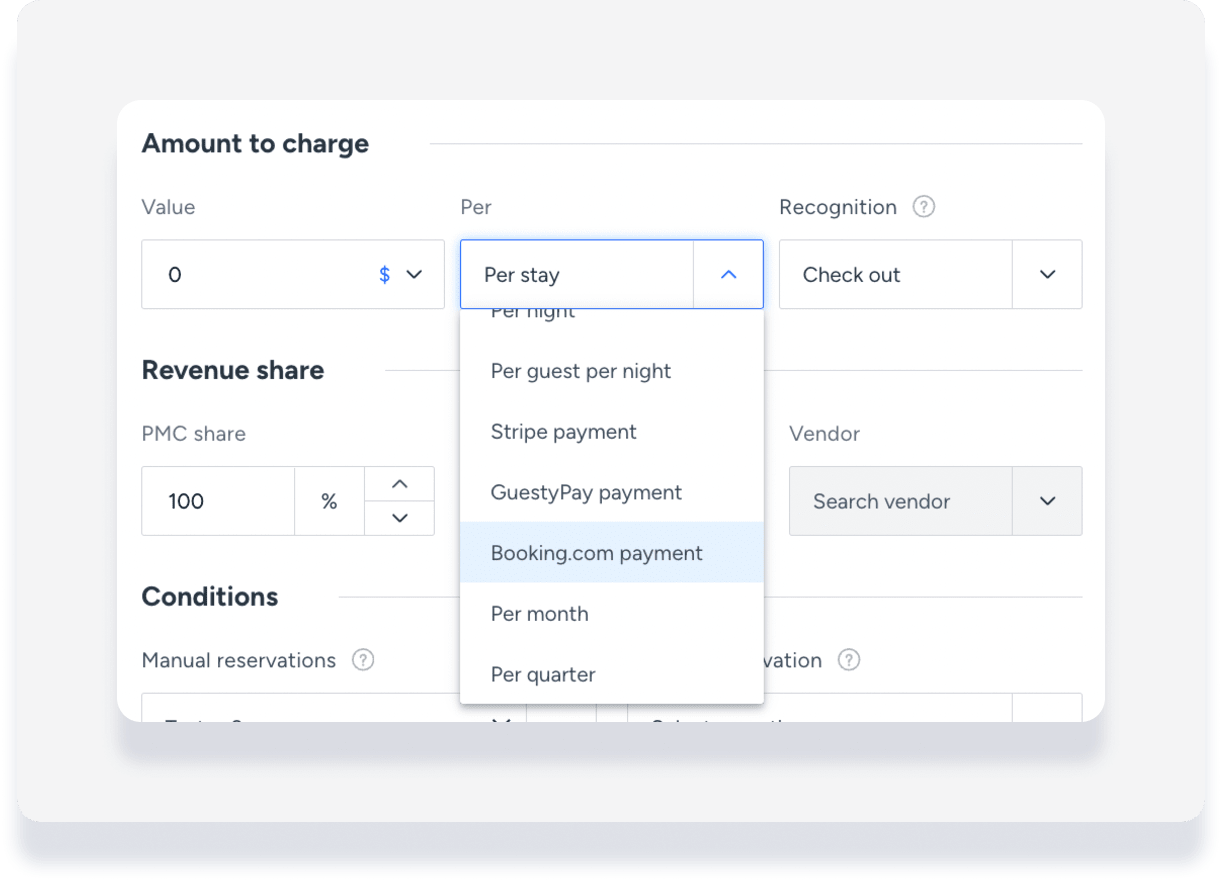
Em "Valor a cobrar", no campo "Por", selecione pagamento Booking.com no menu suspenso.
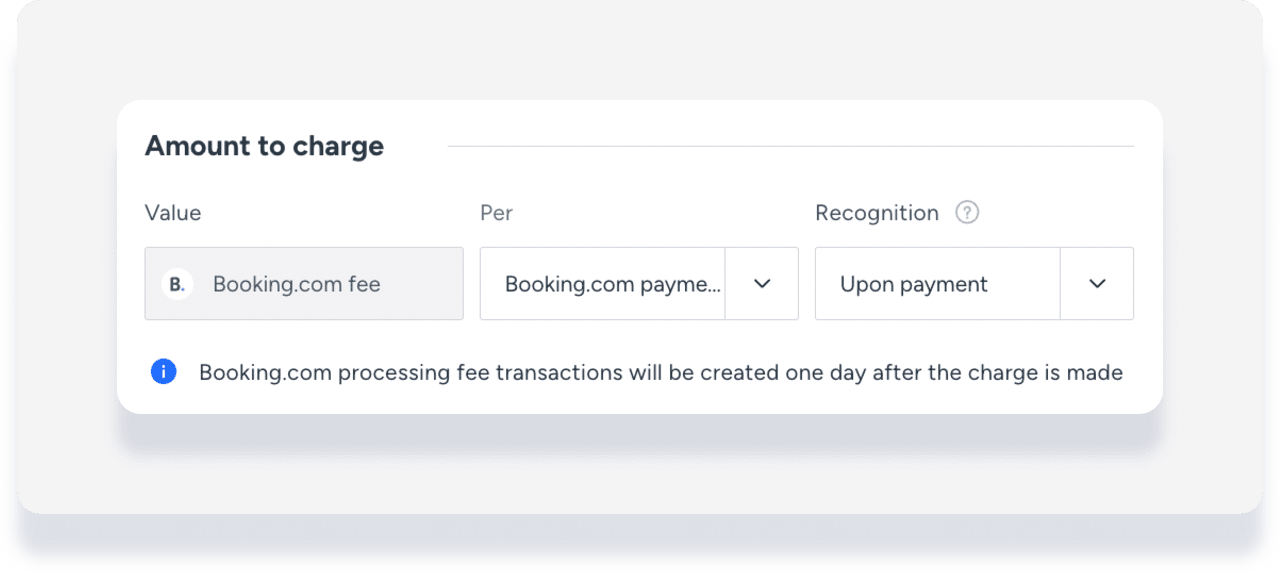
Quando a opção "pagamento Booking.com" é selecionada, o campo de valor fica automaticamente desabilitado (em cinza). O valor de cada reserva será preenchido automaticamente com a taxa efetivamente cobrada.
- Deslize a tela para baixo e clique em Adicionar.
Cobrar à Administradora
Passo a passo:
- No modelo de negócio correspondente, role para baixo até a seção "conta fiduciária".
- Clique em Despesas da conta fiduciária.
- À direita, clique em Adicionar despesa recorrente.

-
Preencha os detalhes correspondentes.
Em "Despesa a adicionar", no campo "Por", selecione " pagamento Booking.com " no menu suspenso.
Quando a opção " pagamento Booking.com " é selecionada, o campo de valor fica automaticamente desabilitado (em cinza). O valor de cada reserva será preenchido automaticamente com a taxa efetivamente cobrada.
- Deslize a tela para baixo e clique em Adicionar.
Passo a passo:
- Faça login na sua conta Guesty.
- No menu de navegação lateral, clique em
 Acesse a seção "Finanças" para abrir o menu suspenso.
 - Em Despesas, selecione Despesas recorrentes.
- Em "Definir criação de despesa", selecione Ao receber o pagamento.
- No canto superior direito, clique em Avançar.
- Insira o nome da despesa, a categoria e o fornecedor.
- Em "Aplicar despesa", selecione Pagamento por reserva no menu suspenso.

- No canto superior direito, clique em Avançar.
- Escolha o cenário de pagamento dependendo de como o custo será distribuído. Cada opção inclui a discriminação dos pagamentos a crédito/débito entre as partes interessadas correspondentes (fornecedor, Administradora e/ou proprietário).
- No canto superior direito, clique em Avançar.
- Selecione os anúncios correspondentes e atribua-os ao canal Booking.com.
- No canto superior direito, clique em Avançar e, em seguida, clique em Confirmar e criar.
Saber mais sobre como criar uma despesa recorrente ou uma cobrança ao proprietário.
