Adicionar despesas a uma tarefa baseada em calendário, a uma série de tarefas ou a uma tarefa automática fornece contexto, vinculando os custos diretamente às informações da tarefa. Você pode dividir o custo entre o administrador e o proprietário, e o ID da tarefa aparece na declaração do proprietário para facilitar a consulta.
Observação:
Utilize este recurso como uma alternativa às despesas recorrentes no modelo de negócios ou à adição manual de despesas como transações para tarefas.
Entenda o lançamento de despesas.
Por padrão, uma despesa é adicionada ao Diário de Lançamentos na data em que o status da tarefa muda para "Concluída".
Importante:
Para garantir que as despesas sejam lançadas corretamente no Diário de Lançamentos, adicione os detalhes da despesa antes de marcar a tarefa como "Concluída". Se você adicionar uma despesa a uma tarefa já concluída, o serviço de contabilidade rejeitará a cobrança e o lançamento não aparecerá no Diário de Lançamentos.
Alterações de status
Se o status de uma tarefa mudar de "Concluída" para "Pendente", a data de lançamento no Diário não será alterada. Mesmo que a tarefa seja concluída novamente mais tarde, a despesa permanecerá lançada na data de conclusão original.
Data de reconhecimento
Para tarefas baseadas em calendário, você insere manualmente uma data de reconhecimento. A despesa será então lançada nessa data específica, em vez da data de conclusão da tarefa.
Adicionar despesa a uma nova tarefa ou modelo de tarefa automática
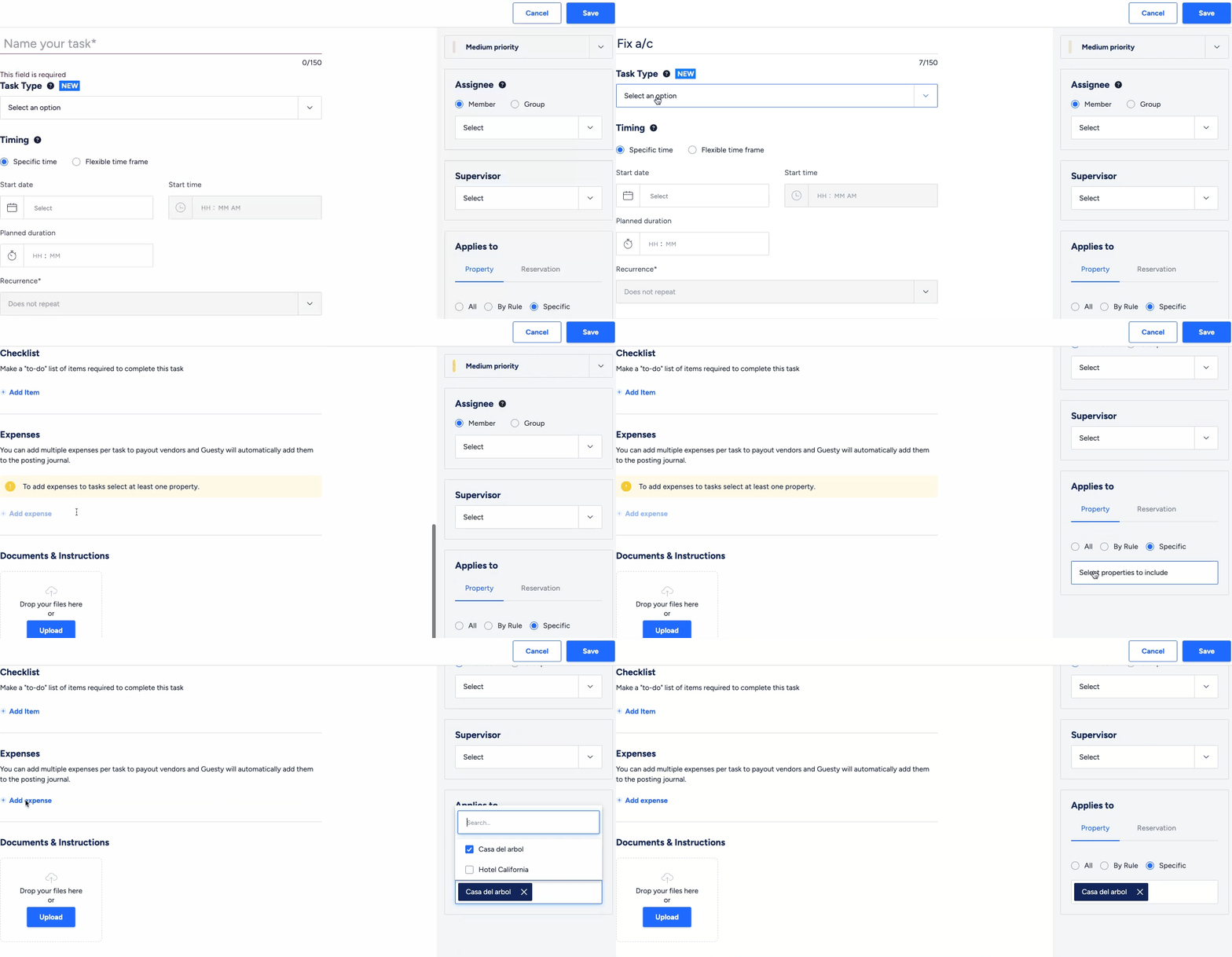
Para uma nova tarefa baseada em calendário
Passo a passo:
- Faça login na sua conta Guesty.
- No canto superior direito, clique
 e selecione tarefa.
 - Insira o nome da tarefa, o tipo e outros detalhes correspondentes.
- No painel lateral direito, role até "Aplica-se a" e selecione a propriedade ou reserva.
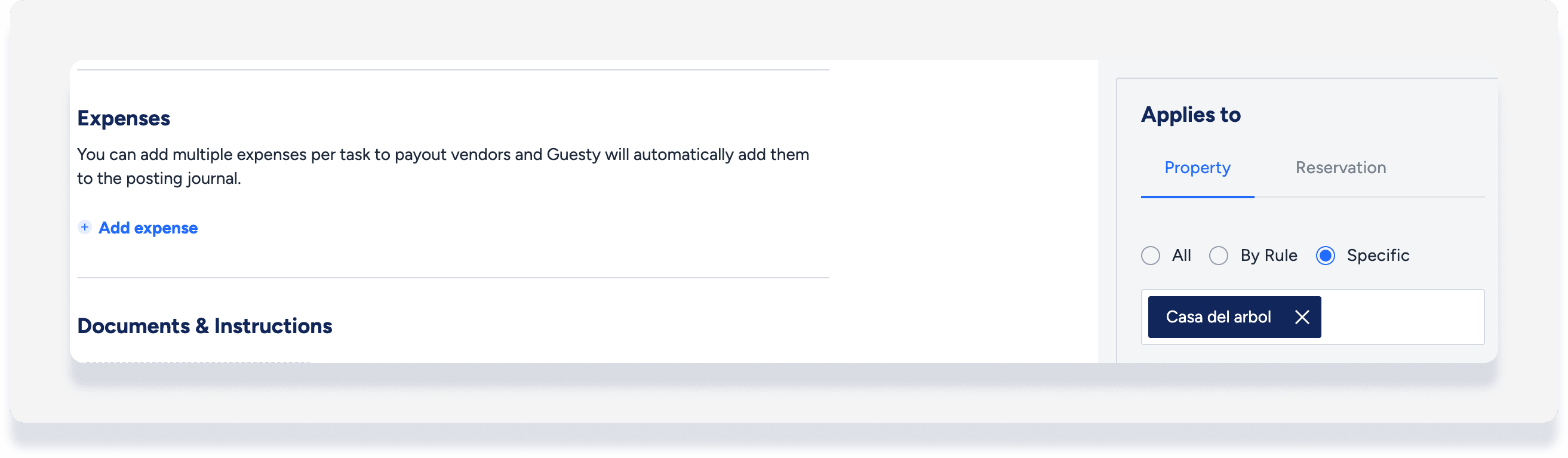
- Na seção de tarefas principais, em "Despesas", clique em Adicionar despesa.
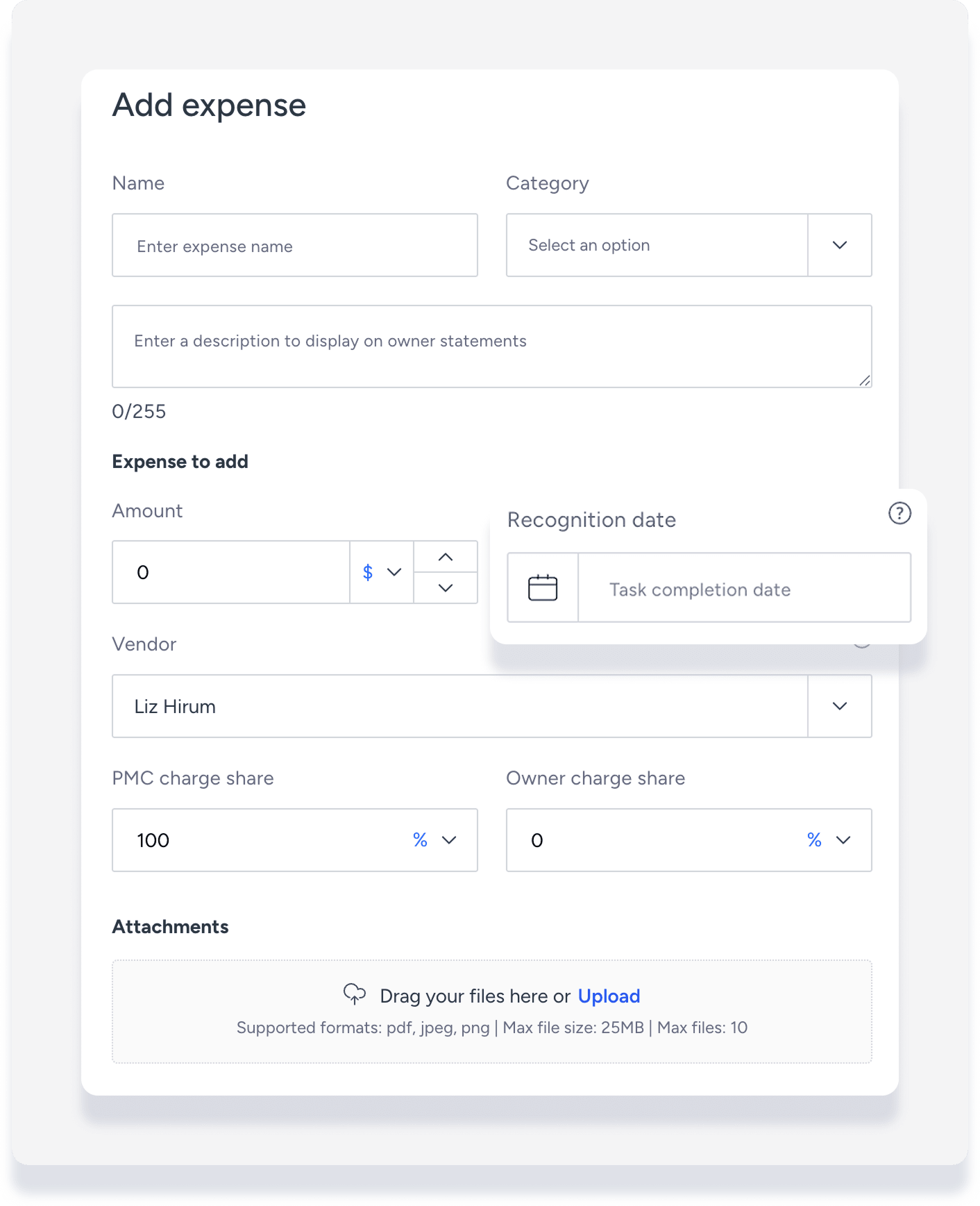
- Insira as informações correspondentes e clique em Adicionar despesa.
- Data de reconhecimento: Insira a data em que a despesa será lançada. Se deixada em branco, o lançamento será feito na data de conclusão da tarefa.
Para um novo modelo de tarefa automática
- Faça login na sua conta Guesty.
- No menu de navegação lateral, clique em
 Propriedades.
 - Selecione a propriedade correspondente.
- Clique no Anúncio. Para várias unidades, acesse as configurações principais ou uma subunidade.
- No menu à esquerda, selecione Modelos de tarefas.
- Clique em Criar modelo de tarefa e preencha as informações.
- Em "Despesas", clique em Adicionar item.
- Insira os detalhes e clique em Adicionar despesa.
- Clique em Salvar.
Adicionar despesa a uma tarefa existente ou a um modelo de tarefa automática
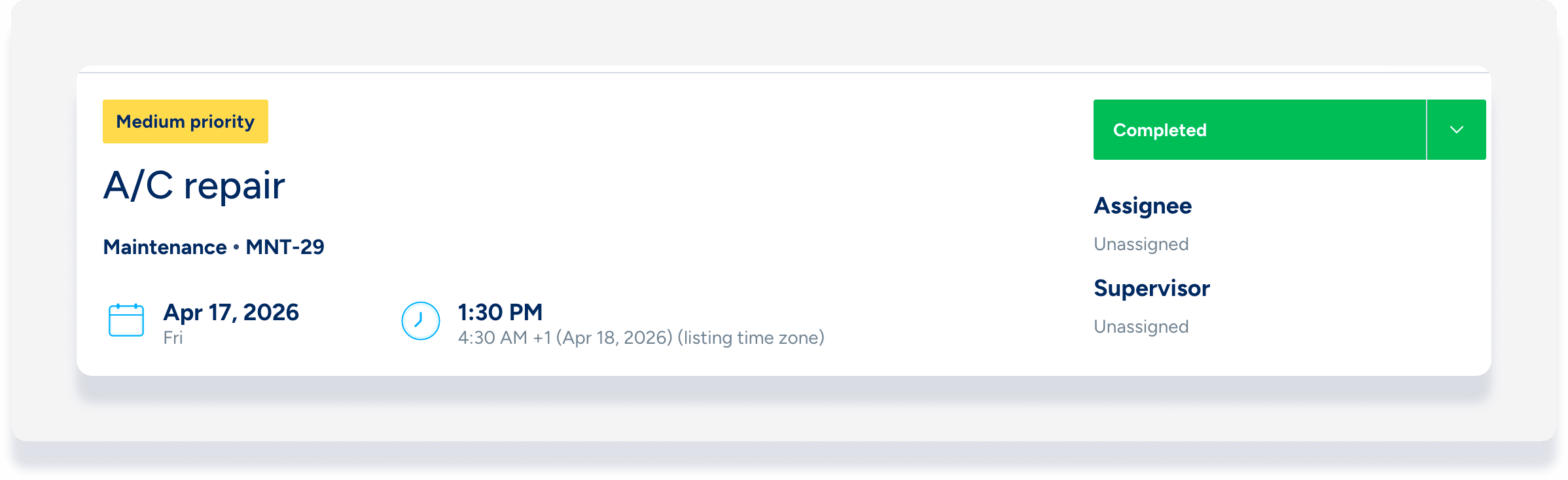
Certifique-se de que a tarefa selecionada não esteja com o status "concluída". Se a tarefa já estiver concluída, a despesa não aparecerá no diário de lançamentos.
Passo a passo:
- Faça login na sua conta Guesty.
- No menu de navegação lateral, clique em
 Operações para abrir o menu suspenso.
 - Em Operações de campo, selecione Tarefas.
- Selecione a tarefa correspondente.
- No painel lateral direito, clique em Editar.
- Para tarefas baseadas em calendário, selecione Editar instância ou Editar série.
- Desloque-se até "Despesas" e clique em Adicionar despesa.
- Insira os detalhes e clique em Adicionar despesa.
- No canto superior direito, clique em Salvar.
Dica:
Se a opção Adicionar despesa não estiver disponível, certifique-se de ter selecionado uma propriedade ou reserva para a tarefa primeiro.