O formulário de check-in do aplicativo para hóspedes ajuda você a coletar informações essenciais dos seus hóspedes sem esforço. Você pode enviar o formulário aos hóspedes automaticamente ou manualmente. Recomendamos agendar uma mensagem automática antes do check-in, mas é necessário enviar o formulário manualmente para reservas pré-confirmadas (com status "Em consulta" ou "Reservado").
O formulário de check-in faz parte do aplicativo para hóspedes, portanto, o link abre o aplicativo completo. Para obter os melhores resultados, use SMS ou e-mail para enviar o formulário, pois esses canais são compatíveis com links.
Qualquer atualização feita no aplicativo para hóspedes é refletida em tempo real. Se você atualizar o aplicativo, não precisa reenviar o link; basta pedir ao hóspede que atualize a página. Se o hóspede precisar atualizar um campo no formulário, exclua-o e envie-o novamente.
Você também pode enviar vários formulários de check-in para o mesmo hóspede, desde que cada formulário utilize uma variável diferente.
Limitações
Analise as limitações abaixo antes de enviar o link do formulário de check-in do aplicativo de hóspedes.
Canais
-
Booking.com
Você só pode enviar links e endereços de e-mail que estejam aprovados nas configurações de segurança de mensagens do Booking.com. Adicione
guesty.comem "Links aprovados" na extranet do Booking.com para garantir que os links sejam entregues conforme o esperado.Saiba mais sobre como enviar mensagens da Caixa de Entrada do Guesty.
Observação:
Encurtadores de URL, como o TinyURL, não são suportados em mensagens.
-
Vrbo
Usuários do Vrbo podem enfrentar problemas na entrega de links devido a limitações técnicas. Entre em contato com o suporte do Vrbo para obter ajuda.
-
Outros canais de reserva
- Alguns canais de reserva bloqueiam links em mensagens se a reserva não estiver confirmada.
- Envie os formulários após a confirmação e revise as diretrizes oficiais de cada canal.
Formulário de check-in
- O link de check-in permanece ativo durante a estadia do hóspede. Ele expira somente após o check-out. Não é possível enviar o formulário de check-in após o check-out.
- As atualizações no aplicativo para hóspedes são refletidas em tempo real. Se você atualizar o aplicativo, não precisa reenviar o link. Peça ao hóspede para atualizar a página para ver as alterações.
- Para reenviar um formulário de check-in preenchido, você deve primeiro removê-lo antes de reenviá-lo.
Envie o formulário ou lembrete manualmente.
Siga os passos abaixo para enviar um formulário de check-in ou um lembrete manualmente.
Passo a passo:
- Faça login na sua conta Guesty.
- No menu de navegação lateral, clique em
 Operações para abrir o menu suspenso.
 - Em Recepção, selecione Aplicativo para hóspedes.
-
Clique
 para copiar a variável de link do aplicativo relevante. O hóspede recebe um link para o aplicativo de hóspede em vez do texto da variável.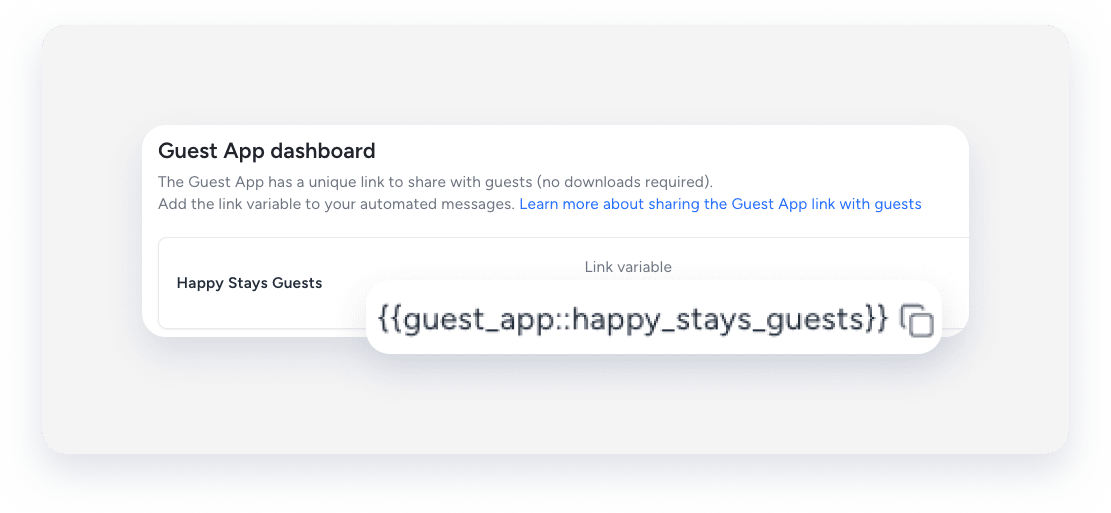
- Siga estas instruções para criar uma mensagem.
-
Adicione o link do formulário na mensagem automatizada como uma variável. O hóspede receberá um link para o aplicativo de hóspedes em vez do texto da variável.
Olá {{guest}},
Estamos ansiosos para recebê-lo(a) em nosso(a) {{listing_name}}. Solicitamos que preencha o formulário de check-in no aplicativo para hóspedes antes da sua chegada.
Clique aqui para acessar o aplicativo para hóspedes. Não é necessário fazer download: {{guest_app::[app_name]}}
Cumprimentos,
{{host_first}}
Agende o envio automático do formulário ou lembrete.
Se estiver enviando um lembrete, configure-o para ser enviado após a confirmação, mas antes do check-in. Para garantir que apenas os hóspedes que não preencheram o formulário recebam o lembrete, adicione estas condições à mensagem:
- Adicione a condição "Formulário de check-in enviado" e altere-a para "Não".
- Se sua conta tiver vários aplicativos de hóspede, use a condição "Formulário de check-in do aplicativo de hóspede enviado". Selecione o aplicativo relevante e escolha "Não está completo" no menu suspenso.
Passo a passo:
- Siga os passos 1 a 4 acima.
- Crie a mensagem automática.
- Adicione o link do formulário na mensagem automatizada como uma variável. O hóspede receberá um link para o aplicativo de hóspedes em vez do texto da variável.
Enviar mensagem automática para formulários de check-in preenchidos
Crie uma mensagem automática que seja enviada automaticamente quando um hóspede preencher o formulário.
Passo a passo:
- Criar ou editar uma mensagem automática.
- Na seção "Adicionar condições", clique em +Adicionar condição e selecione:
- Preencher o formulário de check-in a partir do menu suspenso e ative a opção.
-
Se você tiver vários aplicativos de hóspedes, selecione o formulário de check-in do aplicativo de hóspedes enviado. Escolha o aplicativo de hóspedes relevante e selecione "Concluído" nos menus suspensos.

- Preencha os detalhes e clique em Salvar.
- No canto superior direito, clique em Salvar.
- Clique em Aplicar alterações.
Enviar automaticamente um contrato em PDF assinado
Envie automaticamente aos hóspedes uma cópia do contrato em PDF assinado após eles preencherem o formulário de check-in.
Passo a passo:
- Repita os passos 1 e 2 acima.
- Adicione
::pdfao final da variável do seu aplicativo de hóspede no conteúdo da mensagem. Por exemplo:{{guest_app::my_guest_app_1::pdf}} - Preencha os detalhes e clique em Salvar.
- No canto superior direito, clique em Salvar.
- Clique em Aplicar alterações.
A variável PDF gera e envia automaticamente o contrato assinado que o hóspede preencheu.
