Adicione campos personalizados às suas propriedades e reservas para personalizar parâmetros ou preferências específicos. Os campos personalizados ajudam você a diferenciar as reservas do mesmo anúncio.
Você pode adicionar campos personalizados como variáveis às mensagens automatizadas ou aplicá-los para filtrar ou adicionar informações aos seus relatórios de reservas.
Saiba mais sobre nossas práticas recomendadas para campos personalizados.
Limitações
Criação e edição
- Cada nome de campo personalizado deve ser único. Não use o mesmo nome para campos personalizados diferentes ou para propriedades e reservas.
- Não é possível renomear um campo personalizado existente. Para alterar o nome, crie um novo campo personalizado e copie os valores manualmente. Entre em contato conosco se precisar atualizar um grande número de valores em massa. Como alternativa, exclua o campo e crie um novo.
- Não é possível alterar a ordem dos campos personalizados.
- Não é possível editar o nome do campo, o nome da variável ou o tipo após salvar.
Uso
- Não inclua variáveis padrão em campos personalizados. Isso faz com que as mensagens automatizadas falhem.
- Campos personalizados aninhados não são suportados. Não inclua um campo personalizado dentro de outro campo personalizado em uma mensagem automatizada.
- Não utilize caracteres especiais (hífens, parênteses, colchetes) em nomes de campos personalizados. Utilize sublinhados em vez disso.
- Incorreto:
Minimum-agecria uma variável{{minimum-age}}. - Correto:
Minimum agecria uma variável{{minimum_age}}.
- Incorreto:
Tipos de campos personalizados
O Guesty oferece dois tipos de campos personalizados.
Campos personalizados da propriedade
Use esses campos para diferenciar as propriedades. Por exemplo, um campo personalizado de propriedade como "Cães permitidos" pode ser definido como "Sim" para algumas propriedades e "Não" para outras. Você também pode usar campos personalizados de propriedade para adicionar notas internas a uma propriedade.
Campos personalizados de reserva
Use esses campos para diferenciar as reservas. Por exemplo, um campo personalizado de reserva como "Data de nascimento do hóspede" pode exibir "06/11" para uma reserva e "08/30" para outra.
Criar um novo campo personalizado
Para criar um campo personalizado, confirme se você possui a função de usuário relevante.
Siga os passos abaixo para criar campos personalizados.
Passo a passo:
- Faça login na sua conta Guesty.
- No menu de navegação lateral, clique em
 Operações para abrir o menu suspenso.
 - Em Portfólio, selecione Campos personalizados.
- Em "Campos personalizados", selecione a guia Propriedades ou Reservas, dependendo do tipo de campo personalizado que deseja criar.
- Clique em Novo campo personalizado.
-
Preencha os campos obrigatórios:
Nome do campoDigite um nome. O formato muda automaticamente (por exemplo, "Cães são permitidos?" torna-se "cães_permitidos?").
Nome da variávelIsso é gerado automaticamente com base no nome do campo. Por exemplo: {{are_dogs_allowed?}}
TipoSelecione um tipo, como número, data, texto livre ou sim/não.
- Selecione Texto para uma única linha ou Texto longo para várias linhas. Os tipos de texto não têm limite de caracteres.
- Em Opções, adicione as opções específicas a serem associadas ao campo.
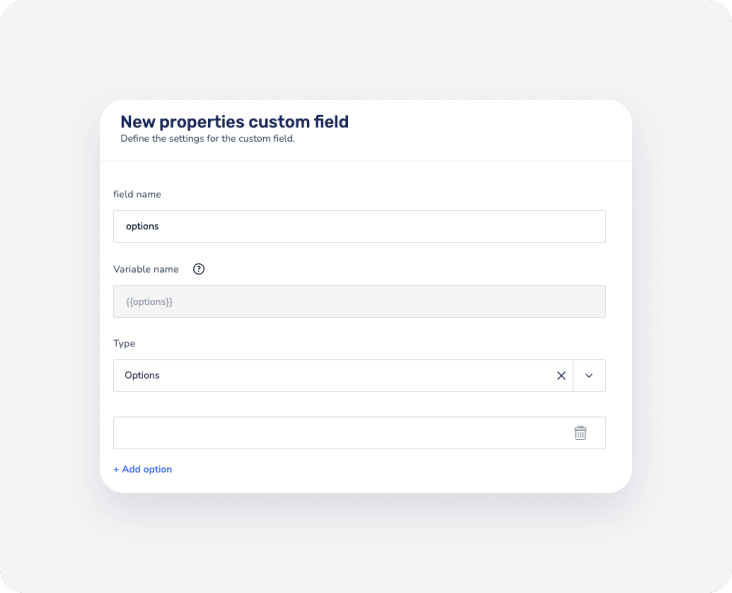
- Para membros da equipe ou contatos, conclua a configuração e selecione a opção relevante na seção de campos personalizados da propriedade.

- Para o dia da semana, use a variável gerada para agendar mensagens automáticas. Esta é a única variável compatível com agendamento.
VisibilidadeDefina a visibilidade do campo personalizado de acordo com as permissões do usuário.
"Público" é a configuração padrão que permite que todos os usuários visualizem o campo personalizado nos relatórios.
Para permitir a visibilidade apenas para usuários com as permissões relevantes, ative a opção e ela mudará para "Restrito".Obrigatório (somente com reserva)Ative a opção "Obrigatório" para tornar este campo obrigatório ao criar uma reserva manual.
Todos os campos personalizados da reserva serão exibidos em "Informações adicionais". Ao criar uma reserva manual, você precisa preencher apenas os campos marcados como "Obrigatórios".
- Clique em Salvar para aplicar as alterações.
- Ajuste o valor do campo personalizado na propriedade ou reserva correspondente.
Dica:
Para definir um campo personalizado como um link, selecione "texto" nas opções de tipo. Insira o link diretamente na caixa de texto, sem texto adicional. Saiba mais sobre como ajustar os valores de campos personalizados.
Editar um campo personalizado
Você pode alterar a visibilidade ou o status de obrigatoriedade após a criação. Não é possível editar o nome do campo, o nome da variável ou o tipo. Para alterar esses parâmetros, exclua o campo personalizado e crie um novo.
Passo a passo:
- Faça login na sua conta Guesty.
- No menu de navegação lateral, clique em Operações para abrir o menu suspenso.
- Em Portfólio, selecione Campos personalizados.
- Em Campos personalizados, clique na aba Propriedades ou Reservas.
- Localize o campo personalizado relevante.
- Ative ou desative a opção "Visibilidade" (para propriedades) ou "Obrigatório" (para reservas).
- Clique em Salvar para aplicar as alterações.
Excluir um campo personalizado
Você pode excluir um campo personalizado a qualquer momento. A exclusão de um campo personalizado apaga os dados dele do Guesty.
Importante:
- Se uma mensagem automatizada usar uma variável de um campo excluído, a mensagem falhará.
- Remova quaisquer condições de envio baseadas em campos do tipo Sim/Não antes de excluir o campo personalizado. Caso contrário, a mensagem não será enviada às reservas relevantes.
Passo a passo:
- Faça login na sua conta Guesty.
- No menu de navegação lateral, clique em Operações para abrir o menu suspenso.
- Em Portfólio, selecione Campos personalizados.
- Em "Campos personalizados", clique na aba Propriedades ou Reservas.
- Localize o campo personalizado relevante.
- Clique
 à direita.
 - Na janela pop-up, clique em Excluir.
- Clique em Salvar para aplicar as alterações.
Exibir uma variável de campo personalizado
Siga as instruções abaixo para visualizar sua variável de campo personalizada.
Passo a passo:
- Faça login na sua conta Guesty.
- No menu de navegação lateral, clique em Operações para abrir o menu suspenso.
- Em Portfólio, selecione Campos personalizados.
- Em "Campos personalizados", clique na aba Propriedades ou Reservas.
As variáveis são mostradas na coluna "Variável".
