Gerenciar seus processadores de pagamento de forma eficaz garante que seus clientes tenham uma experiência de finalização de compra tranquila e que sua receita permaneça organizada. Você pode optar por desativar uma conta se estiver fazendo uma pausa temporária com um provedor ou excluí-la completamente se estiver migrando para um novo serviço. Este artigo orienta você no processo de desativação de suas contas de pagamento, como GuestyPay ou Stripe, protegendo seus dados e evitando cobranças inesperadas.
Informações importantes antes de começar
Recomendamos desativar a conta em vez de excluí-la. A desativação mantém a conta visível no Guesty, mas interrompe todo o processamento de pagamentos. Você pode reativá-la a qualquer momento.
Se você decidir excluir uma conta, lembre-se do seguinte:
Aguarde 180 dias: Recomendamos aguardar pelo menos seis meses após a desativação de uma conta antes de excluí-la. Isso dá tempo para que possíveis estornos ou reembolsos sejam processados.
Perda de dados: Excluir uma conta remove permanentemente todos os dados associados a ela do Guesty.
Pagamentos agendados: Quaisquer pagamentos agendados em uma conta desativada serão cobrados assim que você reconectar a conta. Para evitar cobranças inesperadas, consulte nosso guia sobre como trocar de processador de pagamentos.
Defina uma nova conta padrão: Se você desativar sua conta padrão, será necessário definir uma nova conta padrão para processamento de pagamentos.
Atribuição de anúncios: Certifique-se de ter um processador de pagamentos alternativo configurado e atribuído aos seus anúncios para continuar cobrando dos hóspedes.
Desativar uma conta GuestyPay
Se desejar encerrar sua conta de processamento GuestyPay, siga os passos e orientações abaixo. O processo de desativação depende da atividade da sua conta e do seu histórico de transações.
Contas sem histórico de processamento
O processo de desativação do GuestyPay depende da atividade da sua conta.
Contas sem histórico de processamento: Se sua conta não apresentar vendas, reembolsos ou estornos, podemos encerrá-la assim que recebermos sua solicitação.
Contas com histórico de processamento: Contas com atividade de transação devem permanecer ativas por pelo menos seis meses após a transação mais recente para cobrir possíveis reembolsos ou estornos. Sua conta será desativada assim que:
Todas as transações pendentes (reembolsos, estornos, reservas e pagamentos) forem resolvidas.
As reservas acumuladas forem liberadas.
As taxas mensais continuarão a ser aplicadas durante este período, conforme o seu contrato.
Caso seu saldo esteja negativo devido a reembolsos, o valor será debitado de sua conta bancária via ACH ou do cartão cadastrado em seu perfil.
Passo a passo:
- Faça login na sua conta Guesty.
- No menu de navegação lateral, clique em
 Pagamentos de hóspedes para abrir o menu suspenso.
 - Em Geral, selecione Processamento de pagamentos.
- Na seção "GuestyPay", desative a conta.
- Na janela pop-up, escolha reatribuir os anúncios à sua conta padrão automaticamente ou manualmente.
- Clique em Desativar conta.
Mesmo após a desativação, você ainda poderá acessar seu painel do GuestyPay usando suas credenciais de login existentes.
Desative outros processadores de pagamento
Siga estes passos para desativar uma conta do Stripe ou de outro processador de pagamentos.
Passo a passo:
- Faça login na sua conta Guesty.
- No menu de navegação lateral, clique em Pagamentos de hóspedes para abrir o menu suspenso.
- Em Geral, selecione Processamento de pagamentos.
- Na seção "Outros processadores de pagamento", clique em
 na extremidade direita da linha da conta.
 - Selecione Desativar conta.
- Na janela pop-up, escolha reatribuir os anúncios à sua conta padrão automaticamente ou manualmente.
- Clique em Desativar conta.
Excluir uma conta de processamento de pagamentos
Siga estes passos para excluir uma conta do GuestyPay, Stripe ou de outro serviço de processamento de pagamentos. Exclua uma conta somente se tiver certeza de que não precisa mais do histórico de dados.
Passo a passo:
- Confirme se a conta está desativada.
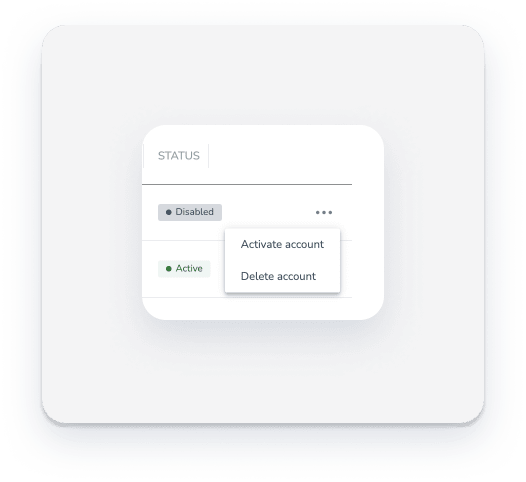
- Clique .
- Selecione Excluir conta.