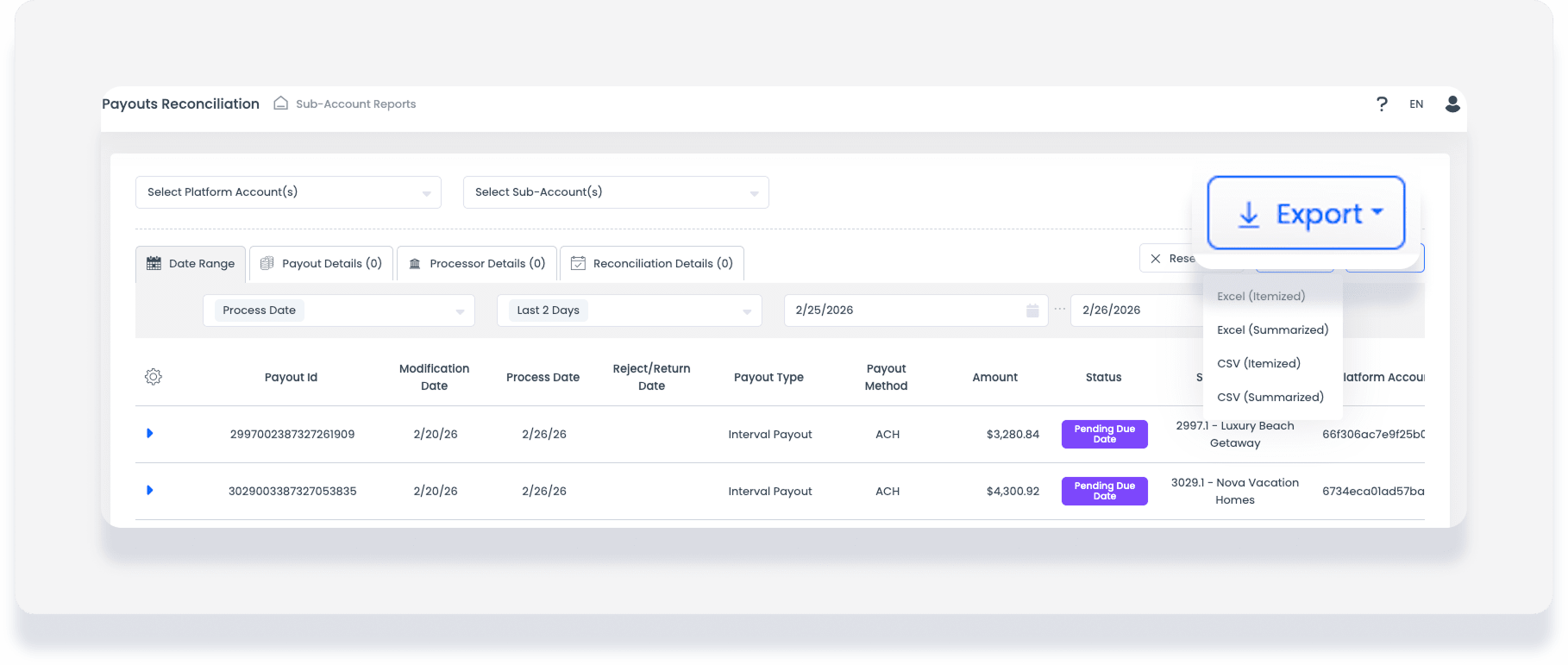
Os relatórios de Pagamentos e Conciliação de Pagamentos ajudam você a acompanhar a transferência de fundos do saldo da sua conta para sua conta bancária. Use esses relatórios para visualizar o status dos pagamentos e vinculá-los a reservas e transações específicas.
Entenda os termos de pagamento
Analise os termos comuns abaixo para melhor compreender os seus dados do GuestyPay.
Vendas: Cobranças processadas
Créditos: Reembolsos emitidos aos hóspedes
Estorno: Reversão de pagamento iniciada pelo cliente
Subcontas: Contas individuais de processamento de pagamentos GuestyPay
Contas da plataforma: Suas contas Guesty
Liquidações: Um resumo diário das transações
Saldo: Total de fundos atualmente na conta de processamento da GuestyPay
Saldo de Reserva: Um valor retido (10% das transações) mantido por 90 dias para cobrir possíveis reembolsos ou estornos.
Pagamentos: Fundos transferidos do seu saldo GuestyPay para sua conta bancária.
Taxas de saída: Total de taxas associadas a uma transação.
Veja mais detalhes em Compreendendo os status de pagamento e códigos de rejeição do GuestyPay.
Acessar relatórios
Siga os passos abaixo para acessar seus relatórios do GuestyPay.
Passo a passo:
- Faça login na sua conta Guesty.
- No menu de navegação lateral, clique em
 Pagamentos de hóspedes para abrir o menu suspenso.
 - Em Geral, selecione Processamento de pagamentos.
- Na seção "GuestyPay", clique em Painel de pagamentos.
- Insira seu nome de usuário e senha na página de login e clique em Entrar.
- No painel de controle do GuestyPay, clique em Relatórios de subcontas.
- Selecione Pagamentos ou Conciliação de Pagamentos.
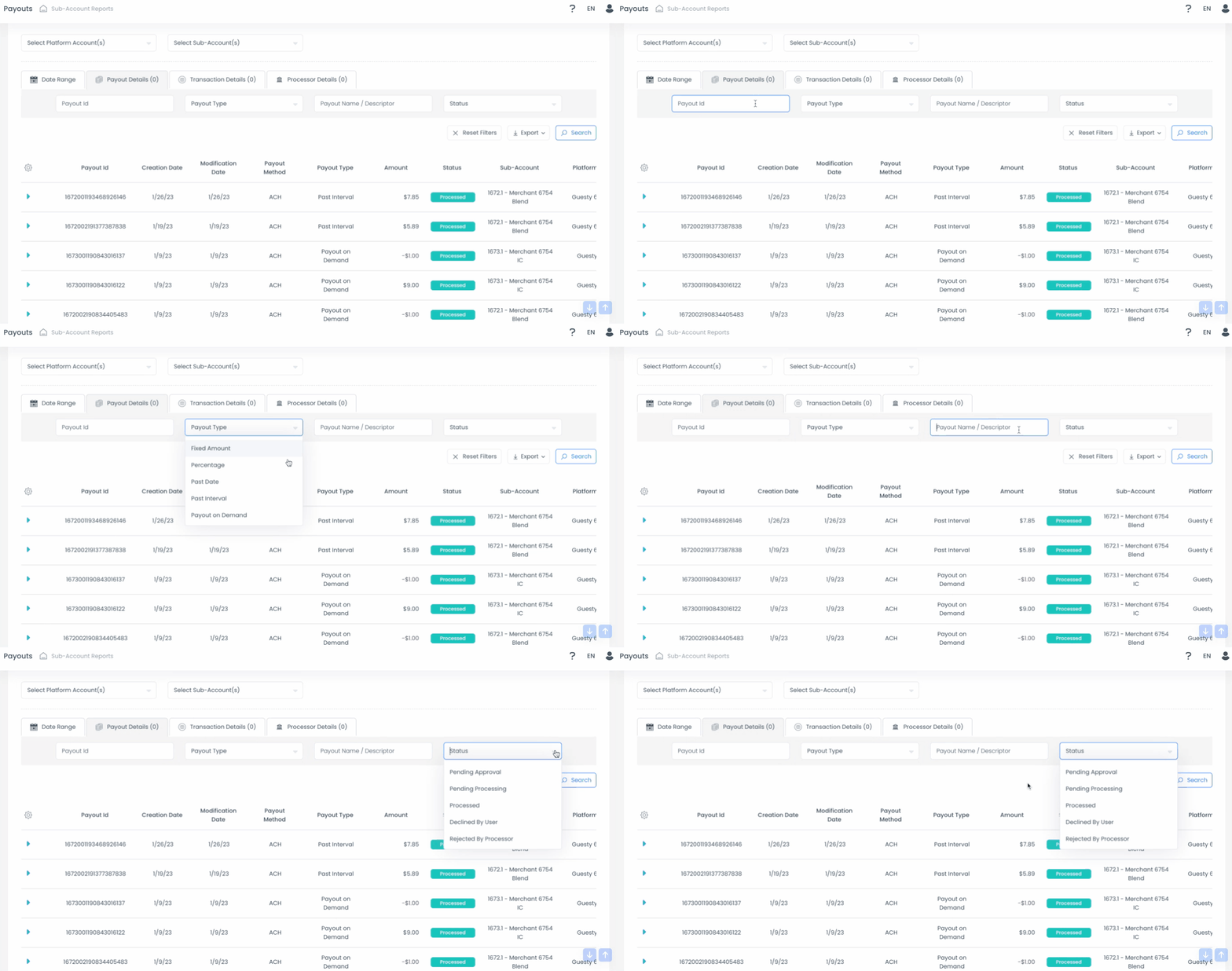
O relatório de Pagamentos exibe os valores exatos enviados para sua conta bancária diariamente. Este relatório se concentra na movimentação de pagamentos, e não em dados de reservas individuais.
Na parte superior do relatório, use os menus suspensos Selecionar conta(s) da plataforma e Selecionar subconta(s) para filtrar seus dados.

Importante:
A GuestyPay não efetua pagamentos se você tiver um saldo negativo ou se não houver fundos disponíveis em um determinado dia. Esses valores aparecem como negativos. Em casos raros, a GuestyPay pode debitar fundos da sua conta bancária para cobrir um saldo negativo.
Destaques dos dados
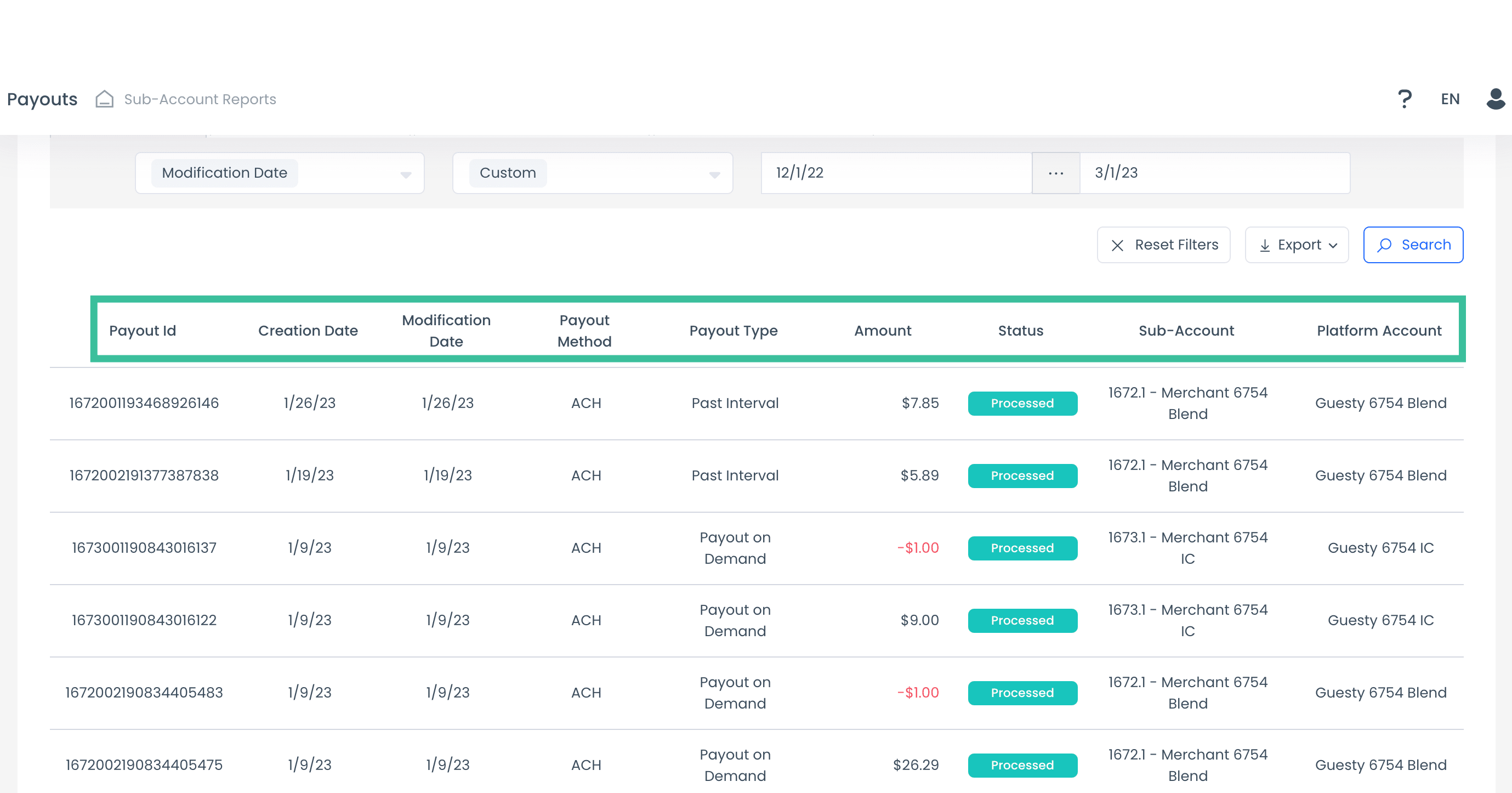
O relatório inclui os seguintes detalhes:
ID e tipo de pagamento
Datas de criação e modificação
Método de pagamento (ex.: ACH/transferência bancária)
Quantidade e status
Subconta e conta da plataforma
Observação:
Os pagamentos geralmente são creditados em sua conta bancária sete dias após o GuestyPay receber os fundos. O tempo de processamento varia de acordo com o banco.
Filtrar por intervalo de datas
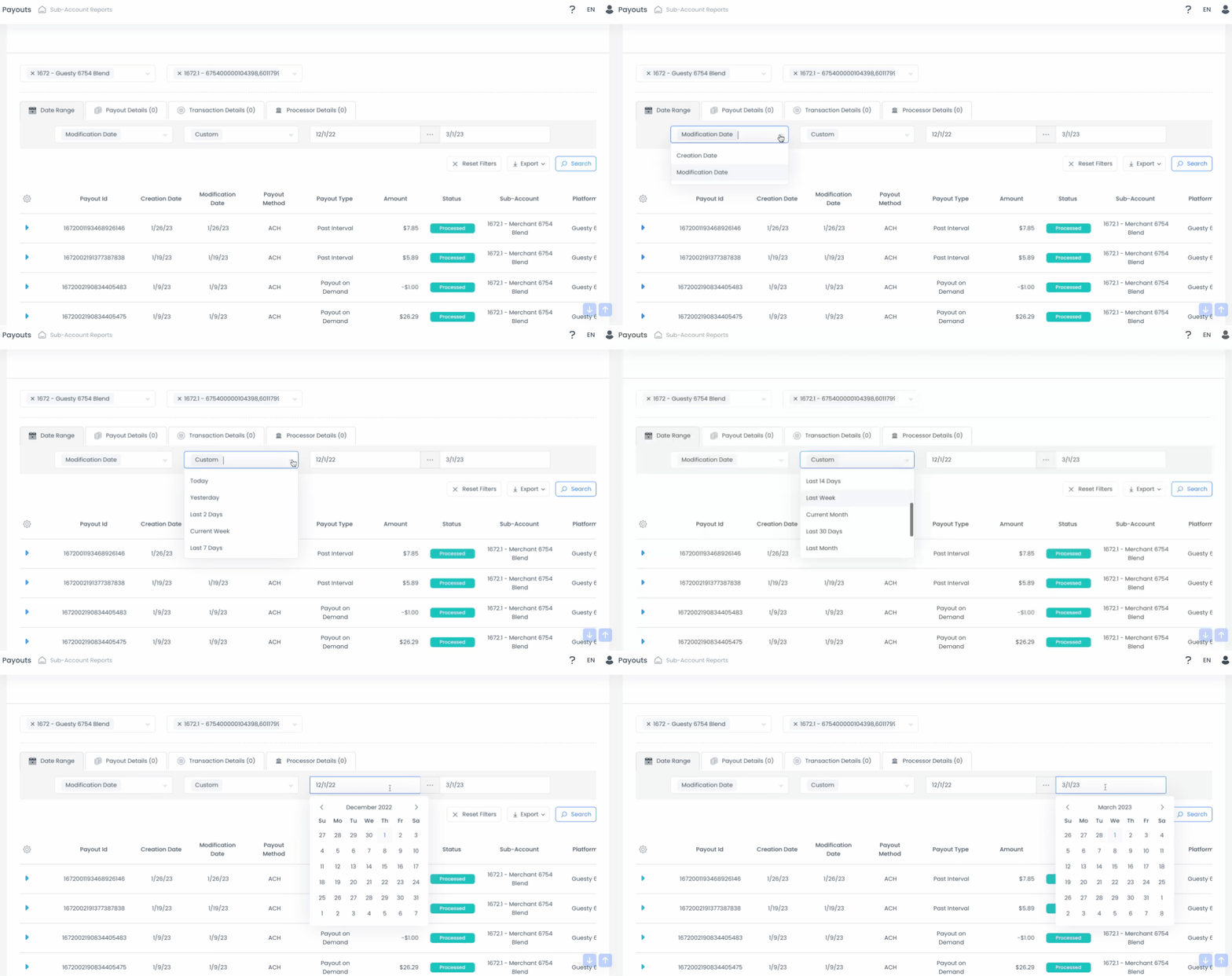
A visualização por intervalo de datas é a aba padrão no canto superior esquerdo. Use-a para filtrar por "Data de Criação" ou "Data de Modificação".
Configuração padrão: O relatório exibe, por padrão, os últimos 2 dias.
Opções: Escolha entre intervalos predefinidos como Hoje, Últimos 30 dias ou um intervalo de datas personalizado.
Veja os detalhes do pagamento
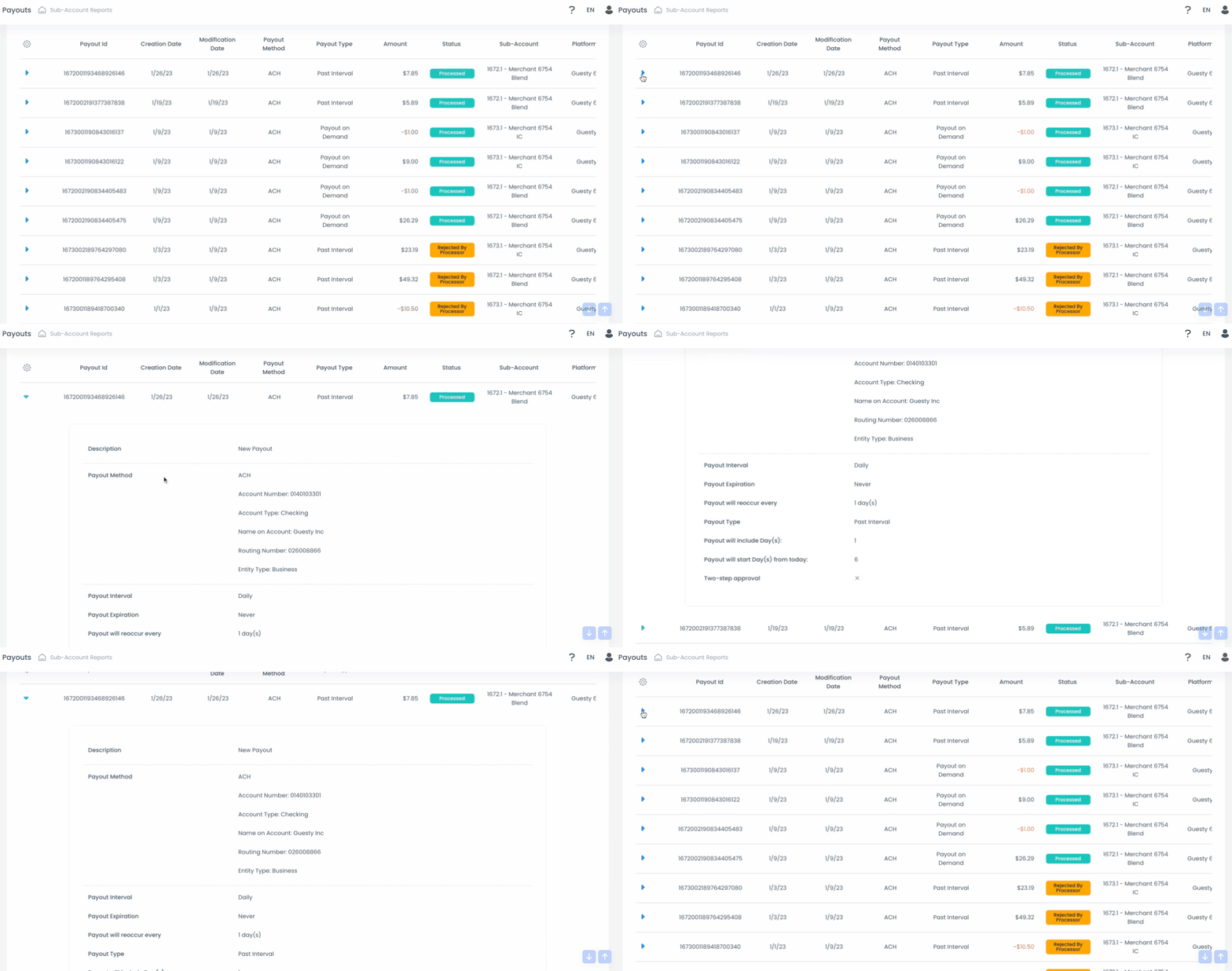
Clique na seta azul para baixo ao lado de uma transação para expandir os detalhes da transferência bancária. Você pode verificar a conta bancária de destino em "Número da Conta" na seção "Método de Pagamento".
Explore vistas adicionais
Detalhes do pagamento: Pesquise por ID do pagamento, Tipo, Descrição ou Status.
Detalhes da transação: Filtre por método de pagamento, valor mínimo/máximo ou moeda.
Detalhes do processador: Pesquise usando códigos de autorização ou códigos de erro do sistema.
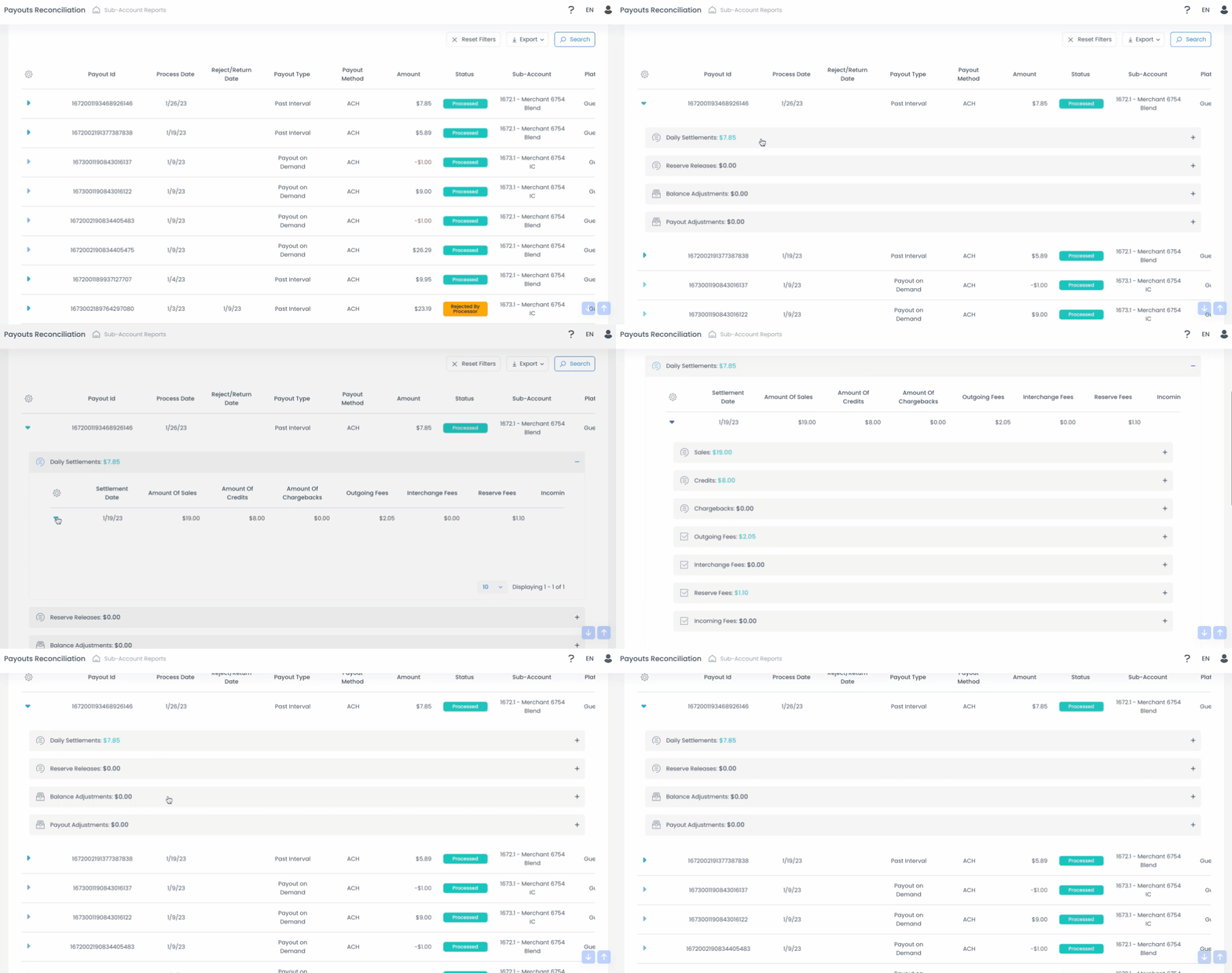
O relatório de Conciliação de Pagamentos oferece uma visão geral de alto nível de todos os dados do GuestyPay. Ele vincula as transações de reserva originais aos pagamentos que você recebe, tornando-o o melhor relatório para fins contábeis.
Destaques dos dados
Além dos dados de pagamento padrão, expandir um pagamento (usando a seta azul para baixo) revela um detalhamento de:
Vendas e créditos
Estornos
Tarifas (Saída, Intercâmbio, Reserva e Entrada)
Liberações de reserva
Ajustes de saldo e pagamento
Opções de filtro e visualização
Este relatório compartilha opções de filtragem semelhantes ao relatório de Pagamentos, incluindo a visualização por intervalo de datas e a visualização de detalhes do processador.
Inclui também a visualização Detalhes da reconciliação, que permite pesquisar por:
ID da transação
ID da transação do comerciante
ID da transação do processador
Exportar um relatório
- Na página do relatório, clique em Exportar no canto superior direito.
- No menu suspenso, escolha exportar um relatório detalhado ou resumido como um arquivo Excel ou CSV.