Os relatórios de transações e resumo de transações do GuestyPay oferecem uma visão geral dos detalhes das suas transações de pagamento. Leia mais abaixo.
Termos a conhecer
Vendas - Cobranças processadas
Créditos - Reembolsos
Arbitragem - A etapa final de uma disputa de estorno entre você (o comerciante) e o banco do titular do cartão.
Estorno (ou chargeback) - O estorno de um pagamento feito por um cliente a um comerciante.
Subcontas - Contas de processamento de pagamentos GuestyPay
Contas de plataforma - Contas Guesty
Liquidações - Resumo diário de transações
Saldo - O valor total disponível na conta de processamento da GuestyPay.
Pagamentos - Dinheiro retirado do saldo da conta GuestyPay e transferido para sua conta bancária.
Acessando os relatórios
Passo a passo:
- Faça login na sua conta Guesty.
- No menu de navegação lateral, clique em
 Pagamentos de hóspedes para abrir o menu suspenso.
 - Em Geral, selecione Processamento de pagamentos.
- Na seção GuestyPay, clique em Painel de pagamentos.
- Você será redirecionado para a página de login do painel de controle. Insira seu nome de usuário e senha e clique em Entrar.
- Após acessar o painel de controle do GuestyPay, clique em Relatórios de subcontas.
- Selecione Transações ou Resumo de transações.
Relatório de resumo de transações
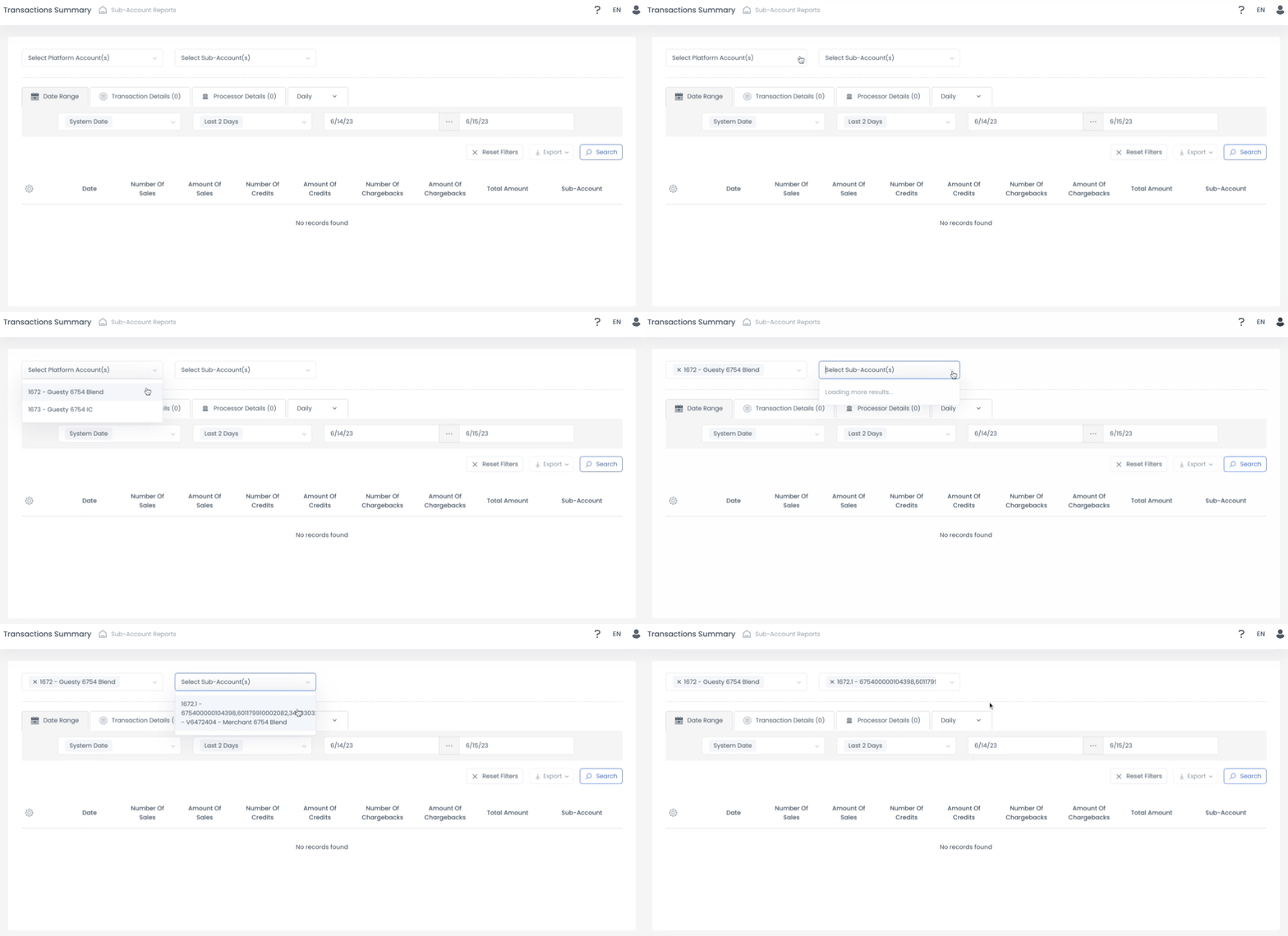
O resumo de transações mostra sua atividade diária no GuestyPay. Na parte superior do relatório, selecione a conta Guesty relevante no menu suspenso "Selecionar conta(s) da plataforma" e a conta GuestyPay relevante em "Selecionar subconta(s)":
Dados apresentados no relatório:
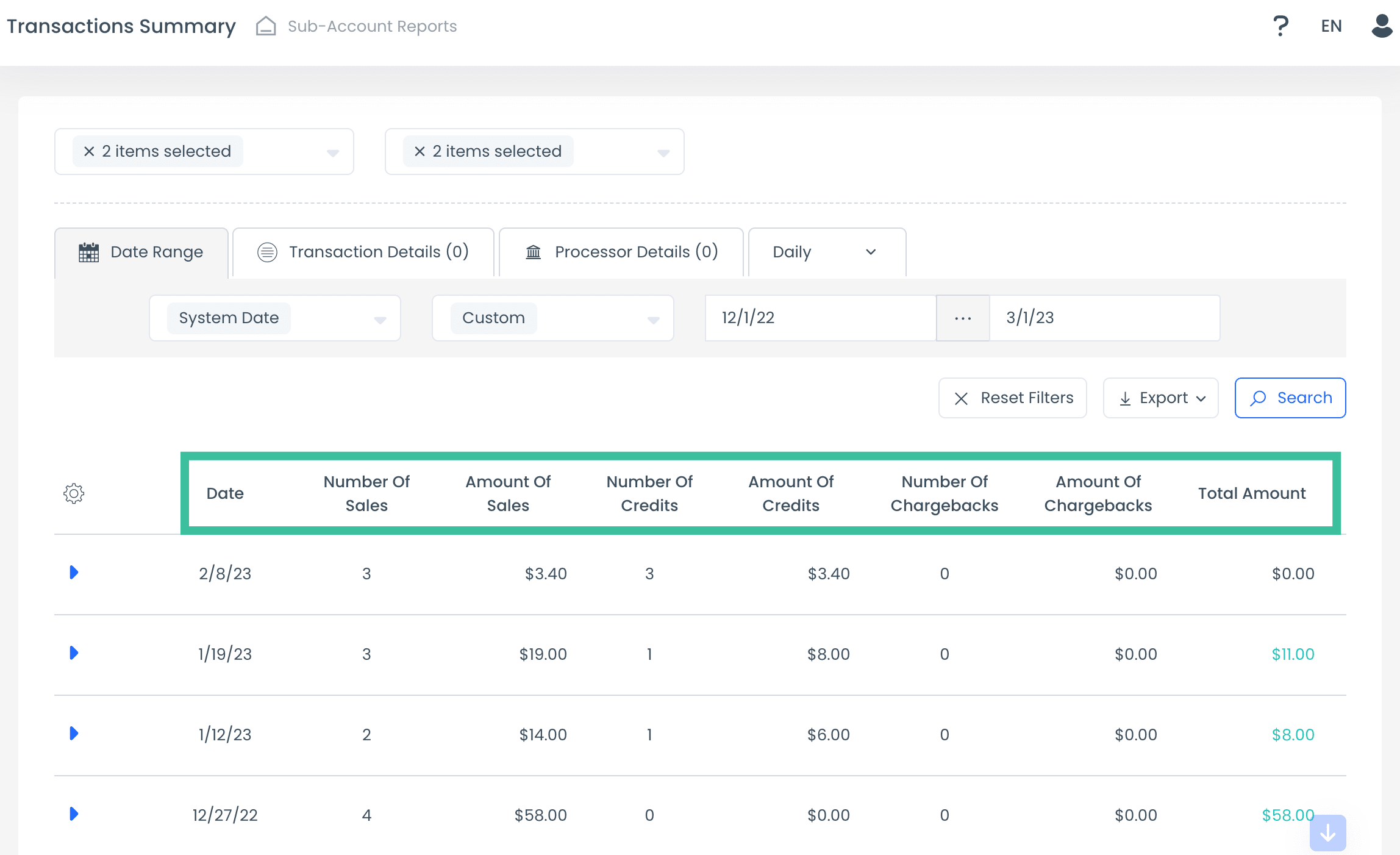
O resumo das transações destaca os seguintes dados:
- Data
- Número de vendas - número de transações de venda
- Valor das vendas - valor total das transações de venda
- Número de créditos - número de reembolsos
- Valor dos créditos - valor total dos reembolsos
- Número de estornos
- Quantidade de estornos
- Valor total - valor total da transação (Vendas - créditos + estornos)
Visualização por intervalo de datas
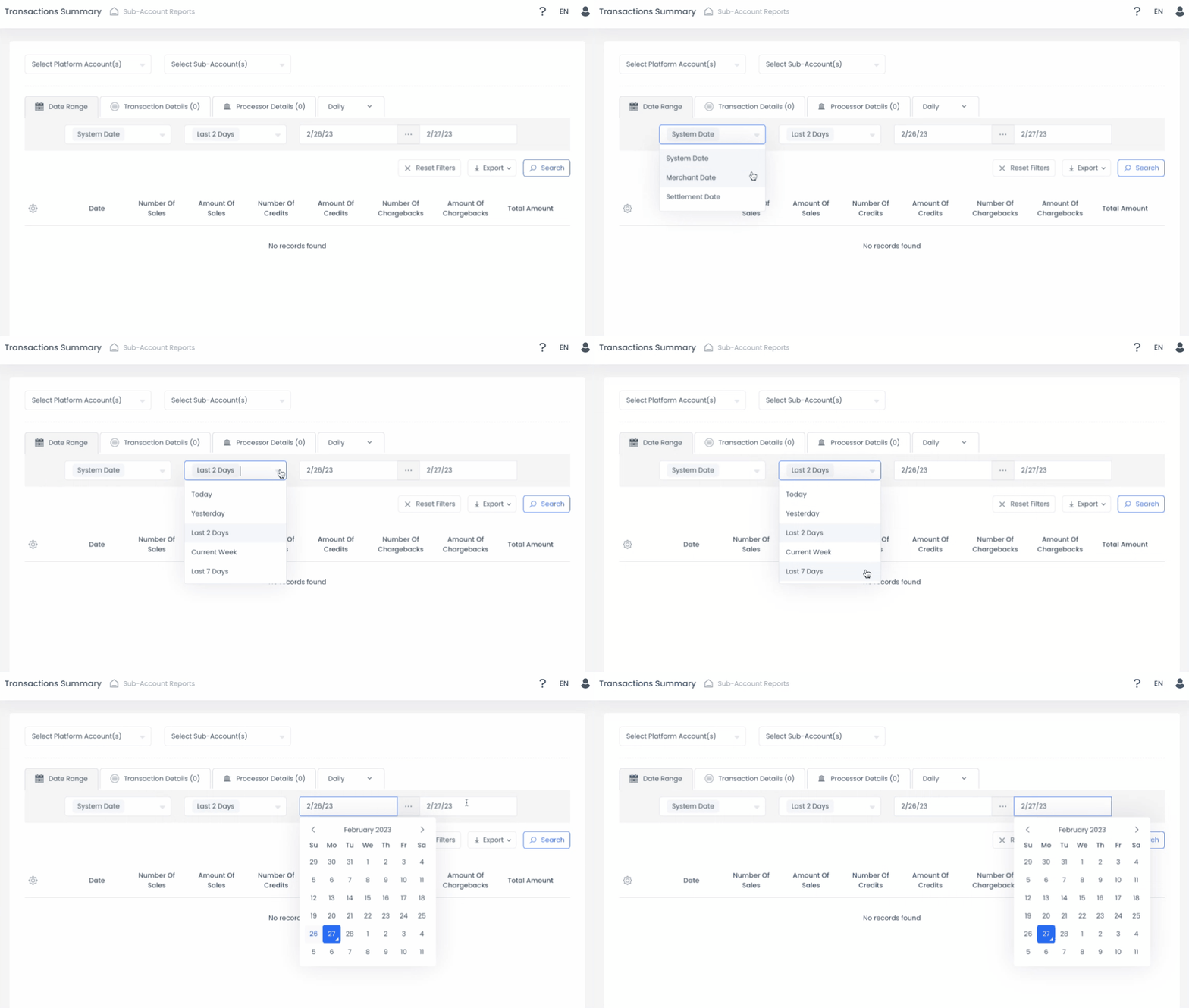
A visualização por intervalo de datas é a primeira visualização que aparece na aba do canto superior esquerdo do seu relatório. Nessa visualização, você pode pesquisar pelas seguintes datas:
- Data do sistema - data em que a transação foi registrada pelo sistema GuestyPay.
- Data do comerciante - data em que o pagamento foi recebido pelo comerciante.
- Data de liquidação - data em que os fundos foram processados.
Filtros adicionais:
Além disso, você pode pesquisar pelos seguintes períodos:
- Hoje
- Ontem
- Últimos 2 dias
- Semana atual
- Últimos 7 dias
- Últimos 14 dias
- Semana passada
- Mês atual
- Últimos 30 dias
- Mês passado
- Ano atual
- Ano passado
- Intervalo de datas personalizado
Observação:
O intervalo de datas padrão está definido como "Últimos 2 dias". Certifique-se de selecionar o intervalo de tempo apropriado para obter os resultados desejados.
Dica:
Clique na seta azul para baixo ao lado de cada transação para ver o método de pagamento utilizado.
Visualizar detalhes da transação
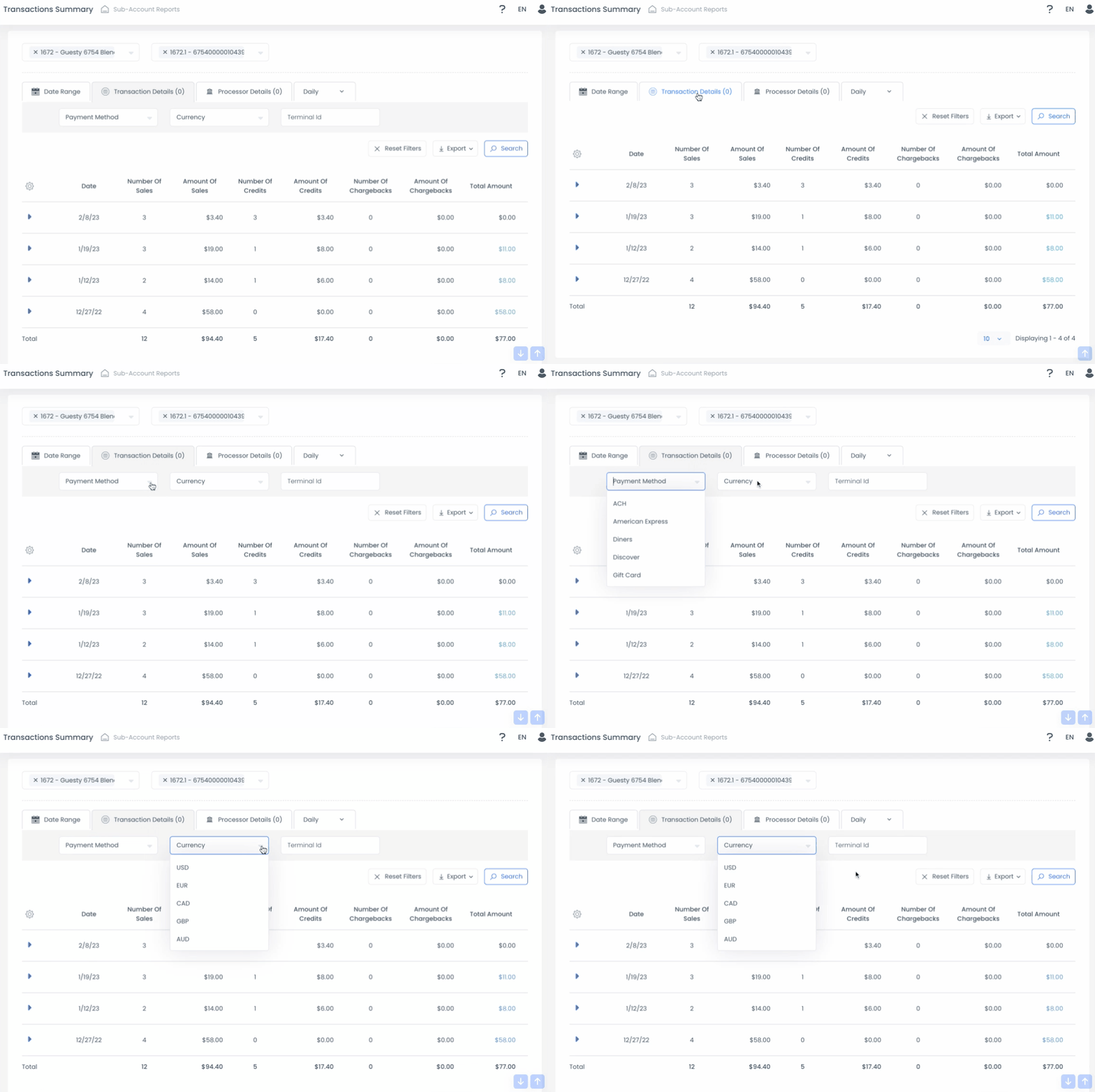
A visualização de detalhes da transação permite pesquisar por método de pagamento, moeda e ID do terminal (o ID exclusivo da transação). Clique na segunda aba do relatório, intitulada "Detalhes da transação", para visualizar essa seção.
Relatório de transações
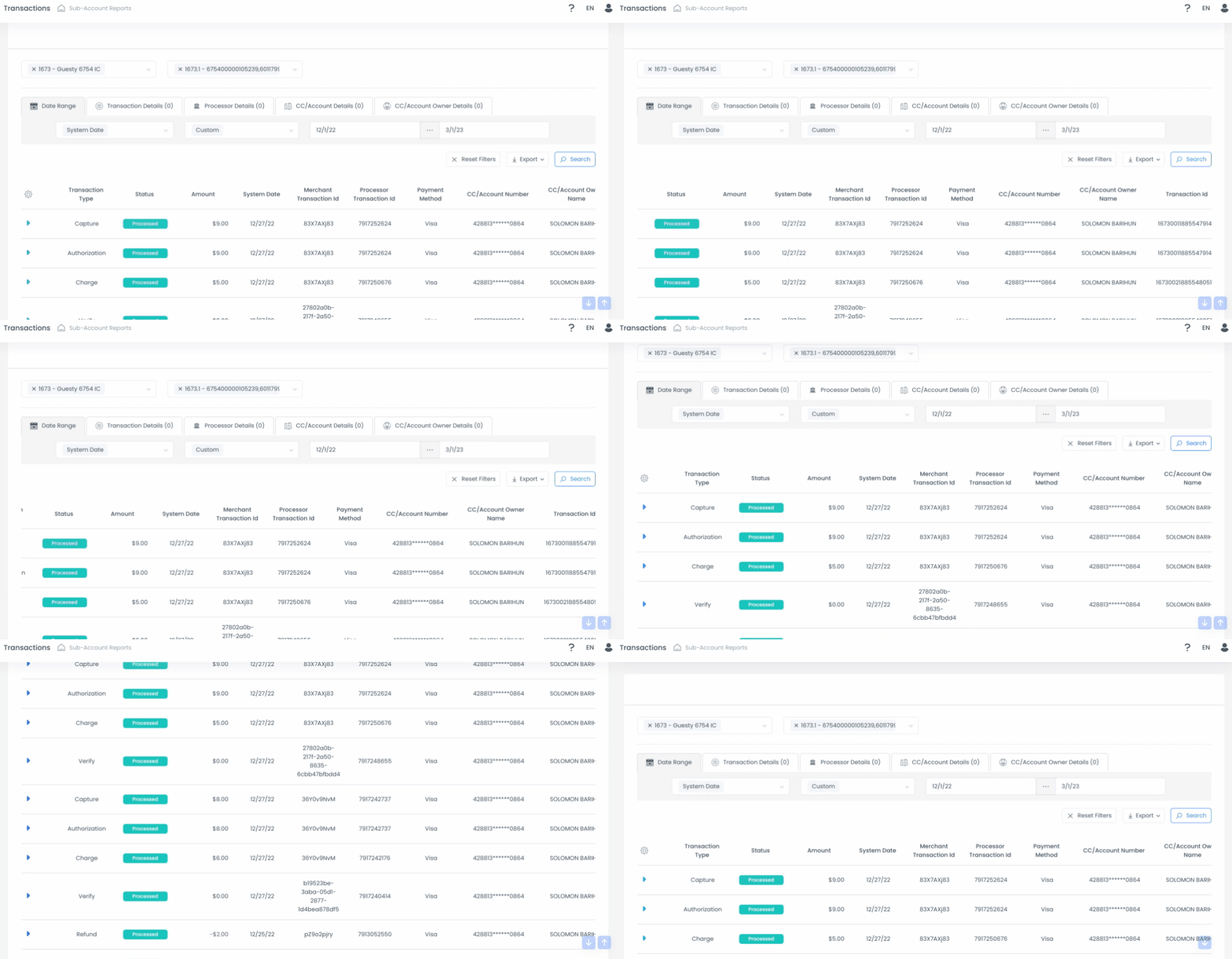
O relatório de transações destaca todas as suas transações processadas no GuestyPay. Este relatório é útil para exportar para Excel ou CSV e manter como registro. Encontre mais detalhes sobre os tipos e status das transações aqui.
Dados apresentados no relatório:
No relatório, você verá os seguintes dados:
- Tipo de transação
- Status
- Quantia
- Data do sistema
- ID da transação do comerciante (ID da reserva Guesty)
- ID da transação do processador
- Número do cartão de crédito
- Nome do titular do cartão de crédito
- ID da transação
- Nome da subconta (conta GuestyPay específica)
Observação:
O ID da transação do comerciante é o código de confirmação de reserva para cada transação. Esse ID é a ligação entre a transação nos relatórios do GuestyPay e a reserva na plataforma Guesty. Você pode usá-lo para pesquisar uma reserva específica na barra de pesquisa da plataforma Guesty e, ao pesquisar a reserva, você também verá os pagamentos recebidos na aba de reservas da plataforma Guesty.
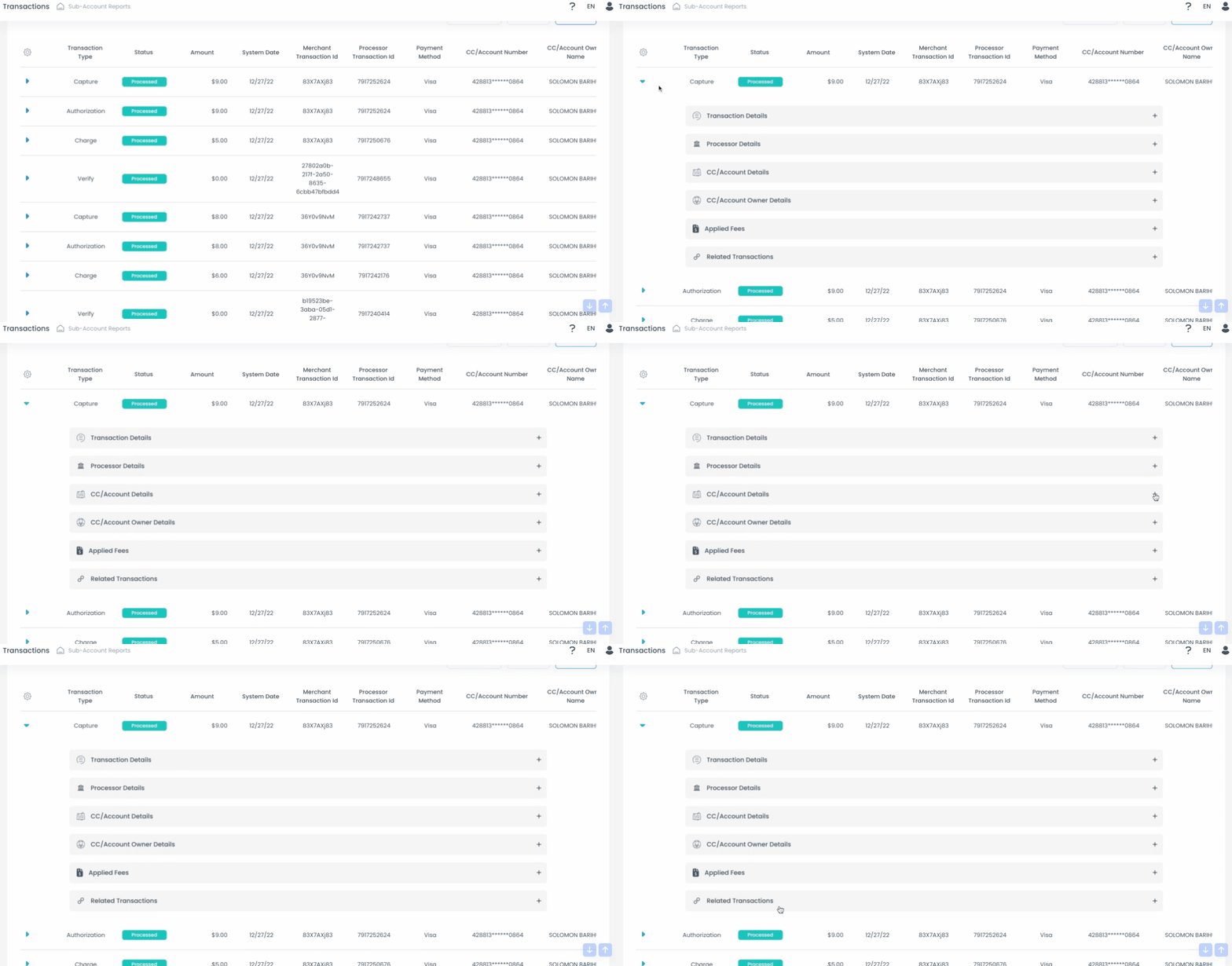
Para obter informações mais detalhadas, clique na seta azul para baixo.
Dados exibidos em cada detalhamento de transação:
Ao lado de cada transação, você pode ver um detalhamento das seguintes informações:
- Detalhes da transação
- Detalhes do processador
- Detalhes do cartão de crédito/conta
- Detalhes do titular do cartão de crédito/conta
- Taxas aplicadas
- Transações relacionadas
Observação:
O valor total da transação pode ser positivo ou negativo, dependendo das circunstâncias. Por exemplo, se o total for negativo, trata-se de um crédito devolvido ao cartão de crédito do cliente como reembolso ou estorno. Se o total for positivo, o pagamento foi processado normalmente.
Visualização por intervalo de datas
A visualização por intervalo de datas é a primeira visualização que aparece na aba do canto superior esquerdo do seu relatório. Nessa visualização, você pode pesquisar pelas seguintes datas:
- Data do sistema - data em que a transação foi registrada pelo sistema GuestyPay.
- Data do comerciante - data em que o pagamento foi recebido pelo comerciante
- Data de liquidação - data em que os fundos foram processados.
Além disso, você pode pesquisar pelos seguintes períodos:
- Hoje
- Ontem
- Últimos 2 dias
- Semana atual
- Últimos 7 dias
- Intervalo de datas personalizado
Visualizar detalhes da transação
Na visualização de detalhes da transação, pesquise transações com as seguintes opções:
- ID da transação
- ID da transação do comerciante
- Tipo de transação
- Tipo de pagamento
- Tipo de serviço adquirido
- Descrição da transação
- Texto livre do comerciante
- Moeda
- Status
- ID do terminal
- Fonte da transação
- Quantidade mínima/máxima

Vistas adicionais
Visualização dos detalhes do processador
Na visualização de detalhes do processador, pesquise transações usando as seguintes opções:
- ID da transação do processador
- Código de autorização
- Código de erro do sistema
- Código de erro do processador
- Resposta CVV
- Resposta AVS
- Código de motivo de recuperação CHB
- Processador
- Descritor dinâmico
- MÉDIO
Visualizar detalhes do cartão de crédito/conta
Na visualização de detalhes do cartão de crédito/conta, pesquise transações usando as seguintes opções:
- Método de pagamento
- Número do cartão de crédito/conta
- Número do compartimento
- Token
- Modo de entrada
Visualizar detalhes do titular do cartão de crédito/conta
Na visualização de detalhes do titular do cartão de crédito/conta, pesquise transações usando as seguintes opções:
- Nome do titular do cartão de crédito/conta
- ID do titular da conta/CC
- E-mail do proprietário da conta/CC
- Telefone do titular do cartão de crédito/conta
- País do titular do cartão de crédito/conta
- Estado do titular do cartão de crédito/conta
- Endereço do titular do cartão de crédito/conta
- Cidade do titular do cartão de crédito/conta
- CEP/código postal do titular da conta/cartão de crédito
- Endereço IP do proprietário da conta CC/conta