Com o Guesty Locks Manager, você pode gerenciar remotamente todas as suas fechaduras inteligentes – tudo a partir de um único painel – com um gerador de código único e automático e visibilidade completa dos dados das fechaduras.
Após conectar seu(s) provedor(es) de fechaduras, siga os passos abaixo para vincular suas propriedades Guesty às fechaduras. Você pode vincular uma fechadura como porta de unidade privativa ou porta de uso comum.
Os códigos definidos antes da vinculação com o Guesty permanecerão na fechadura (códigos de hóspedes e funcionários). Novos códigos de hóspedes para reservas futuras serão gerados automaticamente pelo sistema após a vinculação da fechadura à propriedade.
As fechaduras ainda podem ser acessadas diretamente usando o aplicativo do provedor.
Importante:
- Se você estiver usando outro sistema de gerenciamento de fechaduras inteligentes, desconecte suas fechaduras desse sistema primeiro para evitar conflitos e comportamento instável.
- Devido a restrições da marca Kwikset, as fechaduras não sincronizam os códigos de acesso com os aplicativos dos provedores. Pode ser necessário gerenciar os códigos diretamente pelo aplicativo Kwikset, juntamente com o Guesty Locks Manager.
Tipos de portas
Ao associar fechaduras a propriedades no Guesty Locks Manager, é importante compreender os diferentes tipos de portas que podem ser gerenciadas:
- Porta Privativa: Esta é uma porta de entrada específica para uma determinada propriedade ou apartamento. Ela dá acesso somente àquela unidade de aluguel em particular.
- Porta comum: Refere-se a pontos de entrada compartilhados que vários hóspedes podem precisar acessar, como:
- Portas de entrada do edifício (portas do hall principal)
- Portões de acesso ao complexo imobiliário
- Acesso a áreas comuns (piscinas, academias, lavanderias, etc.)
Gerenciar tanto portas privadas quanto portas comuns oferece uma solução de acesso para seus hóspedes. Ao vincular uma fechadura como porta comum, você pode conceder acesso a hóspedes hospedados em várias propriedades que precisem usar essas instalações compartilhadas.
Vincular propriedades a fechaduras
Vincule uma fechadura a uma única propriedade ou a várias propriedades, por exemplo, se você tiver uma porta compartilhada entre várias unidades.
Passo a passo:
- Faça login na sua conta Guesty.
- No menu de navegação lateral, clique em
 Operações para abrir o menu suspenso.
 - Em Operações de campo, selecione Guesty Locks Manager.
- Na barra superior da página “Fechaduras”, clique em Não vinculado.
- Na linha da fechadura correspondente, em "Propriedade", clique em Vincular propriedade.
- Na janela pop-up, selecione Porta da unidade privada ou Porta comum e clique em Avançar.
- Selecione a(s) propriedade(s) relevante(s) e clique em Vincular.
Você verá uma janela pop-up confirmando que a fechadura foi vinculada e ela será movida automaticamente da aba “Não vinculada” para a aba “Vinculada”. Fechaduras de portas comuns são diferenciadas das fechaduras de portas de unidades privadas por este ícone: 
Repita o processo acima para cada fechadura até que todas estejam na aba “Vinculadas”.
Para adicionar uma propriedade a uma fechadura, clique em Vinculado na barra superior da página "Fechaduras". Na coluna "Propriedade" da fechadura correspondente, clique em  . No painel direito, selecione as propriedades desejadas e clique em Vincular.
Dica:
Se você já vinculou uma fechadura a uma unidade privada e deseja usá-la como uma fechadura de porta comum, ou vice-versa, desvincule a fechadura e vincule-a novamente.
Assim que as fechaduras estiverem vinculadas às propriedades, os códigos serão gerados automaticamente para todas as reservas confirmadas com datas de check-in futuras e quando novas reservas forem confirmadas. Saiba mais sobre como enviar códigos de fechadura aos hóspedes.
Desvincular propriedades de uma fechadura
Depois de desvincular uma propriedade, todos os códigos de hóspedes agendados deixarão de funcionar com essa fechadura. Para desvincular, clique na fechadura correspondente. No painel lateral esquerdo, clique no nome da propriedade. Na janela pop-up, clique no X ao lado da propriedade que deseja remover. Clique em Salvar.
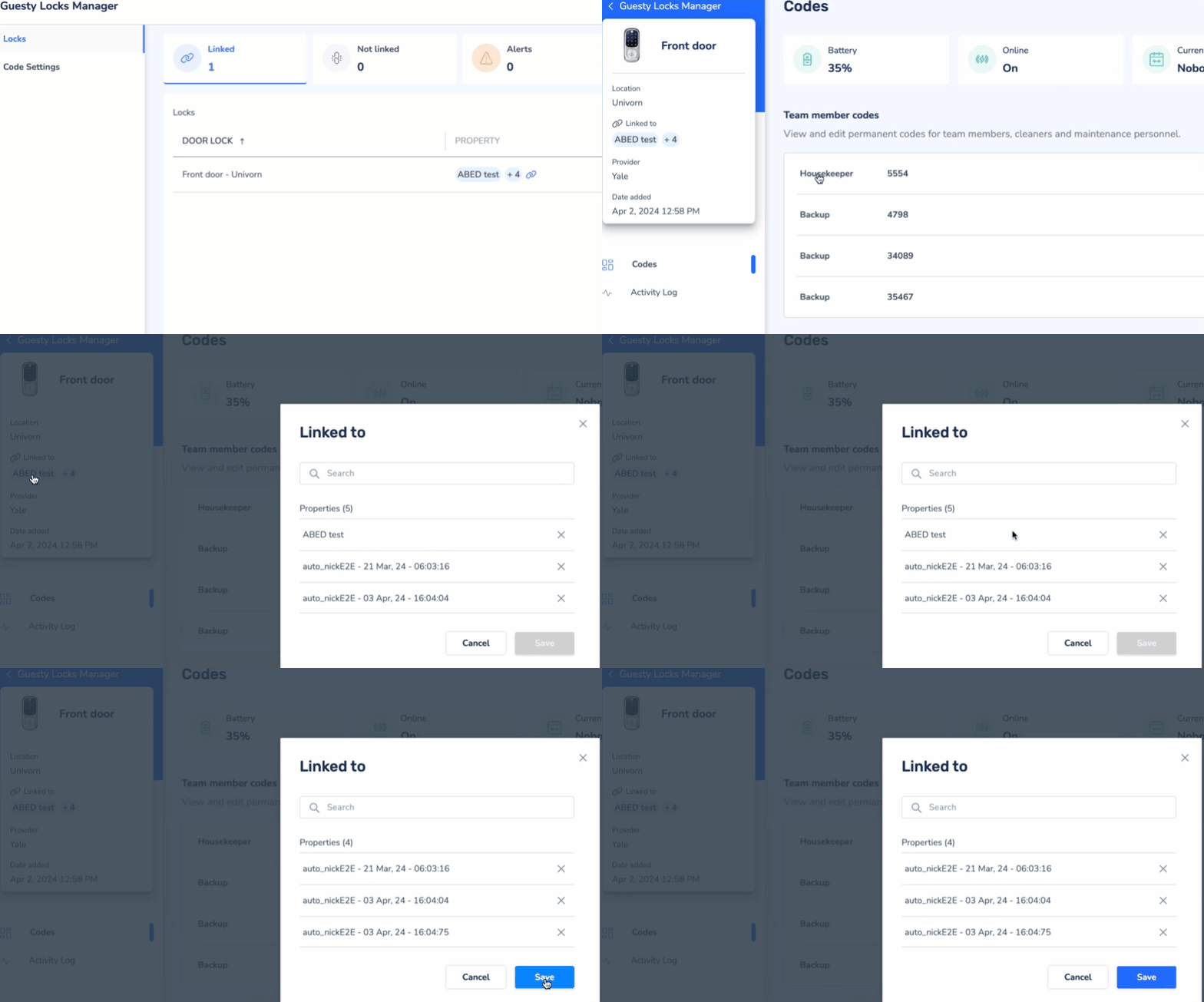
Você pode vincular novamente a fechadura à mesma propriedade ou a uma diferente a qualquer momento.
