Hopper è un'app di viaggi pensata per dispositivi mobili che utilizza previsioni di prezzo basate sull'intelligenza artificiale per aiutare i viaggiatori a prenotare voli, hotel, noleggi auto e case vacanze al momento migliore. Inizialmente nota per le offerte sui voli, Hopper ora offre anche pacchetti vacanza che combinano più servizi in itinerari dinamici e scontati, stimolando un maggiore coinvolgimento utente e sessioni di navigazione più lunghe.
Prima di iniziare
Hopper accetta solo abitazioni intere dotate di cucina o angolo cottura e bagno privato. Non sono supportate unità in stile hotel o ostello. Solo unità singole e multi-unità possono essere collegate a Hopper.
Scopri dove gestire gli annunci, le prenotazioni e la comunicazione con gli ospiti del tuo account Hopper.
Collega il tuo account e le proprietà
Puoi pubblicare e gestire i tuoi annunci Guesty su Hopper direttamente da Guesty. Una volta effettuato il collegamento, puoi pubblicare annunci in qualsiasi momento e tutti i contenuti verranno sincronizzati su entrambe le piattaforme ogni 24 ore.
Passo dopo passo:
- Crea un account Hopper qui.
- Accedi al tuo account Guesty.
- Nel menu di navigazione laterale, fai clic su
 Marketing e vendite per aprire il menu a tendina.
 - Nella sezione Gestione portale, seleziona Distribuzione.
- Fai clic sulla miniatura di Hopper.
- Fai clic su Connetti a Hopper.
- Seleziona le caselle "Mi sono già registrato" e "Sono consapevole che il portale potrebbe richiedere ulteriori informazioni".
- Fai clic su Continua per collegare gli annunci.
- Seleziona una politica di cancellazione e, se necessario, una penale di cancellazione dai menu a tendina, quindi fai clic su Avanti. Puoi modificare la politica di cancellazione in qualsiasi momento.
- Seleziona gli annunci da collegare scegliendo "Tutti i miei annunci attuali" o "Annunci specifici". Se scegli quest'ultima opzione, fai clic su "Seleziona annunci da collegare". Quindi, seleziona le caselle di controllo relative agli annunci desiderati e fai clic su "Fine".
- Selezionando "Annunci specifici", fai clic su "Seleziona annunci da collegare", seleziona le caselle di controllo relative agli annunci desiderati e infine fai clic su "Fine".
-
Selezionando "Tutti i miei annunci attuali", Guesty tenterà di sincronizzare tutti gli annunci con Hopper, anche se non soddisfano i requisiti di annuncio di Hopper.
Gli annunci non pubblicati o inattivi non verranno visualizzati su Hopper. Scopri come attivare e pubblicare i tuoi annunci.
- Fai clic su Fine.
Apparirà una finestra pop-up che ti informerà che i tuoi annunci sono in attesa di connessione con Hopper. - Fai clic su Continua per accedere alla dashboard.
Quando colleghi nuovi annunci a Hopper, potrebbero rimanere nello stato "In sospeso" per un massimo di due settimane. Se un annuncio rimane "In sospeso" per più di due settimane, contatta Hopper o invia un'e-mail a hosts@hopper.com. Scopri di più sullo stato di connessione dei tuoi annunci e sulla risoluzione dei problemi di base qui.
Dettagli sull'integrazione per l'accesso
Segui i passaggi per accedere ai dettagli dell'account per l'integrazione con Hopper.
Passo dopo passo:
- Accedi al tuo account Guesty.
- Nel menu di navigazione laterale, fai clic Marketing e vendite per aprire il menu a tendina.
- Nella sezione Gestione Portale, seleziona Distribuzione.
- Fai clic sulla miniatura di Hopper.
-
Nella pagina di integrazione di Hopper, fai clic su Altro e seleziona Dettagli Integrazione.

-
Fai clic sull'icona
 per copiare i dettagli dell'account.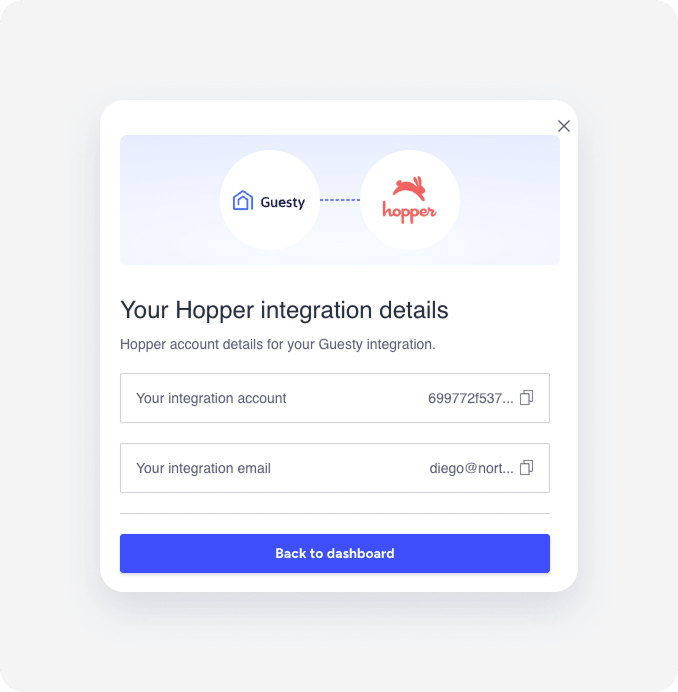
Collega altri annunci
Dopo aver collegato il tuo account Hopper a Guesty, puoi aggiungere altri annunci. Nella dashboard di Hopper, fai clic su "Collega annunci" nell'angolo in alto a destra e segui i passaggi da 8 a 11 descritti sopra. Gli annunci possono rimanere in sospeso finché il portale extranet non decide di collegarli.
Disconnetti una proprietà
Scopri come disattivare un annuncio.
