Quando pubblichi i tuoi annunci, a volte la connessione può fallire. In questi casi, lo stato dell'annuncio verrà visualizzato come "Non riuscito". Di seguito sono elencati i tipi di errori che potresti riscontrare e come risolverli.
Dati bloccati
Messaggio di errore visualizzato |
Spiegazione/risoluzione |
|---|---|
| Contiene dati inseriti nella lista nera. |
Il contenuto inviato durante la fase di pubblicazione contiene informazioni che violano le norme sui contenuti di Booking.com. Segui i passaggi per la risoluzione dei problemi riportati di seguito per risolvere il problema:
Dopo aver apportato le modifiche necessarie, fai clic su Riprova per tentare di pubblicare nuovamente l'annuncio. |
Proprietà duplicate
Messaggio di errore visualizzato |
Spiegazione/risoluzione |
|---|---|
| Esiste già un'altra proprietà con lo stesso nome o indirizzo. |
È stato rilevato un annuncio o una proprietà duplicata sull'extranet Booking.com. Controlla se esiste già un annuncio con lo stesso nome o indirizzo:
Se l'annuncio è presente su entrambe le piattaforme, collega l'annuncio. In caso contrario, aggiorna il titolo dell'annuncio su Guesty. Una volta fatto ciò, torna al messaggio di errore e fai clic su Riprova per tentare di pubblicare nuovamente l'annuncio. |
| Questa proprietà esiste già, ma non è associata al tuo account |
Booking.com rileva che la proprietà esiste già nel suo sistema ma è collegata a un altro account Booking.com o a un'altra entità legale (LEID). Ciò accade spesso se la proprietà è già stata pubblicata in passato, direttamente o tramite un altro PMS, account o integrazione Guesty. Booking.com blocca la pubblicazione per evitare duplicati e il processo fallisce prima di generare un ID hotel o un ID camera. In genere si tratta di un problema relativo alla proprietà o all'associazione dell'account su Booking.com, non di un problema di pubblicazione Guesty. Per risolvere questo problema:
Importante:Se non riesci a risolvere il problema con il supporto di Booking.com, non potrai collegare o ricreare l'annuncio su Guesty finché Booking.com non avrà corretto l'associazione. |
Fine del contratto
Messaggio di errore visualizzato |
Spiegazione/Risoluzione |
|---|---|
| Impossibile modificare lo stato dell'hotel. Fine del contratto per aprire. | Contatta Booking.com. |
Guesty non è il fornitore di connettività
Messaggio di errore visualizzato |
Spiegazione/Risoluzione |
|---|---|
| Guesty non è il fornitore. |
Guesty non è impostato come fornitore di connettività per l'annuncio su Booking.com. |
Errore ID hotel
Messaggio di errore visualizzato |
Spiegazione/Risoluzione |
|---|---|
| ID hotel non consentito. |
Stai tentando di connetterti a un ID hotel non accessibile o non valido. Assicurati che Guesty sia impostato come provider di connettività su Booking.com. Contattaci se Guesty è il fornitore di connettività per l'annuncio. |
Hotel non idoneo per le tariffe da dispositivi mobili.
Messaggio di errore visualizzato |
Spiegazione/risoluzione |
|---|---|
| Hotel non idoneo per le tariffe da dispositivi mobili. |
Segui questi passi per risolvere il problema:
|
 Marketing e vendite per aprire il menu a tendina.
Errori di immagine
Messaggio di errore visualizzato |
Spiegazione/Risoluzione |
|---|---|
| Requisiti dell'immagine non soddisfatti. |
Carica almeno tre immagini da collegare all'annuncio. Si consiglia di utilizzare immagini orizzontali. Assicurati che le immagini che desideri caricare soddisfino i requisiti di Prenotazione:
Una volta completata l'operazione, segui i passaggi seguenti per ristabilire la connessione:
|
| Caricamento foto in corso; riprova più tardi. |
Le immagini sono ancora in fase di elaborazione. Attendi 30 minuti e poi segui i passaggi seguenti per ristabilire la connessione:
|
| Il formato di file "svg" non è supportato. |
Si verifica durante il processo di pubblicazione quando per il logo dell'azienda viene utilizzato un formato immagine non supportato.
|
 Account per aprire il menu a tendina.
Codice postale errato
Messaggio di errore visualizzato |
Spiegazione/risoluzione |
|---|---|
| Il codice postale dell'annuncio è errato. |
Il codice postale indicato nell'annuncio non corrisponde al paese in cui si trova l'annuncio. Segui i passaggi per la risoluzione dei problemi riportati di seguito per risolvere il problema.
Prova a pubblicare nuovamente l'annuncio. |

 .
.Messaggio host non valido
Messaggio di errore visualizzato |
Spiegazione/Risoluzione |
|---|---|
| Questo è il messaggio di errore restituito da Booking.com: 'Messaggio host non valido'. Nel messaggio owner_info/xu: URL non consentito, trovato: 'Booking.com'. Se non sei sicuro del suo significato o riscontri difficoltà nella sua risoluzione, contatta il supporto Guesty. |
Booking.com impone delle restrizioni sui seguenti elementi relativi ai contenuti delle proprietà:
Per risolvere il problema, rimuovere il contenuto proibito |
Informazioni annuncio non valide
Messaggio di errore visualizzato |
Spiegazione/Risoluzione |
|---|---|
|
L'errore non valido potrebbe includere:
|
Dopo aver aggiornato il titolo e l'indirizzo dell'annuncio, prova a pubblicare l'annuncio nuovamente seguendo questi passaggi:
Contattaci se il problema persiste. |
Numero di telefono non valido
Messaggio di errore visualizzato |
Spiegazione/Risoluzione |
|---|---|
| Numero di telefono non valido. |
Il numero di telefono inserito non è corretto o non è valido. Contattaci utilizzando il numero di telefono di contatto appropriato. |
Formato o valore dell'ora non valido
Messaggio di errore visualizzato |
Spiegazione/Risoluzione |
|---|---|
| Questo è il messaggio di errore restituito da Booking.com: "Formato/valore orario non valido". Se non sei sicuro del suo significato o riscontri difficoltà a risolverlo, contatta il supporto Guesty. |
Gli orari di check-in e check-out registrati su Guesty non corrispondono a quelli di Booking.com. Segui i passaggi per la risoluzione dei problemi riportati di seguito per risolvere il problema.
|
 su
su 
Problemi con la tipologia di camera o con i servizi offerti
Messaggio di errore visualizzato |
Spiegazione/risoluzione |
|---|---|
| La tipologia di camera selezionata richiede una cucina o un angolo cottura come servizio. Aggiungilo come servizio per collegare l'annuncio. |
Se riscontri questo errore, è probabile che la cucina o l'angolo cottura debbano essere aggiunti direttamente all'Extranet di Prenotazione per consentire una connessione corretta. Segui i passaggi di risoluzione dei problemi riportati di seguito per risolvere il problema.
|
Questioni relative alle entità giuridiche (LEID)
Messaggio di errore visualizzato |
Spiegazione/Risoluzione |
|---|---|
| Impossibile aggiungere l'hotel all'entità legale con ID xxx. L'entità legale xxx non è autorizzata ad aggiungere proprietà nel paese x. Contatta il tuo account manager. | Contatta Booking.com e richiedi l'autorizzazione a pubblicare gli annunci dal LEID pertinente nei paesi necessari. |
| Il contratto non è firmato dall'entità giuridica del paese x. |
Il tuo ID legale (LEID) Booking.com esclude il prefisso del paese dal contratto. Booking.com richiede questa esclusione prima che qualsiasi proprietà ricettiva specifica per un determinato paese possa essere attivata sulla sua piattaforma. Segui questi passi per risolvere il problema:
|
Conflitto tra Imposta locale e IVA
Messaggio di errore visualizzato |
Spiegazione/Risoluzione |
|---|---|
| Secondo i requisiti di Booking.com, la definizione simultanea di Imposta locale e IVA non è consentita. Si prega di rimuoverne una per garantire la conformità. |
L'annuncio non può essere pubblicato o collegato a Booking.com perché sono configurate contemporaneamente sia l'imposta locale (come tassa di contea/statale) che l'IVA. L'API di Booking.com non consente di definire entrambi i tipi di tassa nello stesso annuncio, quindi è necessario rimuoverne uno per garantire la conformità. Segui questi passaggi per risolvere il problema:
Contattaci se l'errore persiste anche dopo aver rimosso una delle tipologie di tasse. |
Dati mancanti
Messaggio di errore visualizzato |
Spiegazione/risoluzione |
|---|---|
| Dati mancanti |
Mancano alcuni dati obbligatori, come le informazioni di contatto o i dati del destinatario della fattura. Inserisci i dettagli mancanti direttamente nell'extranet Booking.com :
Se l'errore persiste, controlla le impostazioni generali dei contatti.
Riprova a connetterti periodicamente nelle prossime 24-48 ore. Se la connessione continua a non funzionare dopo questo periodo, contatta il team supporto locale Booking.com per ulteriore assistenza.
|
Numero intero non negativo
Messaggio di errore visualizzato |
Spiegazione/Risoluzione |
|---|---|
| Percentuale: il valore non è un numero intero non negativo. |
Si verifica quando il valore IVA o la tassa configurata in Booking.com ha un formato non accettato (ad esempio, valori non interi o decimali eccessivamente precisi), che impedisce la corretta pubblicazione o sincronizzazione. Segui questi passaggi per risolvere il problema:
|
Il numero di occupanti supera la capienza della camera.
Messaggio di errore visualizzato |
Spiegazione/Risoluzione |
|---|---|
| Il numero di occupanti supera la capienza della camera. |
Si verifica quando il numero di camere configurate in Guesty supera il numero di camere configurate nell'Extranet di Booking.com. Nota:Booking.com include i bambini nel conteggio totale degli ospiti. Il numero complessivo di adulti e bambini non deve superare il limite massimo di ospiti. Segui questi passaggi per risolvere il problema:
|
Frequenza addebito parcheggio
Messaggio di errore visualizzato |
Spiegazione/Risoluzione |
|---|---|
| Supporto solo il parcheggio 'ChargeFrequency: xxx' |
Segui questi passaggi per risolvere il problema:
Una volta che l'annuncio è stato collegato correttamente, puoi riattivare l'opzione "Usa le impostazioni predefinite del tuo account". |
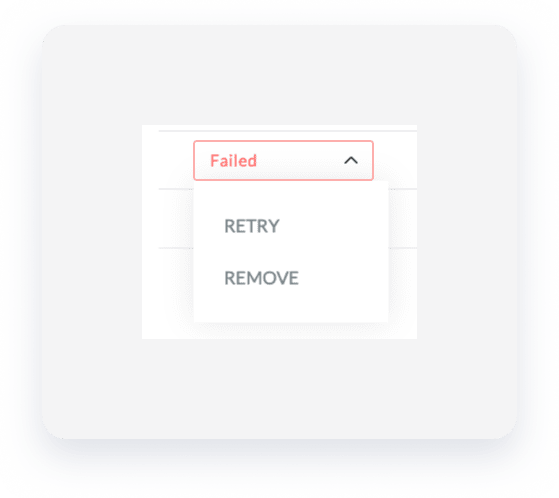
Errore nella scheda del partner
messaggio di errore visualizzato |
Spiegazione/risoluzione |
|---|---|
| Non è possibile aggiungere nuove proprietà a questa scheda partner, poiché alcune delle proprietà esistenti violano i nostri Termini di servizio. |
L'entità legale, nota anche come scheda partner, viola i Termini di servizio associati a una o più inserzioni nel tuo account. Contatta Supporto Booking.com o il tuo Account Manager Booking.com per richiedere quanto segue:
Una volta che Booking.com rimuoverà la restrizione, potrai procedere alla pubblicazione del tuo annuncio. |
Impossibile collegare la proprietà
messaggio di errore visualizzato |
Spiegazione/risoluzione |
|---|---|
| La proprietà non è disponibile per la prenotazione e pertanto non è possibile collegarla. |
Guesty non è in grado di rilevare una finestra di disponibilità valida durante il processo di pubblicazione o di connessione, a causa di un ritardo temporaneo nella sincronizzazione, un aggiornamento incompleto del calendario o restrizioni che impediscono il riconoscimento di un periodo prenotabile.
|
Il numero di licenza della proprietà è mancante
Messaggio di errore visualizzato |
Spiegazione/risoluzione |
|---|---|
| Booking.com non è riuscito a identificare il numero di licenza della struttura. Inseriscilo nuovamente per correggere l'annuncio. |
Aggiungi un numero di licenza alla tua proprietà su Guesty. Una volta fatto, torna al messaggio di errore e fai clic su Riprova per tentare di pubblicare nuovamente l'annuncio. Nota:Quando si aggiunge un numero di licenza a un'inserzione di più unità tramite le impostazioni principali, verrà richiesto di scegliere se applicarlo o meno a tutte le sotto-unità dell'annuncio. |
| Il numero di licenza non è stato trovato nel registro esterno. |
Booking.com non è in grado di verificare il numero di registrazione/licenza della struttura rispetto al registro esterno richiesto per la località in cui si trova la struttura. Nella maggior parte dei casi, il numero di registrazione è mancante, incompleto o non è stato ancora inviato tramite l'Extranet Booking.com . Per risolvere il problema:
|
| Le informazioni di licenza per la stanza [ID stanza] non sono state convalidate. Utilizzare API delle licenze per aggiornare i dettagli della licenza. |
L'annuncio non può essere pubblicato o collegato a Booking.com perché i dati di licenza o registrazione della camera in questione non hanno superato la verifica di Booking.com. Booking.com richiede informazioni valide relative alla licenza o alla registrazione per le proprietà interessate. Per risolvere il problema:
Contattaci se l'errore persiste anche dopo aver aggiornato le informazioni sulla licenza. |
L'ID della camera richiede la convalida
Messaggio di errore visualizzato |
Spiegazione/Risoluzione |
|---|---|
| L'ID della camera non è valido |
L'ID della camera non esiste o non è stato configurato correttamente su Booking.com.
Contattaci se il problema persiste. |
| L'ID della camera non appartiene alla proprietà. |
L'ID della camera in Guesty non corrisponde all'ID della camera riconosciuto da Booking.com per la proprietà. Ciò indica un'incongruenza nella mappatura. A volte, l'ID della camera su Guesty cambia senza un corrispondente aggiornamento su Booking.com. Ciò comporta una mappatura non valida e impedisce la sincronizzazione dell'annuncio. Segui questi passi per risolvere il problema:
Contattaci se il problema persiste dopo aver ricollegato i dispositivi. |
Timeout di sincronizzazione
Messaggio di errore visualizzato |
Spiegazione/Risoluzione |
|---|---|
| Timeout durante il processo di pubblicazione. |
Si è verificato un problema di connessione o un ritardo del server durante la sincronizzazione. Fai clic su Riprova per tentare di pubblicare nuovamente l'annuncio. |
Piano tariffa non assegnato
Messaggio di errore visualizzato |
Spiegazione/Risoluzione |
|---|---|
| Piano tariffa non assegnato. |
L'annuncio non è assegnato ad alcun piano tariffa su Guesty. Prima di pubblicare l'annuncio, assegnalo a un piano tariffa in Guesty. Se non è ancora presente alcun piano tariffa, creane uno e poi assegna l'annuncio ad esso. |
Tipo di unità non consentito per il tipo di proprietà selezionato
Messaggio di errore visualizzato |
Spiegazione/Risoluzione |
|---|---|
| Tipo di unità non consentito per il tipo di proprietà selezionato. |
Risolvi l'errore "Tipo di unità non consentito per il tipo di proprietà selezionato" allineando le impostazioni della tua proprietà su Booking.com con le impostazioni delle camere in Guesty. Per risolvere il problema, segui le istruzioni in "Tipo di unità non consentito per la tipologia proprietà selezionata su Booking.com". |
