Le automazioni di messaggistica ti fanno risparmiare tempo, inviando automaticamente messaggi ripetitivi. Utilizza questa funzionalità per semplificare la comunicazione con gli ospiti e garantire che le informazioni giuste vengano fornite al momento giusto.
Se un messaggio automatico viene inviato inaspettatamente, segui i passaggi di risoluzione dei problemi riportati di seguito per identificarne la causa.
Determinare il motivo per cui è stato inviato il messaggio
Segui questi passaggi per determinare perché un messaggio automatico è stato inviato inaspettatamente.
- Assicurati che il messaggio sia un messaggio automatico di Guesty
Se il messaggio indica che si tratta di un messaggio automatico, procedi al passaggio successivo. In caso contrario, il messaggio è stato inviato da uno strumento esterno o di terze parti connesso al tuo account. Coordinati con il tuo team per verificare e correggere la configurazione dello strumento, se necessario.

- Controlla se la funzione è abilitata
Una volta creato un modello di messaggio automatico, puoi attivarlo o disattivarlo in qualsiasi momento. Verifica se il modello di automazione dei messaggi specifico è stato attivato quando dovrebbe essere disattivato.
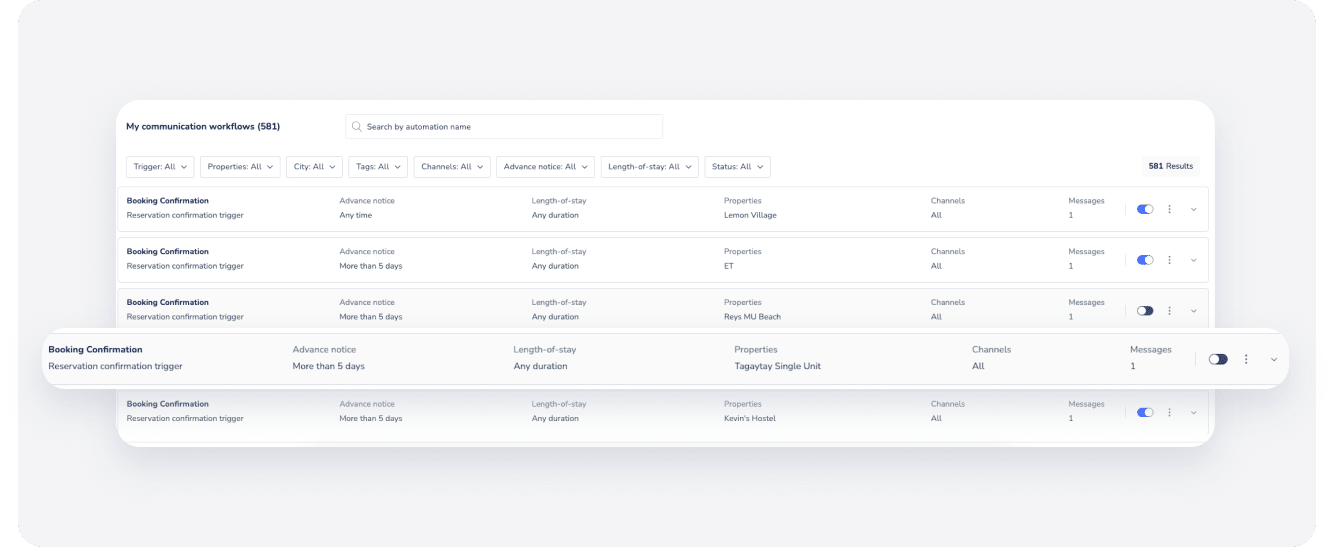
- Controlla se tutti i messaggi automatici sono stati attivati per una prenotazione specifica
È possibile abilitare o disabilitare i messaggi automatici programmati per una prenotazione specifica. Se un messaggio automatico è stato inviato inaspettatamente per una prenotazione, potrebbe essere stato abilitato. Scopri come disabilitare i messaggi automatici per una prenotazione.
- Controlla quando è stato modificato l'ultima volta il modello del messaggio automatico
Le modifiche a un modello si applicano solo ai nuovi messaggi programmati per il futuro. Guesty non ricalcola i messaggi che sono già in stato "In attesa" (messaggi che hanno già tentato di essere inviati).
|
Per esempio: Impostazione: il 1° gennaio, un modello è impostato per essere inviato 24 ore prima del check-out: " Si prega di lasciare le chiavi sul tavolo della cucina. " La situazione: Ospite A soggiorna dal 2 al 5 gennaio. Il 2 gennaio, il messaggio viene generato e passa allo stato "In attesa" (programmato per il 4 gennaio). La modifica: il 3 gennaio si modifica il modello in: " Si prega di lasciare le chiavi nella cassetta di sicurezza all'esterno". Risultato: Ospite A riceve il vecchio messaggio ("tavolo da cucina") perché era stato calcolato ed era in attesa nella coda prima della modifica. Ospite B (che prenota il 4 gennaio) riceve il nuovo messaggio ("cassetta di sicurezza all'esterno") perché generato dopo l'aggiornamento del modello. |
Controllare i registri delle attività delle automazioni dei messaggi per verificare quando il messaggio automatico è stato modificato.
- Controllare le condizioni del messaggio
Puoi scegliere se inviare un messaggio automatico in base alle condizioni di invio impostate. Le condizioni aggiunte potrebbero aver causato l'invio imprevisto del messaggio.
Se una condizione viene aggiunta in base a un campo personalizzato con risposta Sì/No, controlla l'annuncio o la prenotazione pertinente per verificare se l'opzione è attiva. L'opzione potrebbe essere stata impostata in modo errato o modificata solo dopo l'invio del messaggio.
- Controlla se un ospite ha più prenotazioni
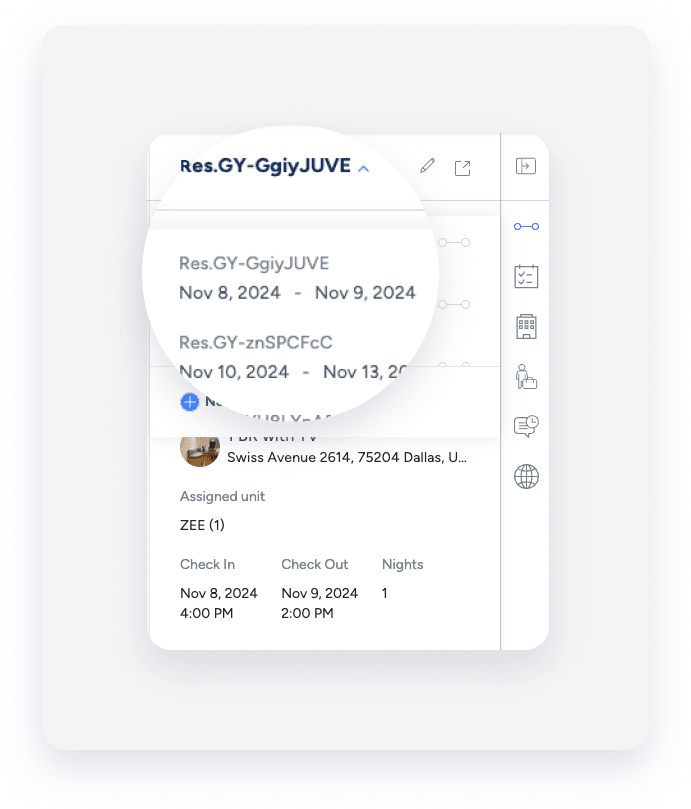
Se un ospite ha più prenotazioni, tutti i suoi messaggi vengono visualizzati nella stessa conversazione nella Posta in arrivo Guesty. Pertanto, potrebbe sembrare che sia stato inviato un messaggio automatico per una determinata prenotazione, quando in realtà è stato inviato per un'altra prenotazione.
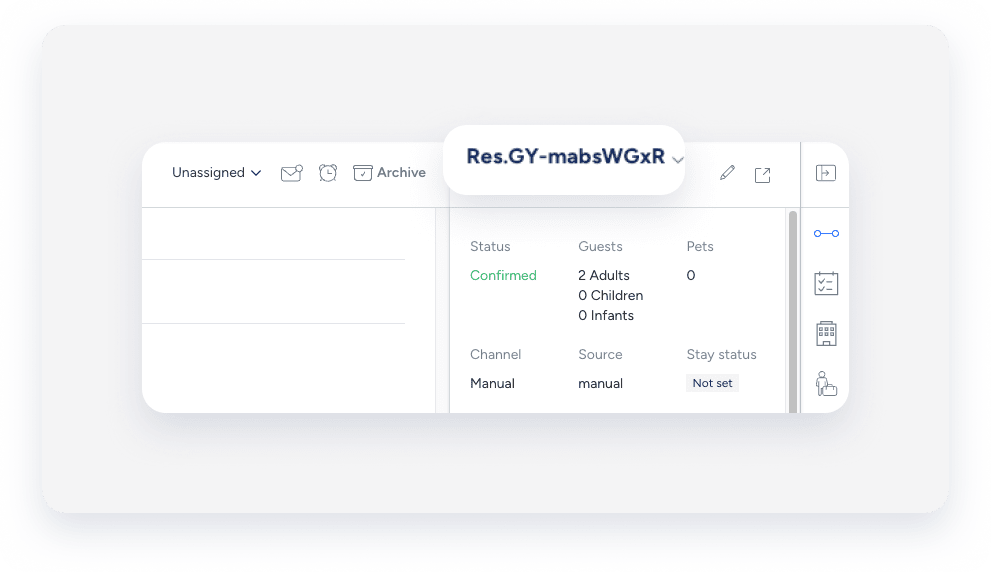
Quando un ospite ha più prenotazioni, viene visualizzata una freccia a discesa accanto al codice di conferma nella parte superiore del widget della prenotazione nella Posta in arrivo. Fare clic sulla freccia e selezionare la prenotazione desiderata dal menu a discesa. Il widget dei messaggi automatici mostrerà i messaggi automatici futuri e precedenti per la prenotazione selezionata.
Trova i dettagli per contattare il supporto
Se confermi che la configurazione è corretta e il problema persiste, contattaci per iniziare la risoluzione dei problemi.
Per aiutarci a risolvere il problema in modo rapido e accurato, fornisci i seguenti dettagli insieme a uno screenshot che mostri eventuali messaggi di errore:
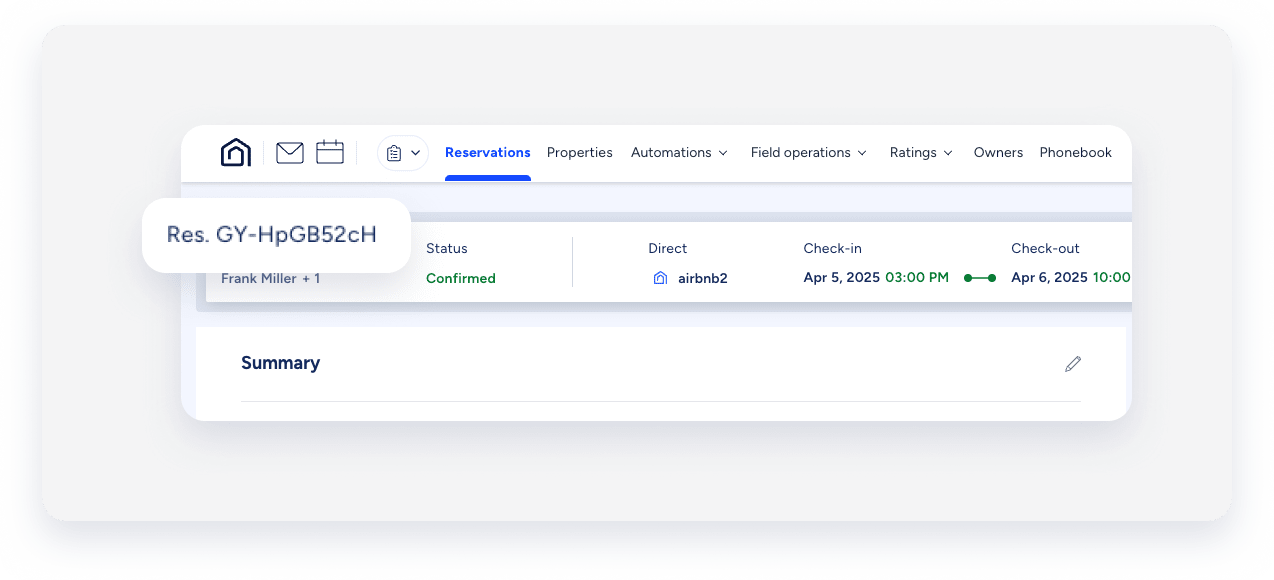
Il codice di prenotazione è un identificativo univoco assegnato a ciascuna prenotazione. Il formato del codice dipende dal portale di prenotazione.
Formati del codice
- Airbnb : inizia con "H" (ad esempio, HMEXF9BKQ4).
- Booking.com : inizia con "BC" (ad esempio, BC-1000gAmP).
- Vrbo : inizia con "HA" (ad esempio, HA-8XTV36).
- Prenotazioni Manuali/dirette : hanno un formato specifico.
Posizione
-
Nella pagina della prenotazione: seleziona la prenotazione desiderata. Il codice di prenotazione viene visualizzato nel banner in cima alla pagina.
-
Nel Multi-Calendario: clicca su una prenotazione nel Multi-Calendario per accederne ai dettagli. Il codice di prenotazione viene visualizzato nel pannello laterale.
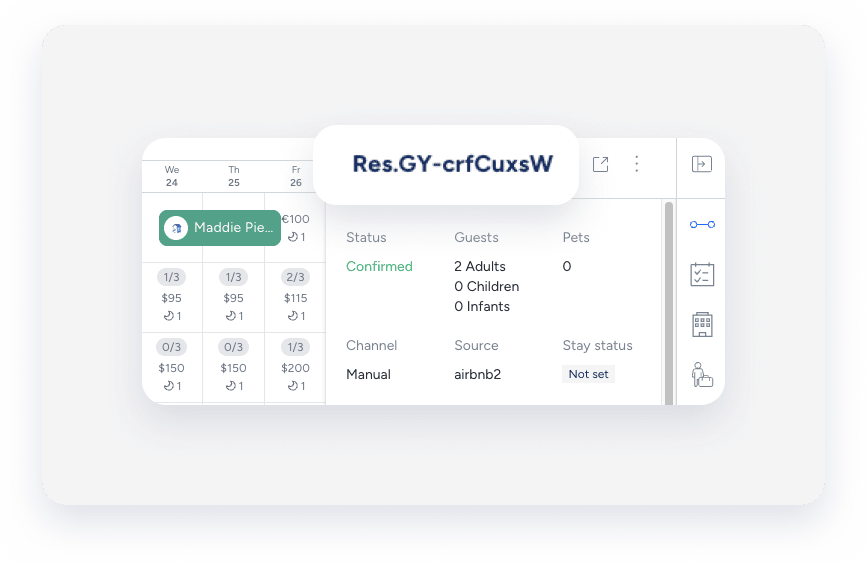
-
Nella Posta in arrivo di Guesty: il codice di prenotazione viene visualizzato nel widget della prenotazione nella Posta in arrivo del thread di conversazione pertinente.
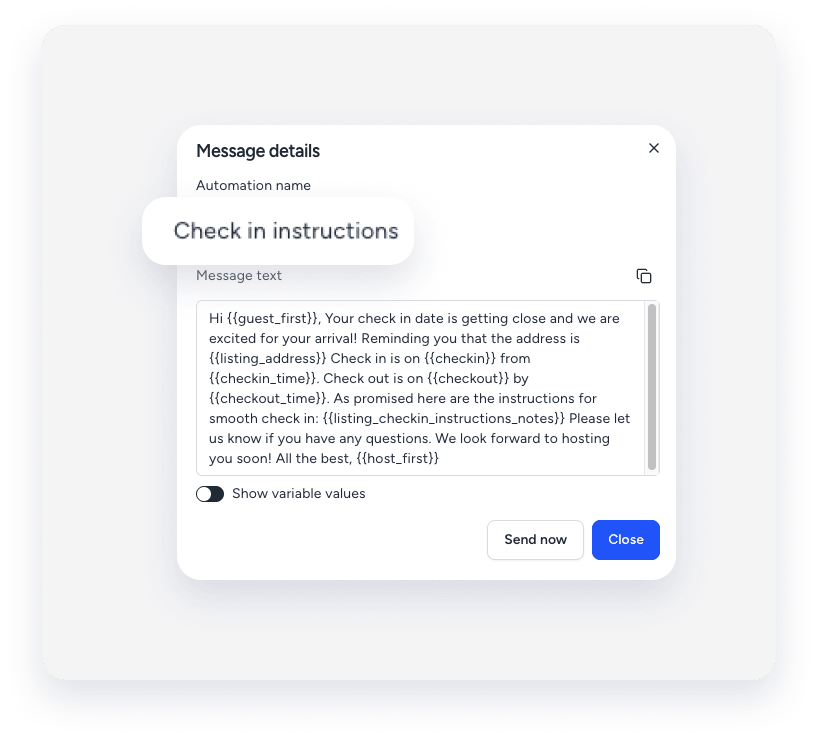
L'etichetta che assegni per identificare un messaggio specifico nel flusso di lavoro di automazione dei messaggi. Il nome serve solo per l'identificazione dell'utente e non è visibile agli ospiti.
Posizione
-
Nella pagina di automazione dei messaggi: nella barra di navigazione in alto, fai clic su Automazioni e seleziona Messaggi. Fai clic sull'automazione desiderata. Il nome del messaggio automatico viene visualizzato nell'elenco delle automazioni.
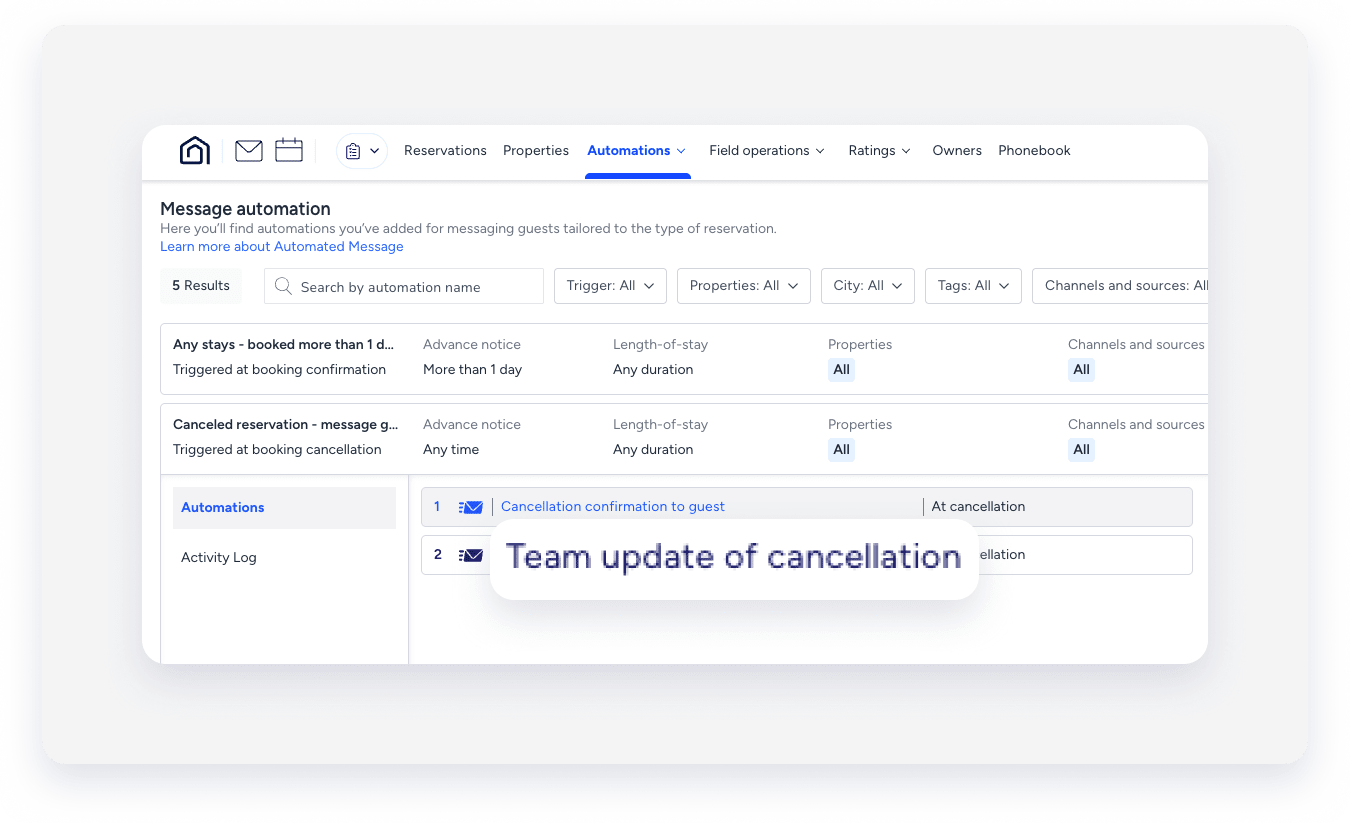
-
Nella Posta in arrivo di Guesty: (per messaggi programmati o inviati): seleziona il thread di conversazione pertinente. Nel pannello laterale destro, fai clic su Messaggi automatici. Il nome del messaggio automatico per i messaggi inviati o programmati viene visualizzato nella scheda Cronologia.

Suggerimento:
Utilizza una convenzione di denominazione coerente (ad esempio, portale + scopo + trigger) in modo che le automazioni siano facili da trovare con ricerche parziali.
L'automazione dei messaggi, a volte chiamata flusso di lavoro, è il framework visivo utilizzato per impostare comunicazioni automatizzate per gli ospiti in base al ciclo di vita della prenotazione. Il nome dell'automazione è solo per uso interno e non è visibile agli ospiti.
Posizione
-
Nella pagina delle automazioni dei messaggi: nella barra di navigazione in alto, fai clic su Automazioni e seleziona Messaggi. Fai clic sull'automazione desiderata. Il nome dell'automazione dei messaggi viene visualizzato nell'elenco delle automazioni. Per cercare un'automazione specifica, utilizza la barra di ricerca nella parte superiore della pagina: digita il nome completo o parziale per trovarla rapidamente.

-
Nella Posta in arrivo di Guesty: (per messaggi programmati o inviati): seleziona il thread di conversazione pertinente. Nel pannello di destra, fai clic su Messaggi automatici. Seleziona la scheda Programmati o Cronologia. Sotto l'automazione pertinente, fai clic su Vedi altro. Il nome dell'automazione dei messaggi viene visualizzato nel pop-up.