Quando crei una proprietà su Guesty , imposti il prezzo di base per notte . Il prezzo di base può essere regolato automaticamente da strumenti di pricing , come una strategia tariffaria o strumenti di pricing di terze parti. Puoi anche modificare manualmente il prezzo di base per date specifiche tramite il calendario, come descritto di seguito.
Quando un prezzo di base viene modificato, diventa una "tariffa a notte".
È possibile visualizzare il prezzo di base corrente per ogni data nel Calendario multiplo o nel calendario dell'annuncio. Il valore in ogni cella riflette il prezzo predefinito o eventuali modifiche apportate. Non tutte le modifiche vengono visualizzate nel Multi-calendario .
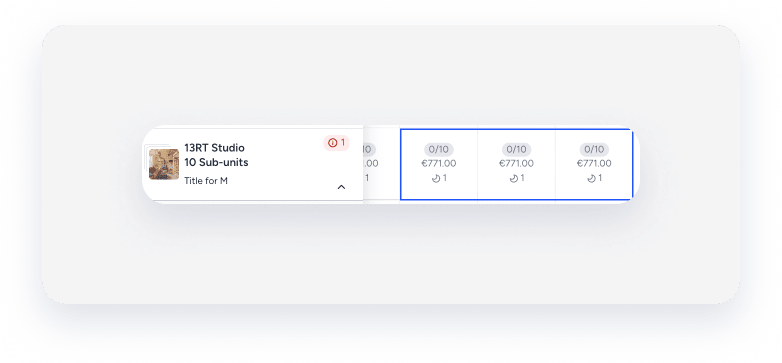
Per esempio:
Il prezzo a notte per ciascuna data visualizzata è di 771 euro.
Ulteriori informazioni su come utilizzare diversi strumenti per regolare il prezzo a notte .
Utilizzo di una strategia tariffaria con aggiustamenti manuali
Quando si assegna una strategia tariffaria a un annuncio, le modifiche manuali al prezzo per notte o notti minime nel Calendario multiplo hanno la precedenza. La strategia tariffaria non sovrascrive queste modifiche manuali.
Tuttavia, è possibile sovrascrivere un prezzo e notti minime esistenti utilizzando una strategia tariffaria per ripristinare i valori al prezzo di base originale più eventuali modifiche definite dalla strategia tariffaria.
Di default, l'assegnazione di una strategia tariffaria a un annuncio la applica solo alle date per le quali non sono state apportate modifiche manuali al prezzo o alle notti minime.
Limitazioni
- La tariffa notturna dell'annuncio non può essere inferiore a 10 dollari.
- Le tariffe a notte non possono essere duplicate per un altro annuncio.
- Nel caso di un complesso multi-unità, la tariffa notturna deve essere la stessa per tutte le unità. Le tariffe non sono modificabili singolarmente per subunità. Aggiorna la tariffa dell'annuncio principale del complesso e tutte le singole unità verranno aggiornate automaticamente.
- Solo i seguenti ruoli hanno l'autorizzazione a modificare le tariffe notturne:
- Amministratore
- Direttore Generale
- Responsabile delle relazioni con il proprietario
- Responsabile finanziario
- Responsabile della distribuzione
- Responsabile dei ricavi
- Direttore delle vendite
Modifica il prezzo a notte tramite il calendario
Scegli il metodo più adatto al tuo flusso di lavoro per impostare manualmente le tariffe per date specifiche.
Suggerimento:
Scopri come modificare il prezzo a notte per prenotazioni in blocco.
Adeguamento delle tariffe nel Multi-Calendario
Utilizza questo metodo per visualizzare più proprietà contemporaneamente mentre lavori.
- Accedi al tuo account Guesty.
- Nel menu di navigazione laterale, fai clic su
 Calendario multiplo.
 - Seleziona le date nella riga annuncio corrispondente.
- Nel pannello laterale destro, fai clic su Sovrascrivi notti minime o tariffe.
- Modifica la tariffa notturna e fai clic su Salva.
Modificare le tariffe nel calendario dell'annuncio
Questo è il modo migliore per concentrarsi sulla disponibilità e sul prezzo di una singola proprietà.
- Accedi al tuo account Guesty.
- Nel menu di navigazione laterale, fai clic
 su Proprietà.
 - Seleziona la proprietà pertinente.
- Dal menu a sinistra, fai clic su Calendario, quindi seleziona Calendario.
- Fai clic sulla data desiderata nel calendario dell'annuncio. Se necessario, modifica le date nella finestra a comparsa.
- Nel pannello laterale destro, fai clic su Sovrascrivi notti minime o tariffe.
- Modifica la tariffa notturna e fai clic su Salva.
