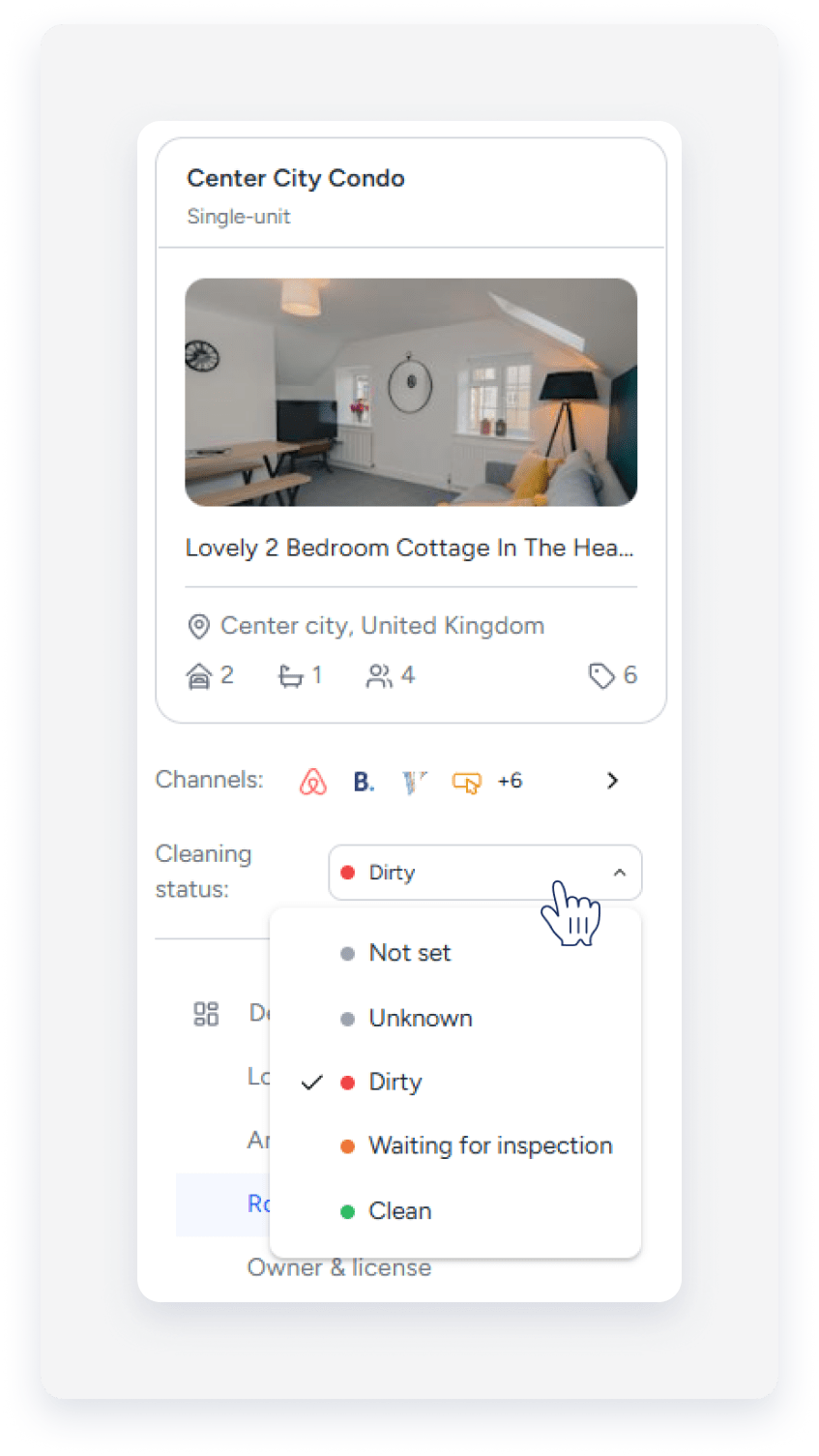
Utilizza lo stato delle pulizie della struttura per aiutare il tuo team a mantenere il controllo della pulizia senza dover chiedere aggiornamenti. Questo ti aiuta a soddisfare le esigenze degli ospiti che arrivano in anticipo o partono in ritardo. Puoi impostare modifiche automatiche dello stato o aggiornarle manualmente per garantire il corretto funzionamento dei tuoi interventi.
Puoi anche connetterti a servizi di pulizia di terze parti per sincronizzare gli stati tra le piattaforme.
Mancia:
Crea un report personalizzato sulle proprietà per monitorare lo stato delle pulizie di tutte le tue proprietà in un unico posto.
Imposta le automazioni dello stato delle pulizie
Imposta le automazioni dello stato delle pulizie per una proprietà specifica o per l'intero account. Le nuove proprietà seguono le impostazioni dell'account per impostazione predefinita.
È possibile impostare le seguenti automazioni:
- Contrassegna come "sporco" dopo il check-in.
- Modifica lo stato delle pulizie della proprietà in "sconosciuto" o "sporco" dopo un periodo di tempo stabilito.
Le nuove automazioni si applicano automaticamente alle nuove proprietà.
Configurare le automazioni a livello dell'account
Configurare le automazioni dello stato delle pulizie per tutte le proprietà che seguono le impostazioni dell'account:
Passo dopo passo:
- Accedi al tuo account Guesty.
- Nella barra di navigazione in alto, fai clic sul selettore della modalità e seleziona la modalità di configurazione.
- Fai clic su impostazioni dell'account.
- Nella sezione "Preferenze predefinite", scorri verso il basso fino a "Stato di pulizia".
- Attiva le voci desiderate e inserisci le informazioni richieste.
Le modifiche si applicano automaticamente a tutte le proprietà che seguono le impostazioni dell'account.
Configurare le automazioni per una proprietà specifica
Imposta l'automazione personalizzata per una proprietà o utilizza le impostazioni dell'account. Puoi anche impostare un'attività automatica per modificare lo stato delle pulizie di una proprietà una volta completata l'attività.
Passo dopo passo:
- Accedi al tuo account Guesty.
- Nella barra di navigazione in alto, fai clic sul selettore della modalità e seleziona la modalità Operazioni.
- Fai clic su Proprietà.
-
Fai clic sulla proprietà pertinente.
Per le multi-unità, accedi alle impostazioni principali. L'automazione dello stato delle pulizie si applica automaticamente a tutte le sotto-unità.
- Nel menu a sinistra, fai clic su Automazione e seleziona Stato di pulizia dal menu a discesa.
- In alto a destra, fai clic su Automatizza lo stato delle pulizie o Modifica.
- Attiva l'automazione dello stato di pulizia.
- Per impostare un'automazione personalizzata, seleziona "Ignora impostazioni dell'account" e aggiorna le impostazioni come desiderato. In alternativa, seleziona "Usa impostazioni dell'account" per utilizzare l'automazione a livello di account.

- Fai clic su Salva.
Aggiorna manualmente lo stato di pulizia di una proprietà
Aggiorna manualmente lo stato di pulizia di una proprietà tramite il multicalendario o dalla pagina della proprietà.
Tramite il Multicalendario
Passo dopo passo:
- Accedi al tuo account Guesty.
- Nella barra di navigazione in alto, fai clic su
 .
. -
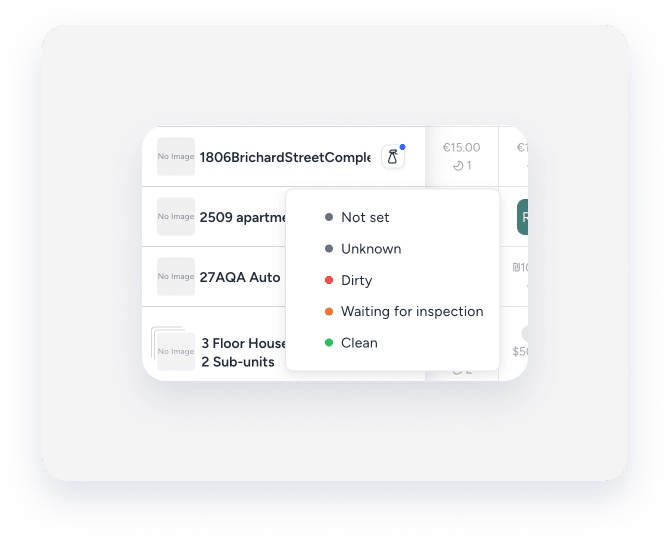
Nel riquadro a sinistra, clicca sull'icona dello stato di pulizia accanto al nome della proprietà interessata. Quindi, seleziona lo stato desiderato dal menu a discesa.
Tramite la pagina della proprietà
Passo dopo passo:
- Accedi al tuo account Guesty.
- Nella barra di navigazione in alto, fai clic sul selettore modalità e seleziona la modalitàOperazioni.
- Seleziona Proprietà.
- Fai clic sulla proprietà pertinente.
-
Sotto la foto della proprietà in questione, clicca sul menu a discesa accanto a "Stato di pulizia" e seleziona lo stato desiderato.