Il widget Posta in arrivo e Multi-Calendario ottimizza il tuo flusso di lavoro visualizzando i dettagli della prenotazione direttamente accanto alla conversazione o al calendario. Puoi visualizzare e modificare le informazioni essenziali della prenotazione senza uscire dalla pagina, consentendoti di rispondere alle richieste degli ospiti in modo più rapido ed efficiente.
Per aprire il widget, fai clic  Posta in arrivo o
  Multi-Calendario nel menu di navigazione laterale. Nella Posta in arrivo, il widget appare automaticamente sul lato destro dello schermo. Nel Multi-Calendario, appare dopo aver selezionato una prenotazione.
Alcune icone dei widget differiscono tra la Posta in arrivo e il Multi-Calendario.
Nota:
Alcuni canali di prenotazione limitano le possibilità di modifica. I campi modificabili sono cliccabili o visualizzano un'icona a discesa.
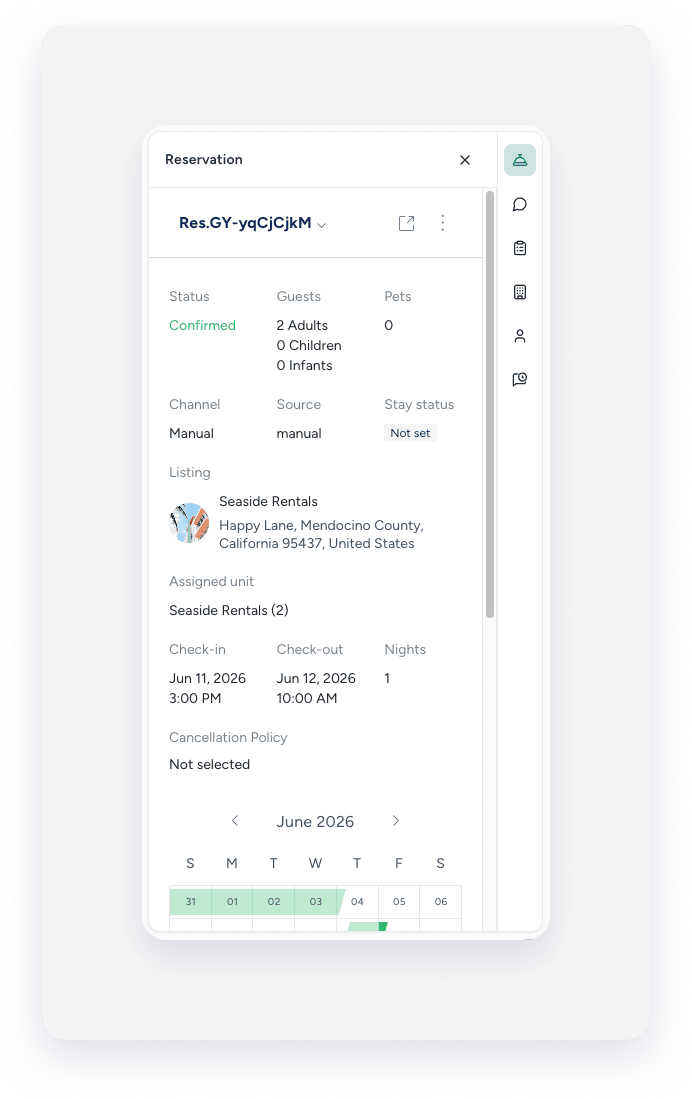
Prenotazione 

Fai clic su questa icona per visualizzare i dettagli della prenotazione. Di default, la prenotazione creata più di recente viene visualizzata in cima all'elenco.
Se un ospite ha più prenotazioni, clicca sulla freccia accanto al codice di conferma e seleziona la prenotazione desiderata dal menu a tendina. Le prenotazioni sono pubblicate in base alla data di creazione. 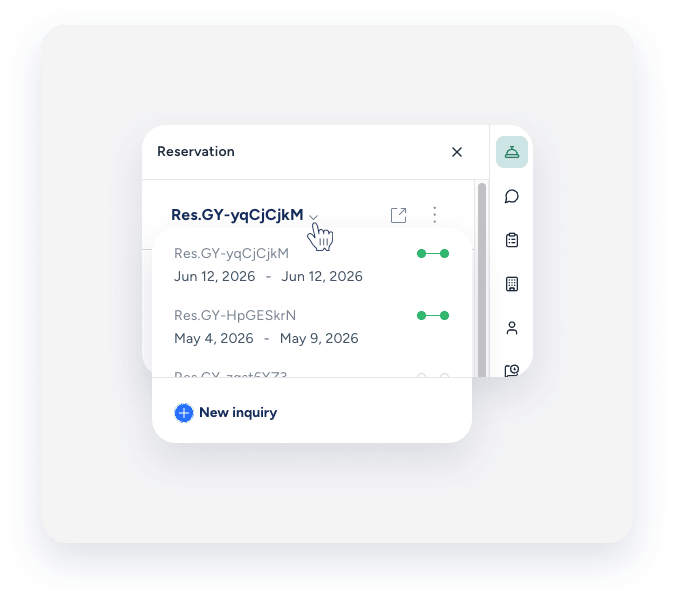
Per modificare la prenotazione di un ospite, clicca  e seleziona Modifica prenotazione. Una volta terminato, fai clic su Salva.
Nella sezione Prenotazione del widget è possibile eseguire le seguenti azioni:
- Modifica lo stato di una prenotazione
- Modifica il numero degli ospiti
- Modificare le date di una prenotazione
Il widget visualizza gli orari di check-in e check-out in base al fuso orario dell'annuncio. Fai clic  per aprire la pagina della prenotazione pertinente.
Commenti 
Fai clic su questa icona per visualizzare, aggiungere o rispondere ai commenti interni. Fai clic sul campo in basso per aggiungere un commento. Fai clic  per rispondere a un commento.
Operazioni 

Fai clic su questa icona per visualizzare le attività e gli stati relativi alla prenotazione. Il widget degli interventi si integra con la Posta in arrivo, la pagina della Prenotazione e i report delle attività.
Annuncio 

Fai clic su questa icona per visualizzare i dettagli dell'annuncio, inclusi nome, indirizzo e servizi. Scorri per visualizzare ulteriori informazioni. Fai clic per aprire l'annuncio su Guesty.
Ospite 

Fai clic su questa icona per visualizzare i dettagli dell'ospite. Passa il mouse sopra una sezione e fai clic su Modifica per apportare modifiche.
Nella sezione Ospiti del widget è possibile eseguire le seguenti azioni:
- Aggiungi e modifica i dettagli ospite
- Eliminare il numero di telefono di un ospite
- Eliminare l'indirizzo e-mail di un ospite
Messaggi automatici 
Questo widget è disponibile solo nella Posta in arrivo di Guesty.
Fai clic su questa icona per visualizzare e gestire i messaggi automatici relativi alla prenotazione dalla Posta in arrivo. Una volta confermata la prenotazione, questa sezione mostra tutti i messaggi programmati per l'ospite.
Serrature intelligenti 

Questo widget è disponibile solo se per la prenotazione è presente un codice serratura della porta.
Clicca su questa icona per visualizzare il codice serratura della prenotazione dell'ospite.
