Quando crei una nuova inserzione di più unità, devi decidere se assegnare le prenotazioni a una subunità manualmente o automaticamente. Questo articolo spiega come assegnare le prenotazioni manualmente, come visualizzare le prenotazioni non assegnate e come rimuovere l'assegnazione di una prenotazione da una subunità. Puoi modificare queste impostazioni in qualsiasi momento.
Nota:
Le modifiche apportate a una prenotazione nel portale di prenotazione (come l'aggiornamento dei servizi, l'aggiunta di ospiti o l'inserimento di note) comportano la rimozione dell'assegnazione della prenotazione in Guesty, anche se precedentemente assegnata a una subunità. Dopo qualsiasi modifica di questo tipo, sarà necessario riassegnare manualmente la prenotazione.
Visualizza le prenotazioni non assegnate
Con il Calendario multiplo di Guesty puoi visualizzare e gestire tutti i tuoi annunci e le prenotazioni multi-unità in un unico posto. Se alcune prenotazioni imminenti non sono ancora assegnate alle singole unità, il numero di prenotazioni non assegnate verrà visualizzato in rosso accanto al nome dell'annuncio nella barra laterale sinistra del Calendario multiplo.
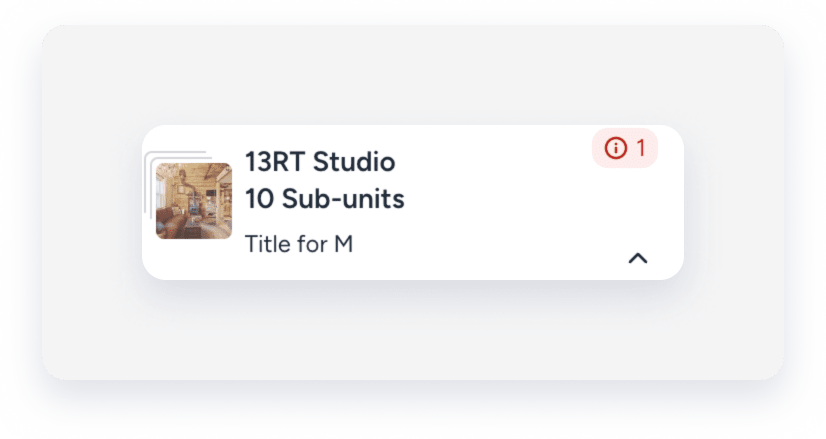
Scopri come configurare il tempo massimo consentito prima del check-in. Questa indicazione verrà visualizzata nel Calendario multiplo.
Inoltre, è possibile visualizzare tutte le prenotazioni imminenti non ancora assegnate creando un report delle prenotazioni.
Assegnare manualmente una prenotazione non assegnata a una subunità
È possibile assegnare una prenotazione a una subunità non presente nell'elenco. Tuttavia, non è possibile assegnare una prenotazione a una subunità che non sia un annuncio attivo su Guesty.
Segui i passaggi seguenti per assegnare manualmente una prenotazione a una subunità.
Tramite la multi-unità
Passo dopo passo
- Accedi al tuo account Guesty .
- Nel menu di navigazione laterale, fai clic su
 Calendario multiplo .
 - Sulla sinistra, seleziona l'inserzione di più unità di tuo interesse.
- Nella barra laterale destra, fai clic su Vai a non assegnati .

-
Seleziona una subunità dal menu a tendina.
Nota:
Il menu a tendina visualizza solo le singole unità della multi-unità selezionata, non le singole unità dell'intero complesso. Ogni multi-unità all'interno di un complesso opera in modo indipendente con le proprie regole e tariffe, che non possono essere condivise tra le singole unità.
- Fai clic su Assegna prenotazione.
Tramite il widget Assegna prenotazioni
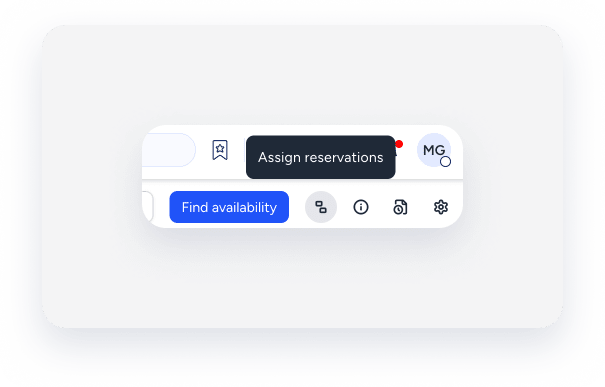
In alto a destra del Calendario multiplo, fai clic  . Nella barra laterale destra, clicca sulle date di prenotazione visualizzate in verde. Seleziona una subunità e clicca su Assegna prenotazione.
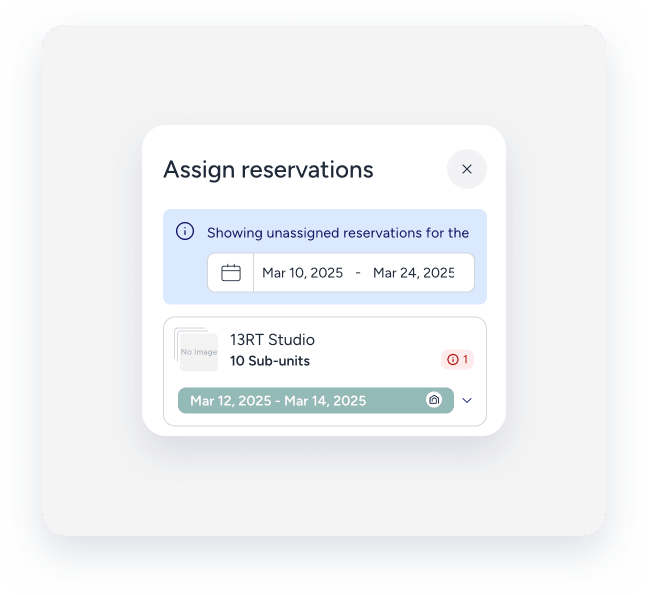
Ulteriori informazioni su come spostare una prenotazione su un altro annuncio.
Annullare l'assegnazione di una prenotazione da una subunità
Annullare l'assegnazione di una prenotazione a una subunità può essere utile, ad esempio, quando si devono spostare più prenotazioni.
Segui i passaggi seguenti per rimuovere manualmente l'assegnazione di una prenotazione da una subunità.
Passo dopo passo
- Accedi al tuo account Guesty.
- Nel menu di navigazione laterale, fai clic
 Prenotazioni.
 - Fai clic sulla prenotazione desiderata.
- Nella scheda Panoramica, nel riquadro "Proprietà", fai clic
 e selezionare "Riassegna a multi-unità" dal menu a tendina per riassegnare la prenotazione alla multi-unità principale.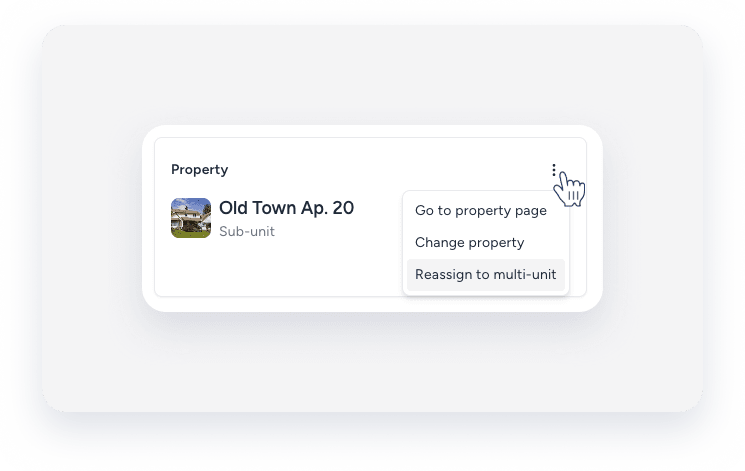
- Nella scheda Panoramica, nel riquadro "Proprietà", fai clic e selezionare Assegna alla subunità dal menu a tendina.
- Fai clic su Seleziona una subunità e seleziona l'unità pertinente dal menu a tendina.
- Fai clic su Salva.
