Le risposte predefinite sono messaggi precompilati che possono essere utilizzati per rispondere rapidamente agli ospiti tramite la Posta in arrivo Guesty. Che siate voi o il vostro team a inviare il messaggio, le risposte predefinite garantiscono che la vostra comunicazione mantenga un tocco professionale e personale. Sono inoltre essenziali quando si utilizzano i nostri Servizi Comunicazione Ospite. È possibile modificare o eliminare le risposte predefinite in qualsiasi momento.
Nota:
Account della sede centrale: non è possibile creare una singola risposta salvata che si applichi a tutti i sotto-account. Le risposte salvate visibili agli account della sede centrale vengono create all'interno dei singoli sotto-account.
Crea una risposta salvata
Crea risposte da zero e personalizzale per gli ospiti aggiungendo variabili. Il procedimento è lo stesso utilizzato per aggiungere variabili ai messaggi automatici.
Segui le istruzioni riportate di seguito per creare una risposta salvata.
Passo dopo passo:
- Accedi al tuo account Guesty.
- Nel menu di navigazione laterale, fai clic
 Proprietà.
 -
Seleziona la proprietà pertinente.
Se la proprietà è composta da più unità, accedi alle impostazioni dell'unità principale oppure seleziona una subunità.
- Nella barra laterale sinistra, fai clic su Risposte salvate.
- Fai clic su Aggiungi una nuova risposta.
-
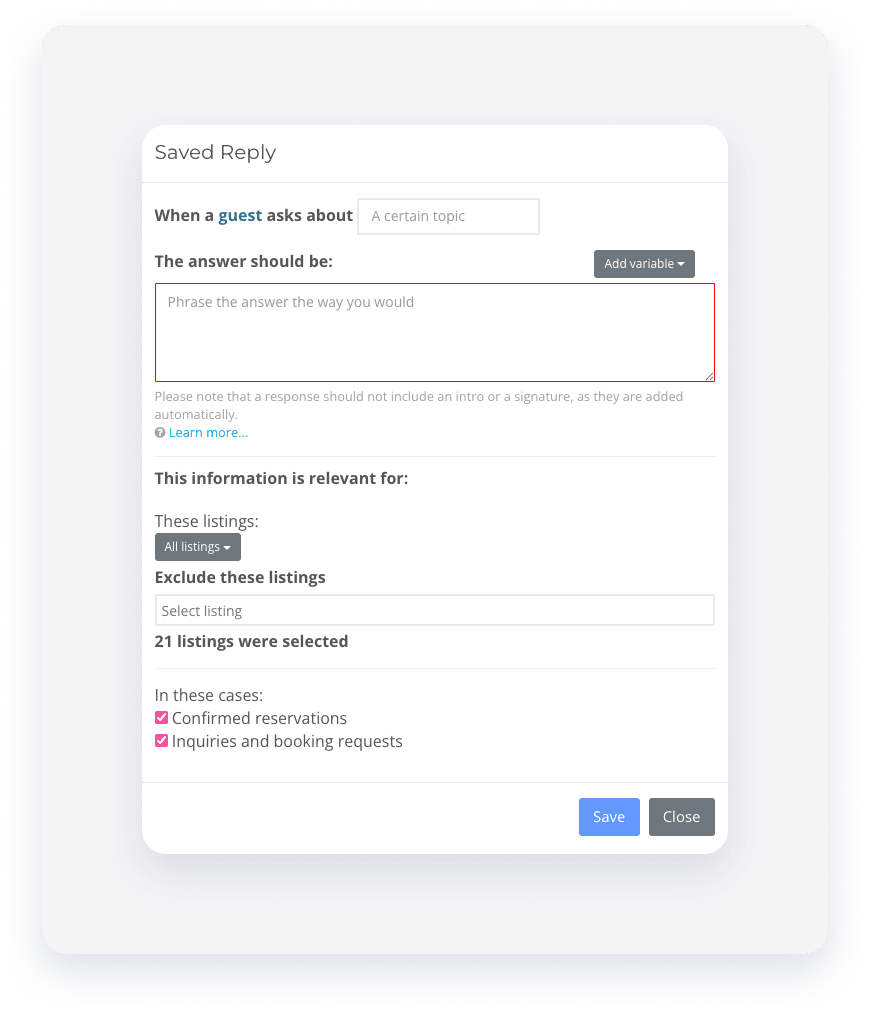
Inserisci le informazioni pertinenti. Utilizza le variabili per personalizzare il messaggio.
-
Dal menu a tendina, seleziona se la risposta si applica a un annuncio specifico, a criteri di filtro o a tutti gli annunci. Seleziona le caselle per specificare se la risposta si applica a prenotazioni confermate, richieste o richieste di prenotazione.
Importante:
Per applicare una risposta salvata a "Tutti gli annunci", verifica di avere accesso alle proprietà pertinenti nei tuoi ruoli e permessi. Se necessario, chiedi al tuo amministratore dell'account di aggiornare le proprietà a te assegnate.
- Fai clic su Salva.
Quando crei una risposta per un'inserzione di più unità tramite le impostazioni principali, scegli se applicarla a tutte le unità secondarie. Fai clic su Sì o No.
Crea cartelle per le risposte salvate
Organizza le tue risposte salvate creando delle cartelle.
Passo dopo passo:
- Nella pagina "Risposta salvata", fai clic su Aggiungi una cartella.
- Inserisci il nome della cartella. Utilizza nomi specifici per consentire al team del Servizio di Comunicazione Ospiti di rispondere rapidamente.
- Fai clic su Aggiungi.
Per aggiungere una nuova risposta salvata a una cartella, seleziona la cartella e fai clic su Aggiungi nuova. Fai clic su Salva al termine. 
Invia una risposta salvata
Dopo aver creato una risposta salvata, segui le istruzioni riportate di seguito per inviarla dalla Posta in arrivo.
Passo dopo passo:
- Accedi al tuo account Guesty.
- Nel menu di navigazione laterale, fai clic
 Posta in arrivo.
 - Nel sottomenu Posta in arrivo, seleziona la posta in arrivo pertinente.
- Fai clic sul messaggio pertinente.
- Accanto al pulsante Invia, seleziona il metodo di invio dal menu a tendina.
- In fondo al campo di testo, fai clic sull'icona dei messaggi automatici
 .
. 
- Nella finestra a comparsa, seleziona la risposta salvata pertinente.
- Fai clic su Invia.
Modifica o elimina una risposta salvata
È possibile modificare o eliminare definitivamente una risposta salvata. L'eliminazione di una risposta salvata la rimuoverà da tutti gli annunci a cui è collegata.
Segui le istruzioni riportate di seguito per modificare o eliminare una risposta salvata presente nella tua lista.
Passo dopo passo:
- Accedi al tuo account Guesty.
- Nel menu di navigazione laterale, fai clic su Proprietà.
-
Seleziona la proprietà pertinente.
Se la proprietà è composta da più unità, accedi alle impostazioni dell'unità principale oppure seleziona una subunità.
- Nel menu a sinistra, fai clic su Risposte salvate per visualizzare l'elenco.
- Fai clic sulla risposta salvata pertinente.
- Modifica i dettagli nella finestra a comparsa e fai clic su Salva, oppure fai clic su Elimina per rimuoverla.
Per conservare una risposta salvata ma rimuoverla da determinati annunci, fai clic sul campo "Escludi questi annunci" e seleziona le caselle corrispondenti agli annunci che desideri escludere. 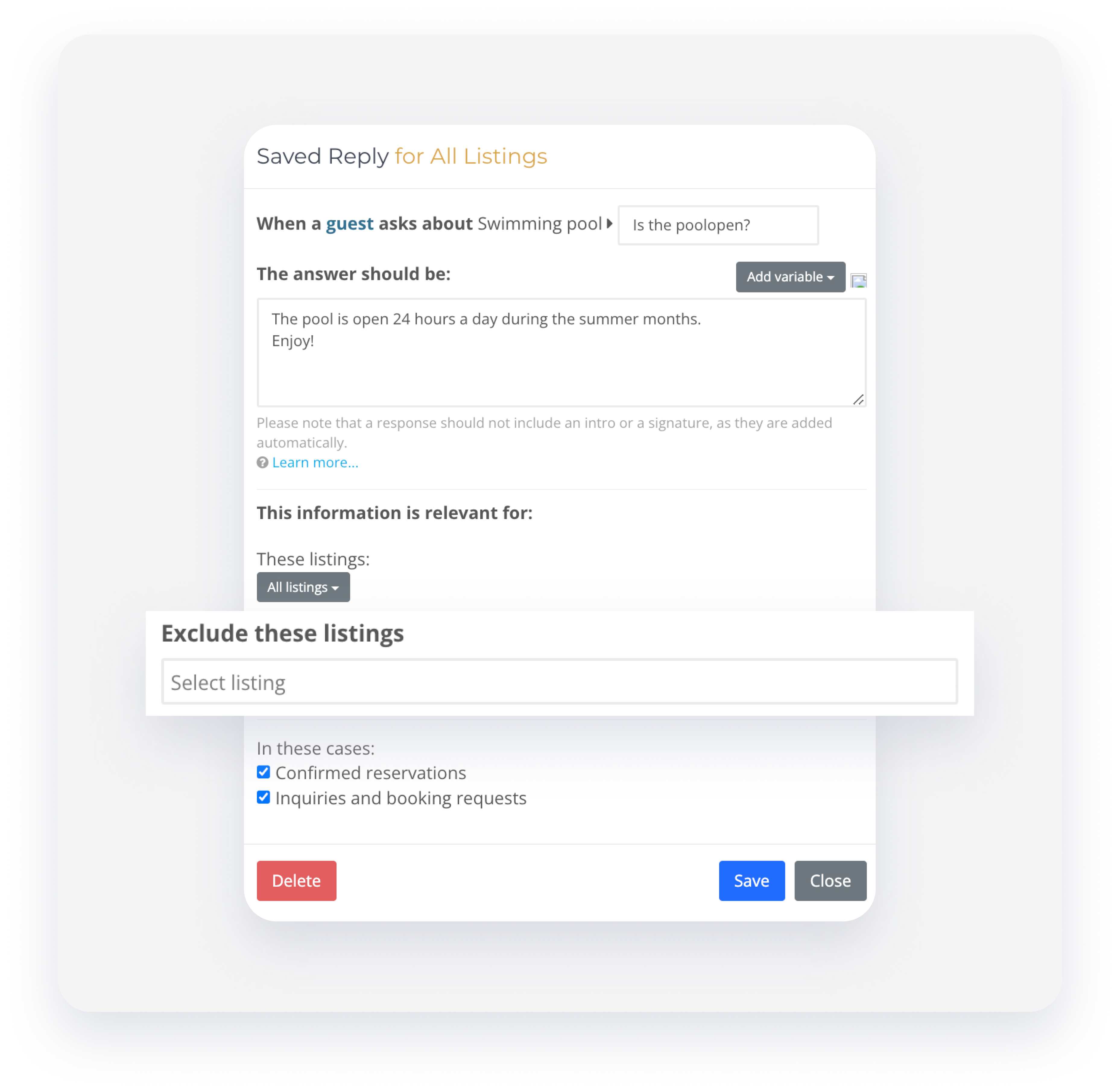
Suggerimento:
Per imparare a usare al meglio le risposte predefinite, visita Guesty Academy per corsi interattivi e tutorial video passo passo.
