In Guesty puoi scegliere tra diversi provider terzi che generano codici chiave per i tuoi ospiti, come Lynx e Aurmur.
La maggior parte dei partner sincronizza il codice chiave nel campo "codice chiave" di Guesty, ma alcuni potrebbero utilizzare il campo "note ospite". Di solito, la generazione del codice chiave e la sua visualizzazione in Guesty richiedono fino a un'ora dalla conferma.
Controlla il codice chiave in Guesty
Se dopo la conferma viene inviato un messaggio automatico senza il codice chiave, verificare che il codice chiave esista in Guesty. Il campo "Codice chiave" viene visualizzato solo se è presente un codice chiave.
Il campo del codice chiave si trova in due posizioni:
- Posta in arrivo Guesty: puoi visualizzare il codice chiave nel widget "Ospite".
- Pagina Prenotazione - Il codice chiave appare nella sezione "Ospite" nella pagina prenotazione pertinente.
Se non vedi il codice chiave
Controllare l'orario di conferma prenotazione.
- Se la prenotazione è stata confermata meno di un'ora fa: il tuo fornitore terzo potrebbe ancora generare il codice chiave. Modifica l'orario di invio del messaggio a due o tre ore dopo la conferma per dare al codice chiave il tempo necessario per apparire su Guesty.
-
Se la prenotazione è stata confermata più di un'ora fa: Seguire i passaggi sottostanti:
- Controlla la pagina integrazione del partner per confermare che l'annuncio sia collegato correttamente.
- Per ricevere assistenza, contattare il team di supporto del partner.
- Se il problema persiste, contattaci.
Se vedi il codice chiave
Controlla se è stata aggiunta correttamente al messaggio. Se la variabile è stata digitata manualmente, potrebbe essere errata.
Aggiungere la variabile keycode corretta al messaggio:
- Nel messaggio pertinente, fare clic su +Aggiungi variabile.
- Controlla le linee guida per la connessione del partner per vedere quale variabile viene aggiornata dal partner. Quindi, confronta la variabile appena aggiunta con quella già presente nel tuo messaggio.
- Se le variabili non sono identiche, la variabile keycode è stata aggiunta in modo errato. Rimuovi la variabile esistente e sostituiscila con quella nuova.
- Se le variabili sono identiche, la variabile keycode è stata aggiunta correttamente e dovresti contattarci.
Trova i dettagli per contattare il supporto
Se confermi che la configurazione è corretta e il problema persiste, contattaci per iniziare la risoluzione dei problemi.
Per aiutarci a risolvere il problema in modo rapido e accurato, fornisci i seguenti dettagli insieme a uno screenshot che mostri eventuali messaggi di errore:
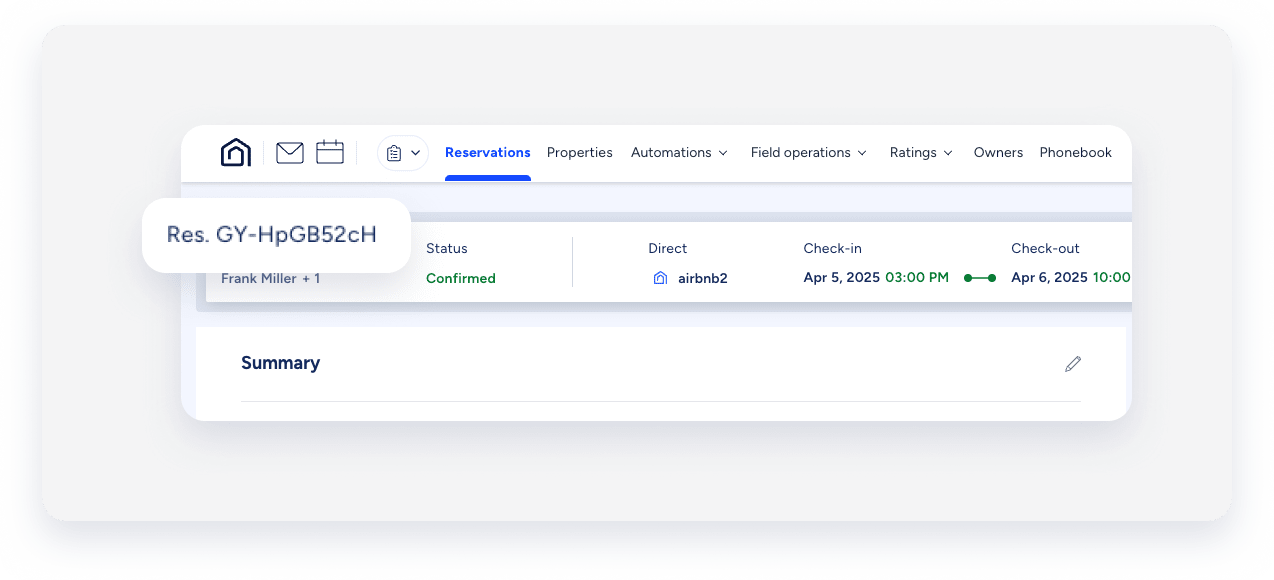
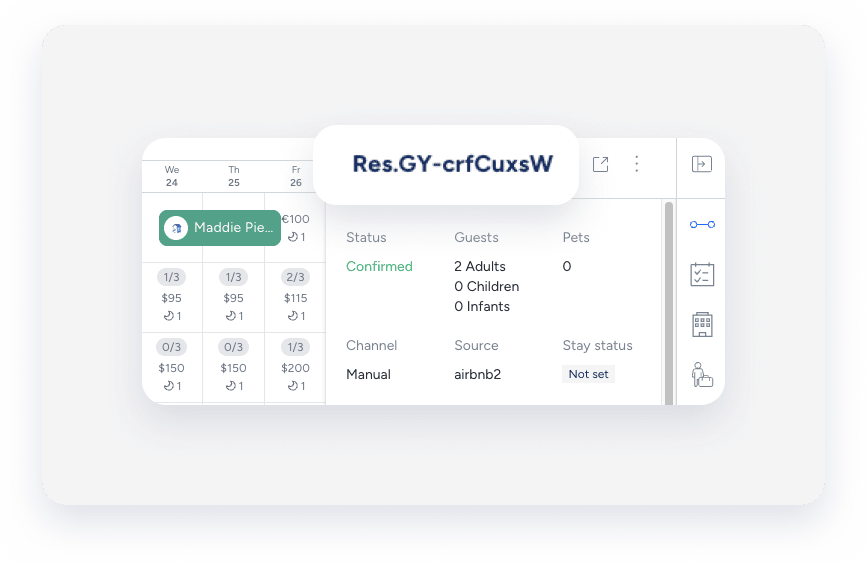
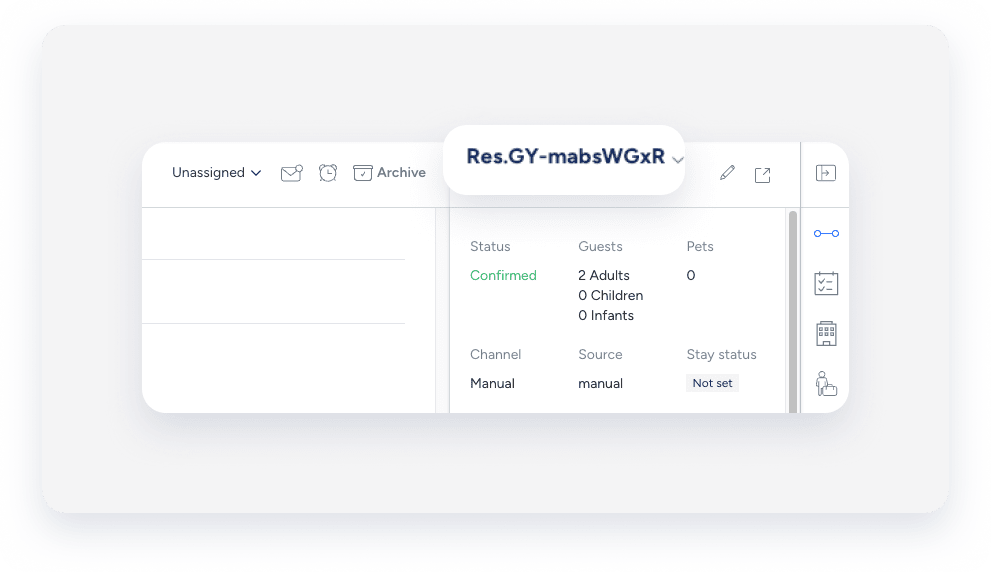
Il codice prenotazione è un identificativo univoco assegnato a ciascuna prenotazione. Il formato del codice dipende dal portale prenotazione.
Formati del codice
- Airbnb : inizia con "H" (ad esempio, HMEXF9BKQ4).
- Booking.com : inizia con "BC" (ad esempio, BC-1000gAmP).
- Vrbo : inizia con "HA" (ad esempio, HA-8XTV36).
- Prenotazioni Manuali/dirette : hanno un formato specifico.
Posizione
-
Nella pagina Prenotazione: seleziona la prenotazione desiderata. Il codice prenotazione viene visualizzato nel banner in cima alla pagina.
-
Nel Multi-Calendario: clicca su una prenotazione nel Multi-Calendario per accederne ai dettagli. Il codice prenotazione viene visualizzato nel pannello laterale.
-
Nella Posta in arrivo Guesty: il codice prenotazione viene visualizzato nel widget Prenotazione Posta in arrivo del thread della conversazione pertinente.
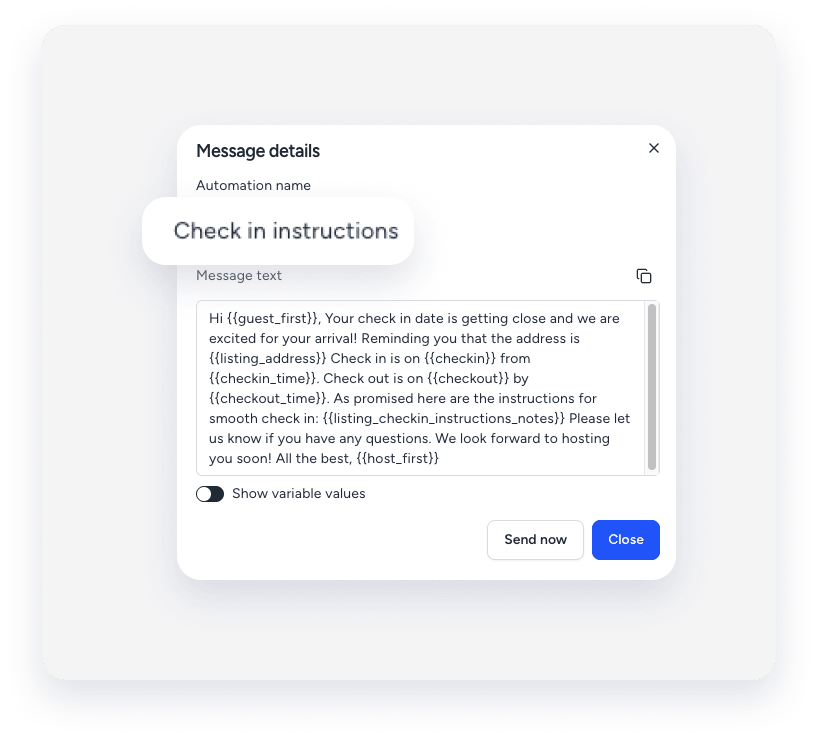
L'etichetta che assegni serve per identificare un messaggio specifico nel flusso di lavoro di automazione dei messaggi. Il nome serve solo per l'identificazione dell'utente e non è visibile agli ospiti.
Posizione
-
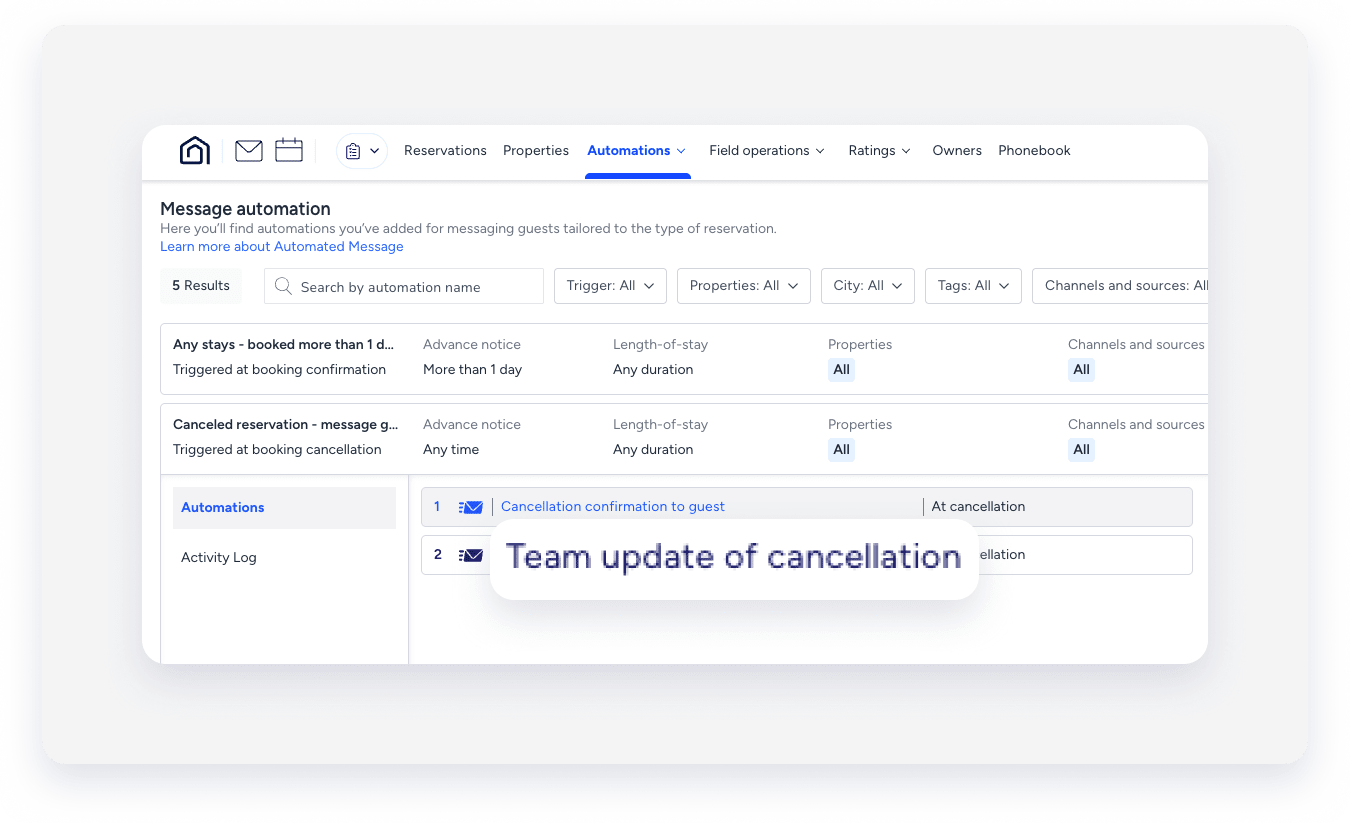
Nella pagina di automazione dei messaggi: nella barra di navigazione in alto, fai clic su Automazioni e seleziona Messaggi. Fai clic sull'automazione desiderata. Il nome del messaggio automatico viene visualizzato nell'elenco delle automazioni.
-
Nella Posta in arrivo di Guesty: (per i messaggi programmati o inviati): seleziona il thread di conversazione pertinente. Nel pannello laterale destro, fai clic su Messaggi automatici. Il nome del messaggio automatico per i messaggi inviati o programmati viene visualizzato nella scheda Cronologia.

Suggerimento:
Utilizza una convenzione di denominazione coerente (ad esempio, portale + scopo + trigger) in modo che le automazioni siano facili da trovare con ricerche parziali.
L'automazione dei messaggi, a volte chiamata flusso di lavoro, è il framework visivo utilizzato per impostare comunicazioni automatiche per gli ospiti in base al ciclo di vita della prenotazione. Il nome dell'automazione è solo per uso interno e non è visibile agli ospiti.
Posizione
-
Nella pagina delle automazioni dei messaggi: nella barra di navigazione in alto, fai clic su Automazioni e seleziona Messaggi. Fai clic sull'automazione desiderata. Il nome dell'automazione del messaggio viene visualizzato nell'elenco delle automazioni. Per cercare un'automazione specifica, utilizza la barra di ricerca nella parte superiore della pagina: digita il nome completo o parziale per trovarla rapidamente.

-
Nella Posta in arrivo di Guesty: (per messaggi programmati o inviati): seleziona il thread di conversazione pertinente. Nel pannello di destra, fai clic su Messaggi automatici. Seleziona la scheda Programmati o Cronologia. Sotto l'automazione pertinente, fai clic su Vedi altro. Il nome dell'automazione del messaggio viene visualizzato nel pop-up.