Una volta aggiunto un proprietario, avviato l'utilizzo della funzione Contabilità di Guesty e/o configurato il sito web del Portale dei proprietari, dovrai assegnare almeno un annuncio al proprietario.
È possibile farlo dalla pagina "Proprietà". In alternativa, è possibile assegnare più annunci a un proprietario tramite il profilo del proprietario o tramite l'Applicazione Guesty.
Importante:
- Almeno una proprietà deve essere assegnata a un proprietario. Se a un proprietario è assegnata una sola proprietà e si desidera revocarne l'assegnazione, è necessario assegnargli un'altra proprietà prima di procedere. In alternativa, è possibile eliminare il proprietario.
- Assicurati che al tuo annuncio sia assegnato un unico proprietario prima di associarlo a un modello di business. L'annuncio assegnato a un modello di business deve essere collegato a un solo proprietario.
- Proprietà frazionata: è possibile assegnare più di un proprietario a un annuncio esclusivamente tramite la pagina "Proprietà".
Assegnare e rimuovere più annunci da un proprietario
È possibile assegnare più annunci a un proprietario utilizzando i filtri disponibili nella scheda "Proprietà" del profilo del proprietario. È possibile filtrare per tag, città, paese, proprietario e tipologia di proprietà.
Ad esempio, per trovare annunci in Spagna, puoi utilizzare il filtro "Paese" e digitare "Spagna". Verranno visualizzati tutti i tuoi annunci in Spagna. Puoi quindi selezionare più annunci o sceglierne di singoli da assegnare al proprietario.
Segui le istruzioni riportate di seguito per assegnare più annunci a un proprietario.
Passo dopo passo:
- Accedi al tuo account Guesty.
- Nel menu di navigazione laterale, fai clic
 Operazioni per aprire il menu a tendina.
 - Nella sezione Portfolio, seleziona Proprietari.
- Seleziona il proprietario corrispondente.
- Nel profilo del proprietario, scorri verso il basso fino alla sezione Proprietà.
-
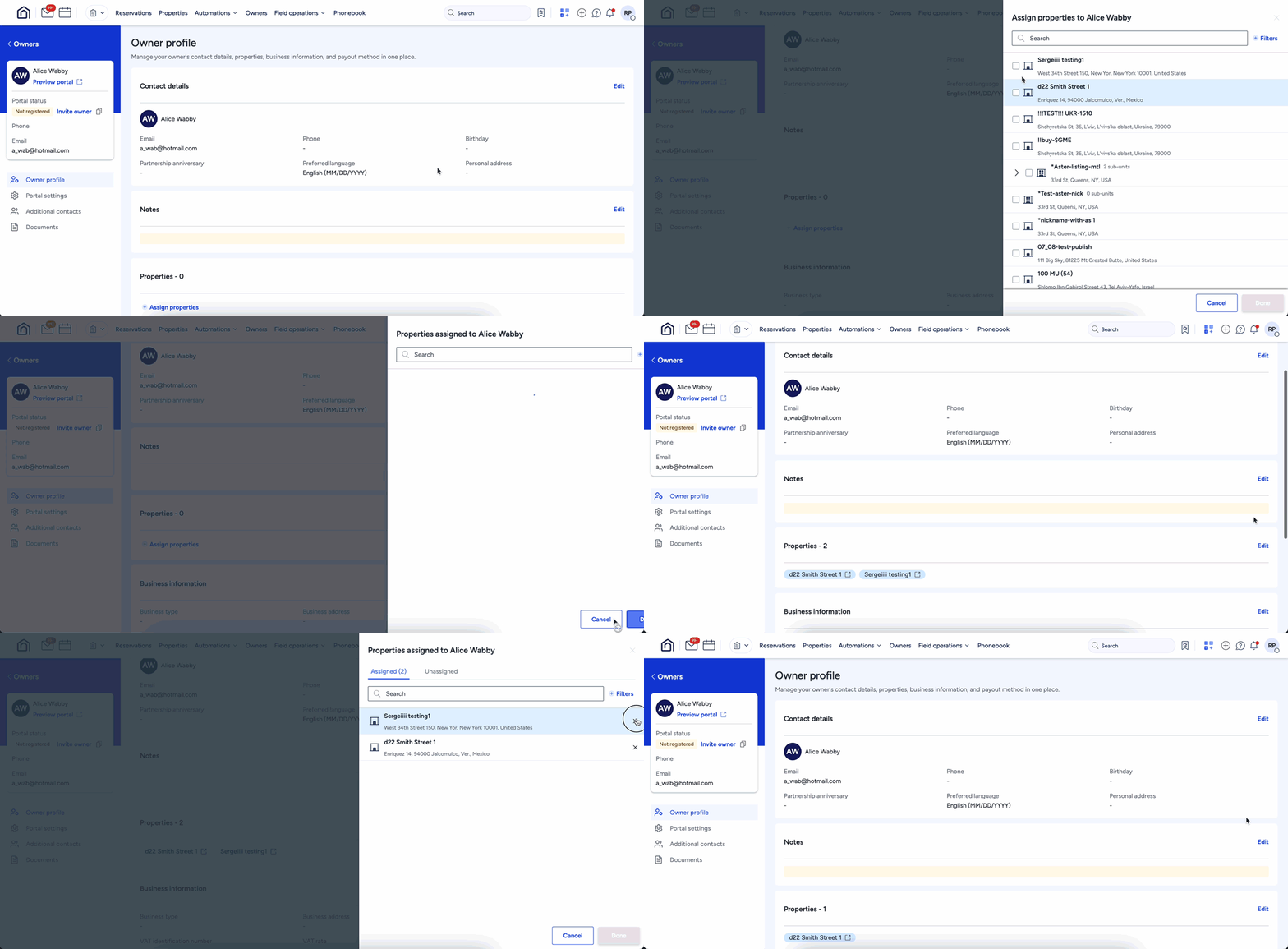
Per assegnare le proprietà iniziali, fai clic su + Assegna proprietà.
Per assegnare proprietà aggiuntive, fai clic su Modifica.
- Nel pannello laterale, fai clic sulla scheda "Non assegnati".
- Fai clic su + Filtri e seleziona i filtri che desideri applicare.
Dopo aver selezionato il tipo di filtro, fai clic sulla freccia a discesa accanto a ciascun filtro per affinare la ricerca.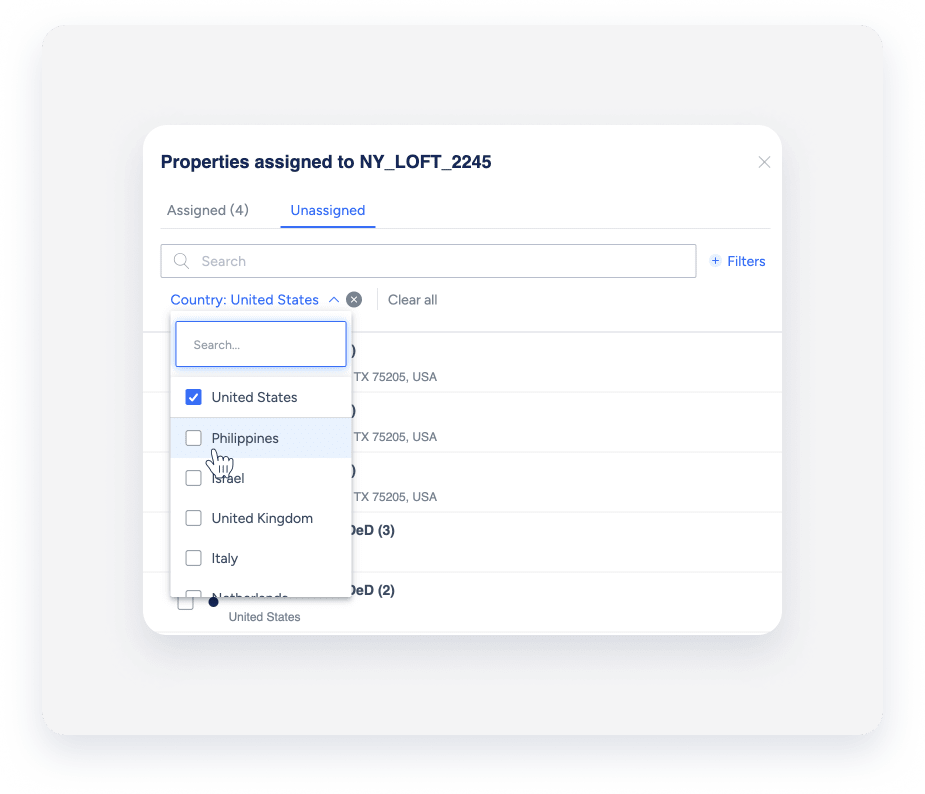
- Seleziona tutti gli annunci che desideri assegnare al proprietario. Se l'annuncio selezionato è composto da multi-unità, è necessario selezionare sia l'unità principale che le sue unità secondarie.
- Fai clic su Fine.
- Fai clic su Salva per applicare le modifiche.
Gli annunci sono ora assegnati al proprietario.
È possibile inoltre rimuovere e riassegnare gli annunci ai proprietari nella scheda "Proprietà" del profilo del proprietario. Fai clic su Modifica per aprire la barra laterale che mostra un elenco di annunci "Assegnati" e "Non assegnati".
- Nella sezione "Assegnati", fai clic sulla X accanto agli annunci che desideri rimuovere.
-
Nella sezione "Non assegnati", seleziona la casella accanto agli annunci che desideri riassegnare.
In entrambi i casi, assicurati di fare clic su Fine e poi su Salva per applicare le modifiche.
Assegnazione di un proprietario a un annuncio
È possibile assegnare un proprietario a un annuncio direttamente dalla pagina della proprietà. Assicurati di aver creato un proprietario prima di tentare di assegnarlo a un annuncio.
Segui le istruzioni riportate di seguito per assegnare un proprietario a un annuncio.
Passo dopo passo:
- Accedi al tuo account Guesty.
- Nel menu di navigazione laterale, fai clic
 Proprietà.
 - Fai clic sull'annuncio desiderato.
Se l'annuncio si riferisce a multi-unità, accedi alle impostazioni dell'annuncio multi-unità o fai clic su una subunità. - Nella sezione "Dettagli e layout", fai clic su Proprietario e licenza.
- Fai clic su Modifica accanto al campo "Proprietario dell'immobile".
- Fai clic sulla casella di testo sotto "Nome/i del/i Proprietario/i".
- Seleziona un proprietario dal menu a tendina oppure inizia a digitare il suo nome.
In alternativa, se desideri rimuovere un proprietario da un annuncio, ti basta cliccare sulla X accanto al nome del proprietario. Questa azione rimuoverà automaticamente il proprietario dall'annuncio. - Fai clic su Salva.
- Se la proprietà è composta da multi-unità, seleziona l'opzione pertinente da applicare:
-
Sì, applica questa modifica al
property namee alle sue sottounità -
No, applica questa modifica solo al tipo di unità
'property name'
-
Sì, applica questa modifica al
- Fai clic su Applica modifiche.
Ulteriori informazioni su come eliminare un proprietario.
Suggerimento:
Per padroneggiare la gestione dei proprietari, visita Guesty Academy per corsi interattivi e tutorial video passo passo.
