Le funzionalità di gestione dei proprietari di Guesty consentono di gestire efficacemente la comunicazione con i proprietari delle proprietà, supervisionare i soggiorni dei proprietari e gestire i pagamenti (per gli utenti con account Contabilità).
Crea un nuovo proprietario
Limitazioni
- I proprietari possono avere un solo indirizzo e-mail registrato su Guesty per ogni account.
- Per creare profili dei proprietari in blocco, contattateci.
Segui le istruzioni per creare un nuovo proprietario.
Passo dopo passo:
- Accedi al tuo account Guesty.
- Nel menu di navigazione laterale, fai clic
 su Operazioni per aprire il menu a tendina.
 - Nella sezione Portfolio, seleziona Proprietari.
- In alto a destra, fai clic su Nuovo proprietario.
- Inserisci i dati del proprietario. I campi "Nome", "Cognome" ed "E-mail" sono obbligatori.

- Fai clic su + Assegna proprietà. Nella barra laterale, seleziona le caselle accanto alle proprietà per assegnarle, quindi fai clic su Fine.
- È possibile assegnare e revocare le proprietà in qualsiasi momento.
- Per attivare il Portale dei proprietari e inviare un invito, attiva l'opzione "Attiva il Portale dei proprietari e invia l'invito".
- Le impostazioni predefinite del portale verranno applicate al Portale dei proprietari. È possibile personalizzare queste impostazioni dalla scheda "Impostazioni del portale" nel profilo del proprietario.
- Fai clic su Aggiungi proprietario in alto a destra.
Il proprietario è stato aggiunto e verrai reindirizzato al profilo proprietario, dove potrai modificarlo.
Modifica il profilo proprietario
Dopo aver creato un proprietario, aggiorna le sue informazioni dal profilo proprietario. Memorizza dettagli utili, come compleanni e anniversari di partnership, e dati aziendali chiave, come la commissione del proprietario e i dettagli di liquidazione.
Per ulteriori informazioni su come eliminare un proprietario, consultare la documentazione.
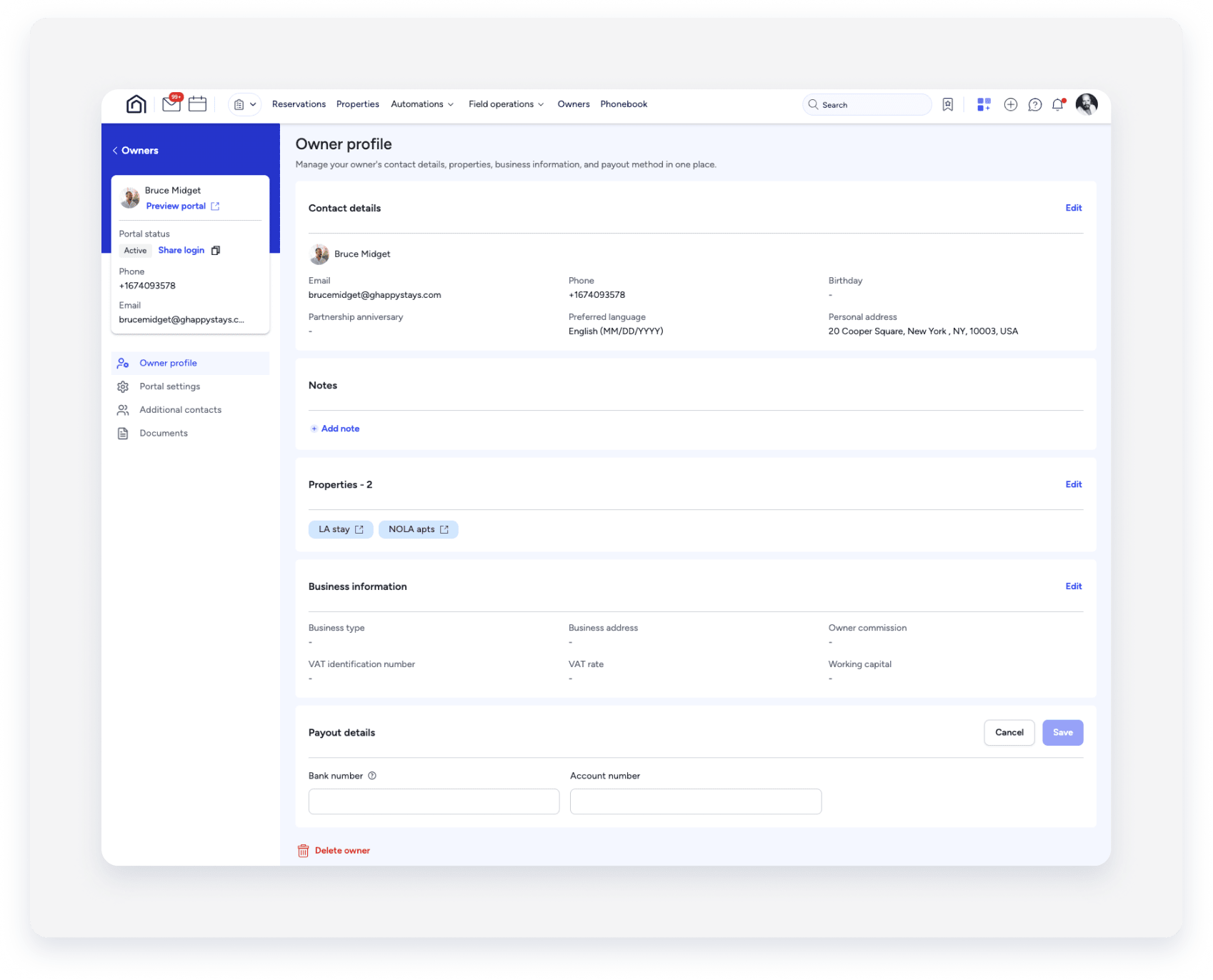
Per accedere a un proprietario, fai clic su Proprietari nella barra di navigazione in alto e seleziona il proprietario desiderato. Verrai reindirizzato al profilo proprietario, dove potrai modificare i seguenti campi:
Lingua preferita
Si applica al Portale dei proprietari e alle email inviate al proprietario. I proprietari possono anche modificare la lingua preferita dalla pagina "Il mio profilo" all'interno del loro portale. Le lingue supportate sono elencate nel menu a tendina.
Per la traduzione delle dichiarazioni del proprietario sono supportate alcune lingue.
Limitazioni
I report presenti nel Portale dei proprietari non sono tradotti.
Note
Le note sono visibili solo a te; il proprietario non potrà vederle. Per aggiungere una nota, fai clic su + Aggiungi nota, inserisci il testo e fai clic su Salva. Per aggiornare una nota, fai clic su Modifica e poi su Salva. Inizialmente non è necessario inserire una nota; tuttavia, una volta salvata, non può essere lasciata vuota. Per rimuovere una nota, inserisci un punto o uno spazio per creare una nota vuota.
Proprietà
Ulteriori informazioni sull'assegnazione di proprietari e annunci.
Dettagli aziendali
Ai fini contabili vengono utilizzati solo i campi "Capitale circolante" e "Denominazione sociale". La sezione "Dati aziendali" include:
- Indirizzo aziendale: Indica l'indirizzo aziendale del proprietario. Questo campo viene utilizzato per i pagamenti se il tipo di pagamento è aziendale.
-
Nome dell'azienda: Inserisci il nome dell'azienda per i proprietari aziendali, come ad esempio una LLC o un trust. Guesty dà priorità a questo nome per i moduli 1099. Puoi anche utilizzare questo nome per cercare e filtrare i moduli. Se lasciato vuoto, il modulo 1099 utilizzerà il nome e il cognome del proprietario.
- Per il supporto API, l'endpoint per tutti i proprietari include un campo "nome azienda" nell'oggetto businessInformation.
- Tipo di attività: Specifica il tipo di attività del proprietario.
- Commissione proprietario, tariffa IVA e numero di identificazione IVA: questi campi sono solo a scopo informativo.
- Capitale circolante: Consente di impostare e utilizzare il capitale circolante.
Dettagli di liquidazione
Fai clic su + Aggiungi metodo di liquidazione per inserire i dati bancari del proprietario. Fai clic su Salva. I proprietari possono anche aggiornare i propri dati di liquidazione nel Portale dei Proprietari. Ulteriori informazioni su come salvare i dati bancari di un proprietario.
Consiglio:
Per padroneggiare la gestione proprietario, visita Guesty Academy per corsi interattivi e tutorial video passo passo.
