Un piano tariffario è un pacchetto tariffario strutturato che definisce costi e condizioni di prenotazione per gli ospiti. Riunisce prezzi, termini di cancellazione e servizi aggiuntivi in un'unica offerta completa.
Ogni piano tariffario include:
- Politica di cancellazione e penale di cancellazione: penalità che gli ospiti pagano quando annullano entro un periodo di tempo specificato.
- Componenti aggiuntivi opzionali: piani pasto, adeguamenti dei prezzi e restrizioni di prenotazione.
Offri agli ospiti uno sconto del 10% per le prenotazioni effettuate con almeno 30 giorni di anticipo, colazione inclusa e cancellazione gratuita fino a 24 ore prima del check-in. Le cancellazioni tardive comportano una penale del 50%.
Questo piano tariffario viene visualizzato solo dagli ospiti che cercano soggiorni di 30 o più giorni in futuro.
Scopri come creare e gestire piani tariffari.
Come funzionano i piani tariffari
I piani tariffari si applicano "in aggiunta" alle tariffe calendario e impostazioni di disponibilità dell'annuncio. Utilizzali per modificare il prezzo a notte e le notti minime per soggiorno. Puoi anche controllare la disponibilità della tariffa dell'annuncio per un intervallo di disponibilità, un periodo di preavviso o una finestra di prenotazione.
Suggerimento:
Scopri come i piani tariffari interagiscono con altri strumenti di determinazione dei prezzi e disponibilità.
Limitazioni
Le prenotazioni che non soddisfano i requisiti di alcun piano tariffario non possono essere prenotate. Un ospite vedrà un piano tariffario solo se tutte le date della sua prenotazione rientrano nel periodo di disponibilità di quel piano. Per garantire che il tuo annuncio sia sempre vendibile, crea almeno un piano tariffario "predefinito" senza impostazioni di disponibilità.
Le notti minime predefinite per un annuncio sono 3, e un piano tariffario richiede un minimo di 10 notti. L'annuncio è vendibile solo per soggiorni di 10 o più notti. L'aggiunta di un secondo piano tariffario senza restrizioni di prenotazione rende possibili prenotazioni di 3 o più notti.
Regole di priorità
In caso di conflitto tra le impostazioni del piano tariffa e quelle del calendario, il piano tariffa ha la priorità. Ad esempio, se sia il piano tariffa che le impostazioni del calendario prevedono requisiti di preavviso, si applica il requisito di preavviso del piano tariffa.
Quando non c'è sovrapposizione, Guesty utilizza le impostazioni del calendario.
Puoi creare due piani tariffari per i tuoi annunci Booking.com:
- Piano A: Nessuna restrizione. Il prezzo per notte e le notti minime seguono le tariffe del calendario.
- Piano B: aumento del 5% del prezzo per notte. La tariffa notturna è calcolata come tariffa del calendario × 1,05. Le tariffe del calendario e le notti minime rimangono invariate.
Piani tariffari multipli
Le modifiche al piano tariffario non si riflettono nel calendario perché si applicano solo a specifiche prenotazioni idonee. Quando imposti più piani tariffari per lo stesso annuncio, gli ospiti possono scegliere la combinazione preferita di tariffe, pasti e termini di cancellazione.
Per la stessa camera, date e numero di ospiti, un ospite può scegliere tra:
- Una politica di cancellazione non rimborsabile con tariffe più basse
- Una politica di cancellazione gratuita con tariffe più elevate
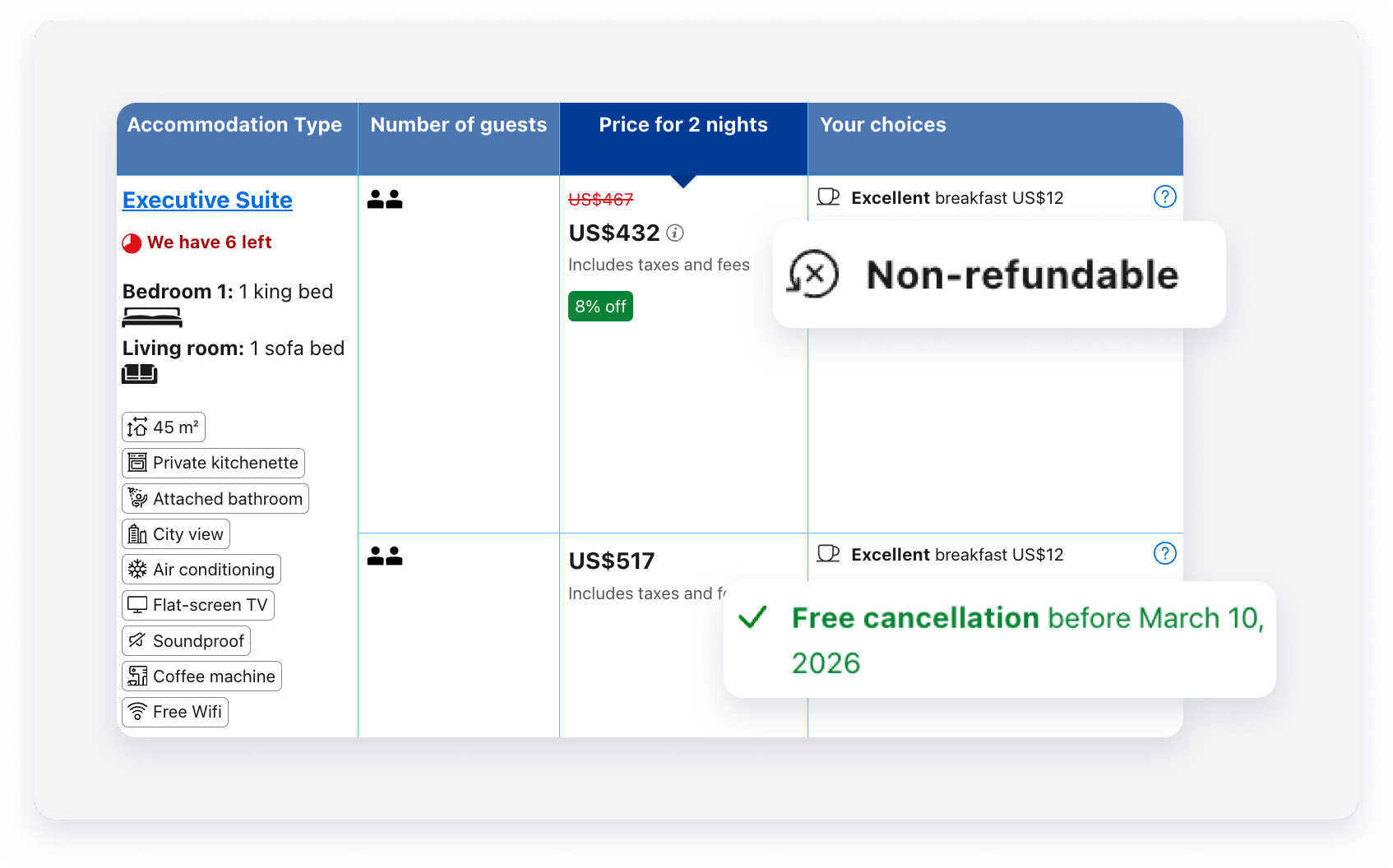
Se imposti un singolo piano tariffario, questo si attiva di default per qualsiasi prenotazione che soddisfi i relativi limiti di disponibilità. Quando configuri più piani tariffari per un annuncio, gli ospiti possono scegliere di prenotare con il loro piano preferito, a condizione che la prenotazione soddisfi i requisiti specifici del piano. Per le prenotazioni manuali, puoi selezionare il piano tariffario da applicare durante la creazione.
Come funzionano i piani tariffari con notti minime
I piani tariffari fungono da livello di disponibilità una volta assegnato loro un annuncio. Puoi utilizzarli per offrire tariffe più elevate per soggiorni inferiori al numero minimo di notti impostato.
Se un annuncio prevede un soggiorno minimo di 14 notti ma lo assegni a un piano tariffario con un minimo di tre notti, gli ospiti possono prenotare un soggiorno di tre notti utilizzando quello specifico piano tariffario.
Piani tariffari vs. politiche di cancellazione autonome
Quando si decide tra un piano tariffario e una politica di cancellazione autonoma, tenere presente quanto segue:
- È possibile applicare più piani tariffari per ogni annuncio, ma un annuncio può avere una sola politica di cancellazione indipendente.
- È possibile aggiornare i piani tariffari in blocco, ma è necessario aggiornare le politiche di cancellazione per ogni annuncio singolarmente .
A seconda del portale di prenotazione, puoi utilizzare un piano tariffario o una politica di cancellazione autonoma per il tuo annuncio. Una politica di cancellazione autonoma include solo termini e commissioni di cancellazione, senza pasti, aggiustamenti di prezzo o restrizioni di prenotazione.
Portale |
Politica supportata |
Note |
|---|---|---|
| Airbnb e Vrbo | Solo politica di cancellazione | |
| Booking.com ed Expedia | È richiesto un piano tariffa | Se imposti una politica di cancellazione autonoma, Guesty genera automaticamente un piano tariffa base, contenente solo i termini di cancellazione e le commissioni da te definiti. |
| Fonti integrazione diretta (Guesty Booking Engine e Google Affitti Vacanze) e prenotazione manuale | Sia piani tariffa sia politiche di cancellazione | |
| Trip.com | È richiesto un piano tariffa | |
| Canali prenotazione aggiuntivi | Imposta una politica di cancellazione autonoma |
È possibile configurare diversi piani tariffa e politiche di cancellazione per portale. Ad esempio: una politica di cancellazione rigida per Airbnb, un piano tariffa per Booking.com e una politica di cancellazione moderata per Vrbo.
Passare da una politica di cancellazione a un piano tariffa
Non è possibile passare da un piano tariffa a una politica di cancellazione nella dashboard di Guesty. Interrompere la vendita di un piano tariffa rende l'annuncio invendibile secondo quelle impostazioni, e aggiungere una politica di cancellazione non renderà l'annuncio nuovamente vendibile.
Crea invece un piano tariffa base senza adeguamenti di prezzo o restrizioni di disponibilità.
Tuttavia, è possibile passare da una politica di cancellazione a un piano tariffa. Per farlo, è sufficiente creare un nuovo piano tariffa o modificarne uno esistente e assegnargli l'annuncio. Una volta assegnato l'annuncio, il piano tariffa sostituirà automaticamente la politica di cancellazione.
Cosa succede se non si imposta un piano tariffa o una politica di cancellazione
Per rendere un annuncio vendibile e prenotabile, è necessario che abbia una politica di cancellazione (autonoma o come parte di un piano tariffa).
Se non viene impostata nessuna delle due opzioni, Guesty applica automaticamente una politica di rimborso completo per le prenotazioni dirette. Questa politica non prevede alcuna penale o avviso minimo prima del check-in. Se utilizzi questa impostazione automatica per applicare esternamente una politica di cancellazione diversa, informa i tuoi ospiti dei termini di cancellazione. Se un ospite annulla una prenotazione, devi aggiungere manualmente la penale di cancellazione alla sua scheda ospite.
Configura offerte di prenotazione uniche
Crea un'offerta chiara e logica per i tuoi ospiti seguendo queste linee guida:
- Verificare che vi siano differenze ragionevoli nei prezzi o nelle condizioni tra i diversi piani tariffari quando vengono presentati insieme. Ad esempio, il piano tariffario più costoso dovrebbe in genere includere i pasti o una politica di cancellazione più flessibile.
- Aggiungi restrizioni di disponibilità a piani tariffari simili in modo che non vengano visualizzati insieme per la stessa prenotazione. Ad esempio, aggiungi un numero massimo di notti di X a un piano e un numero minimo di notti di X+1 a un altro.
Il prezzo di base dell'annuncio è di $ 100. Puoi creare:
- piano flessibile: cancellazione gratuita fino a 5 giorni prima del check-in, con un aumento del prezzo del 10% ($ 110/notte)
- piano non rimborsabile: nessun aumento di prezzo ($ 100/notte)
Se un ospite prenota 5 o più giorni prima del check-in, entrambi i piani presentano una netta differenza di prezzo: 110 $ (flessibile) contro 100 $ (non rimborsabile). Se un ospite prenota 4 o meno giorni prima del check-in, entrambi i piani diventano non rimborsabili, ma a prezzi diversi, il che crea confusione.
Soluzione: aggiungere un preavviso di 5 giorni al piano flessibile. Gli ospiti che prenotano entro 4 giorni vedranno solo l'opzione non rimborsabile di 100 $.
