Quando crei una proprietà in Guesty , seleziona prima il tipo di proprietà . Creare una struttura multi-unità o un complesso ti permette di raggruppare unità o tipologie di camere sotto un'unità principale, così da poterne gestire le impostazioni in modo coordinato. Inoltre, la classificazione ti aiuta a individuare e ordinare facilmente le diverse proprietà tra le tue proprietà .
Per " multi-unità" si intende una proprietà che comprende più unità dello stesso tipo, tutte situate allo stesso indirizzo. Ad esempio, una proprietà multi-unità può essere composta da tre "camere standard". Ciascuna delle unità che compongono la struttura multi-unità è chiamata "sotto-unità". Quando un ospite prenota una prenotazione in una multi-unità, è possibile assegnargli una qualsiasi delle sotto-unità disponibili per il suo soggiorno, poiché condividono caratteristiche simili come servizi, dimensioni e prezzi.
Un complesso può essere costituito da diverse tipologie di unità abitative sotto lo stesso tetto. Ad esempio, un complesso può includere:
- Una multi-unità, composta da tre unità abitative derivate da una tipologia di "camera standard".
- Un'unità singola, composta da un'unica unità di tipo "suite".
Utilizza questo articolo per organizzare le proprietà in complessi o multi-unità, assegnando o rimuovendo l'assegnazione delle unità alle rispettive unità principali.
Multi-unità
Quando si crea una proprietà multi-unità , è possibile crearne simultaneamente le sotto-unità.
In alternativa, è possibile creare prima le multi-unità e assegnarne le sotto-unità in un secondo momento. È possibile creare nuove sotto-unità o assegnare come sotto-unità proprietà esistenti.
Importante:
Un multi-unità può comprendere fino a 100 unità secondarie.
Assegnare una sottounità a multi-unità
Assegna le sottounità utilizzando unità singole esistenti o creandone di nuove.
Utilizzando unità singole esistenti
Utilizza queste istruzioni se hai già creato multi-unità (ovvero l'"unità principale") e desideri aggiungervi delle sottounità. Puoi utilizzare solo unità singole come sottounità.
Passo dopo passo:
- Accedi al tuo account Guesty.
- Nel menu di navigazione laterale, fai clic sull'
 Proprietà.
 - Fai clic sulla proprietà multi-unità di tuo interesse.
- Nel menu a sinistra, sotto "Dettagli e layout", fai clic su Impostazioni multi-unità.
- A destra di "Sottounità assegnate", fai clic su Modifica.
- Nella sezione "Assegna annunci", fai clic su Seleziona annunci.
- Inserisci il nome dell'annuncio per trovarlo.
- Seleziona l'annuncio dal menu a tendina e fai clic su Fine.
- Fai clic su Salva.
Utilizzo di sottounità esistenti
È possibile spostare una sottounità da multi-unità a un'altra. Innanzitutto, rimuoverla dall'unità multi-unità originale. Quindi, assegnarla all'unità multi-unità desiderata ripetendo i passaggi sopra descritti.
Creazione di nuove sottounità
Segui i passaggi per creare nuove sottounità direttamente dalle impostazioni multi-unità.
Passo dopo passo:
- Accedi al tuo account Guesty.
- Nel menu di navigazione laterale, fai clic su Proprietà.
- Fai clic sull'inserzione di più unità di tuo interesse.
- Nel menu a sinistra, sotto "Dettagli e layout", fai clic su Impostazioni multi-unità.
- A destra di "Sottounità assegnate", fai clic su Modifica.
- Nella sezione "Assegna inserzioni", fai clic su Crea una nuova sottounità.
- Inserisci il numero di sottounità da creare.
- Fai clic su Crea.
- Fai clic su Salva.
Annullare l'assegnazione di una sottounità da una multi-unità
Annullando l'assegnazione di una sottounità, questa viene rimossa dalla multi-unità e la proprietà esistente viene convertita in una proprietà singola indipendente. La sottounità conserva le prenotazioni, la cronologia delle prenotazioni, le recensioni e le connessioni al portale, quindi non è necessario creare una nuova proprietà.
È possibile rimuovere una sottounità da una multi-unità a condizione che almeno una sottounità rimanga assegnata all'unità multi-unità. Se necessario, eliminare l'unità principale multi-unità e tutte le sottounità assegnate si trasformeranno in unità singole indipendenti.
Segui le istruzioni riportate di seguito per rimuovere l'assegnazione di una sottounità.
Passo dopo passo:
- Accedi al tuo account Guesty.
- Nel menu di navigazione laterale, fai clic su Proprietà.
- Fai clic sull'inserzione di più unità di tuo interesse.
- Nella sezione “Dettagli e layout”, fai clic su Impostazioni multi-unità.
- Fai clic su Modifica.
- Nella sezione “Assegna annunci”, fai clic su Seleziona annunci.
-
Nel widget laterale, fai clic sulla "x" accanto a una subunità per rimuoverla.
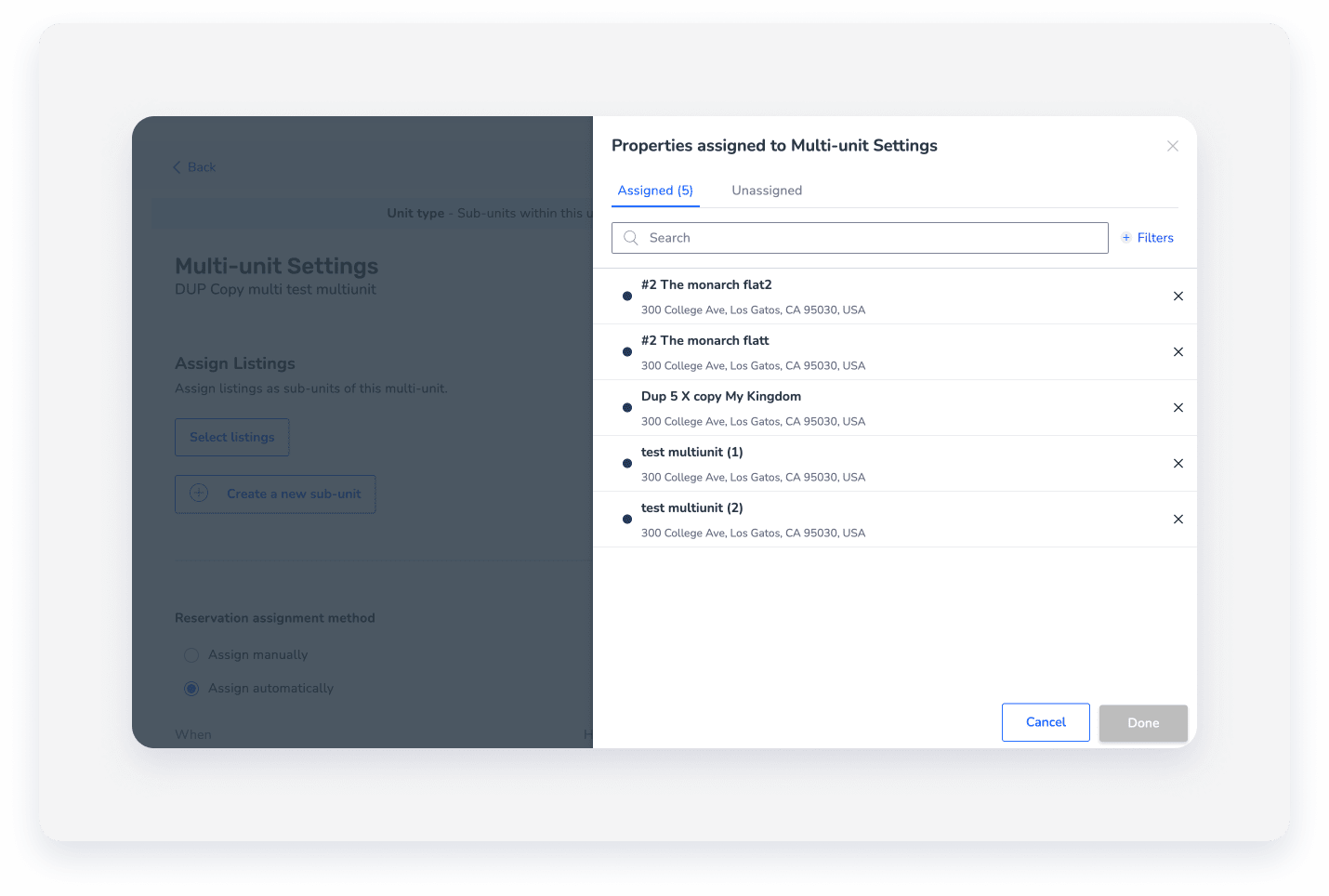
- Fai clic su Fine e poi su Salva.
Complessi
Segui le istruzioni riportate di seguito per assegnare o rimuovere l'assegnazione di più unità o di singole unità da un complesso.
Assegnare multiunità o un'unità singola a un complesso
È possibile aggiungere annunci a un complesso in qualsiasi momento. Segui i passaggi seguenti.
Passo dopo passo:
- Accedi al tuo account Guesty.
- Nel menu di navigazione laterale, fai clic su Proprietà.
- Fai clic sull'annuncio del complesso di tuo interesse.
- Nella sezione “Dettagli e layout”, fai clic su Proprietà.
-
Fai clic sul campo "Inserzioni collegate" per visualizzare un menu a tendina con le tue inserzioni.
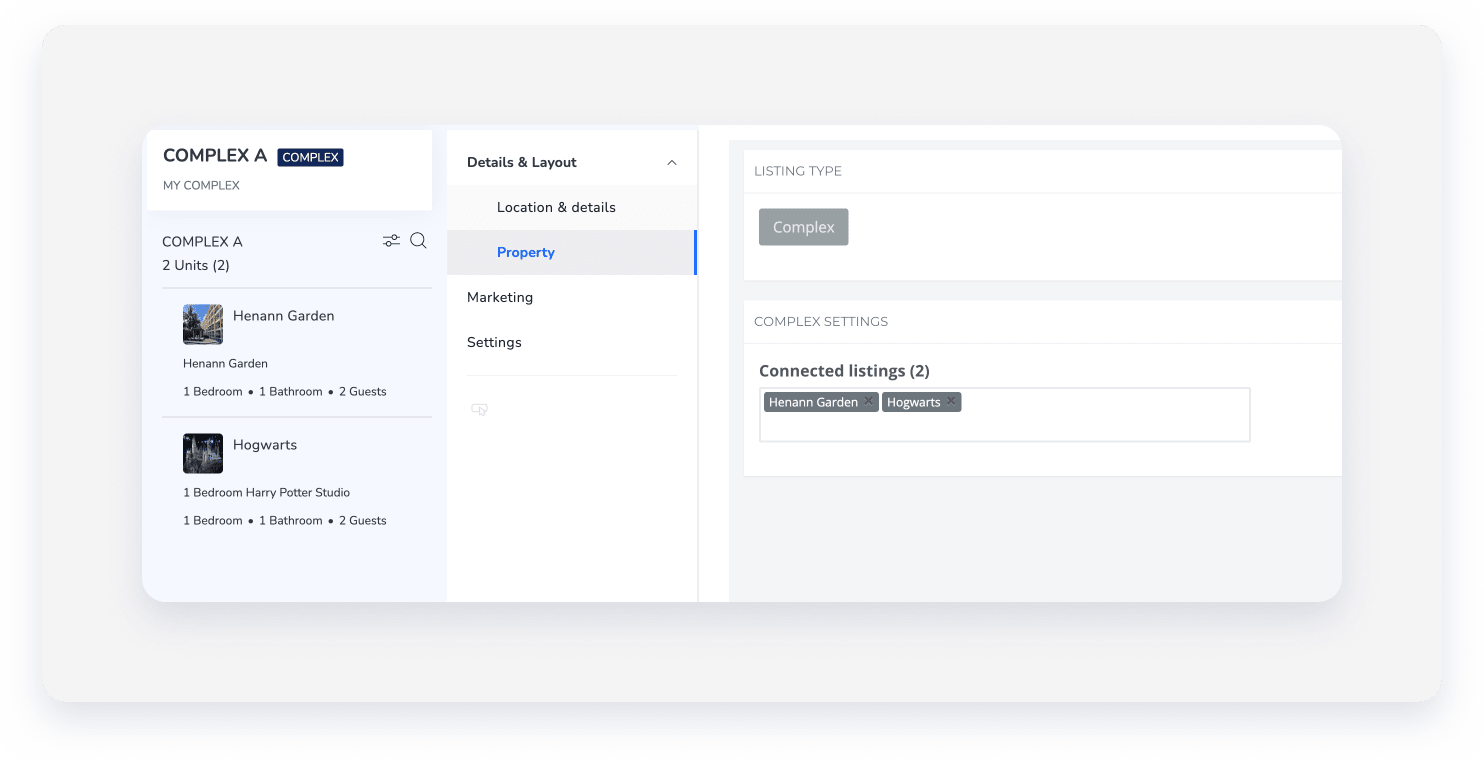
- Seleziona gli annunci pertinenti.
- Fai clic su Salva.
Per SiteMinder, contattaci dopo aver completato i passaggi per garantire che i dati vengano sincronizzati correttamente con il portale.
Annulla l'assegnazione di multi-unità o di un'unità singola da un complesso
Segui questi passaggi per rimuovere multi-unità o un'unità singola assegnata da un complesso.
Passo dopo passo:
- Ripeti i passaggi da 1 a 4 sopra descritti.
- Nella sezione "Inserzioni collegate", fai clic sulla X accanto all'annuncio che desideri rimuovere.
- Fai clic su Salva.
