Assegna i tuoi annunci a un account di elaborazione del pagamento in Guesty per riscuotere i pagamenti. Questo ti permette di elaborare le transazioni con carta di credito e ti permette di applicare regole di automazione del pagamento alle tue prenotazioni. Puoi utilizzare il processore interno di Guesty, GuestyPay, oppure opzioni esterne come Stripe, Merchant Warrior o Hyp.
Se colleghi un solo account di pagamento, Guesty lo imposta come predefinito. Tutti gli annunci vengono assegnati automaticamente a tale conto. Se utilizzi più di un sistema di pagamento, puoi impostarne uno predefinito e assegnare manualmente gli annunci agli altri conti per un maggiore controllo sui tuoi fondi.
Comprendere il conteggio degli annunci
Quando visualizzi i processori di pagamento, potresti notare che il numero di voci può variare tra la pagina principale e la finestra a comparsa dell'incarico.
- Pagina di elaborazione del pagamento: mostra il totale assegnato al fornitore di servizi di pagamento, inclusi gli annunci attivi e inattivi.
- Finestra a comparsa "Assegna annunci": mostra solo gli annunci attivi.
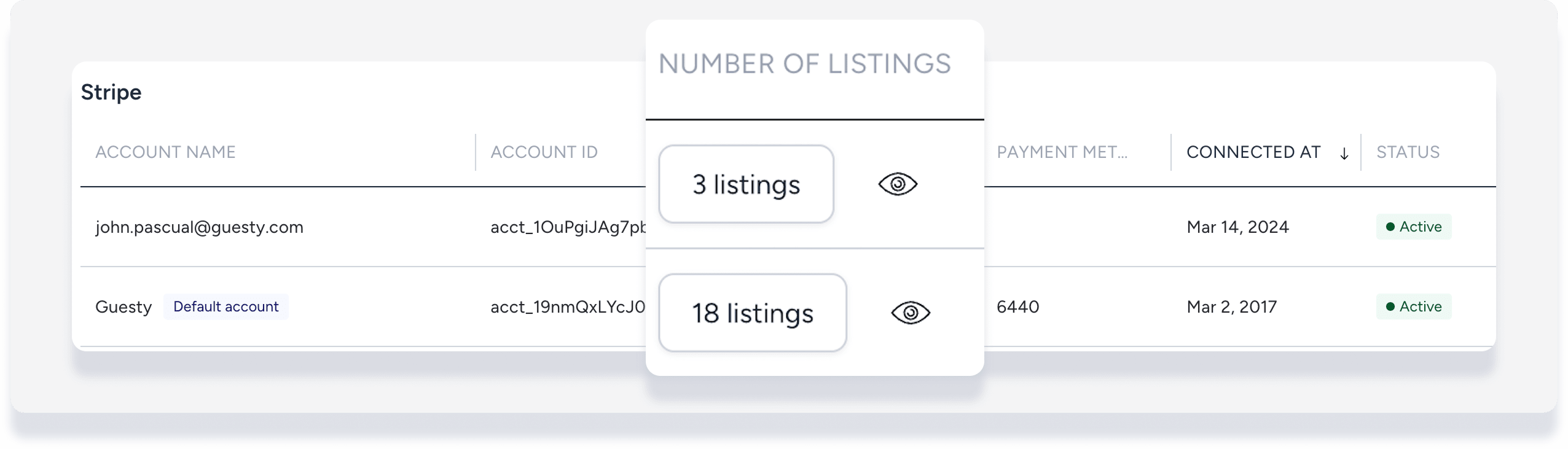
Se nel pop-up visualizzi un numero di annunci inferiore rispetto alla pagina principale, significa che gli annunci inattivi sono nascosti dalla visualizzazione degli incarichi.
Assegna gli annunci a GuestyPay
Segui questi passaggi per trasferire gli annunci dal tuo sistema di pagamento predefinito a GuestyPay.
Passo dopo passo:
- Accedi al tuo account Guesty.
- Nel menu di navigazione laterale, fai clic su
 Pagamenti Ospiti per aprire il menu a tendina.
 - Nella sezione Generale, seleziona Elaborazione dei Pagamenti.
- Nella sezione "GuestyPay", fai clic su
 all'estrema destra.
 - Nella finestra a comparsa, fai clic sulla scheda Assegnato come predefinito.
- Seleziona le caselle corrispondenti agli annunci che desideri assegnare.
- Fai clic su Assegna.
Assegna gli annunci ad altri processori di pagamento
Segui questi passaggi per i processori di pagamento esterni come Stripe, Merchant Warrior o Hyp.
Passo dopo passo:
- Accedi al tuo account Guesty.
- Nel menu di navigazione laterale, fai clic su Pagamenti Ospiti per aprire il menu a tendina.
- Nella sezione Generale, seleziona Elaborazione Pagamenti.
- Trova l'account corrispondente nella sezione "Altri processori di pagamento".
- Fai clic su Assegna inserzioni (o sul pulsante che mostra il numero di inserzioni) nella colonna "Numero di inserzioni".
- Nella finestra a comparsa, fai clic sulla scheda Assegnato come predefinito.
- Seleziona le caselle corrispondenti agli annunci che desideri assegnare.
- Fai clic su Assegna.
Modificare l'account di elaborazione pagamenti dell'annuncio
Per spostare un annuncio da un processore di pagamento a un altro, è necessario prima ripristinarlo al suo account predefinito prima di assegnarlo a un gestore di pagamenti diverso. Se l'annuncio è attualmente assegnato al "Processore A", non verrà visualizzato nella scheda " Assegnato al predefinito " per il "Processore B".
Come spostare un annuncio tra processori
Pubblica l'annuncio: Accedi all'account del gestore di pagamenti a cui l'annuncio è attualmente assegnato.
Annulla assegnazione: nell'elenco degli annunci assegnati, trova il Nome Interno Annuncio e riassegnalo all'Account predefinito.
Riassegna al nuovo processore: accedi al nuovo gestore dei pagamenti di destinazione.
Completa la procedura: vai alla scheda Assegnato a predefinito, seleziona l'annuncio e fai clic su Assegna.
Che fine fanno le prenotazioni già effettuate?
La modifica dell'account di elaborazione del pagamento dell'annuncio ha effetto solo sui pagamenti futuri.
Importante:
Se per una prenotazione è già presente una carta di credito, Guesty elabora i pagamenti futuri utilizzando il metodo di pagamento originale, anche dopo aver riassegnato l'annuncio. Per utilizzare il nuovo metodo di pagamento per le prenotazioni esistenti, è necessario recuperare i dati della carta dell'ospite inviando una fattura all'ospite o aggiungendo manualmente il metodo di pagamento.
