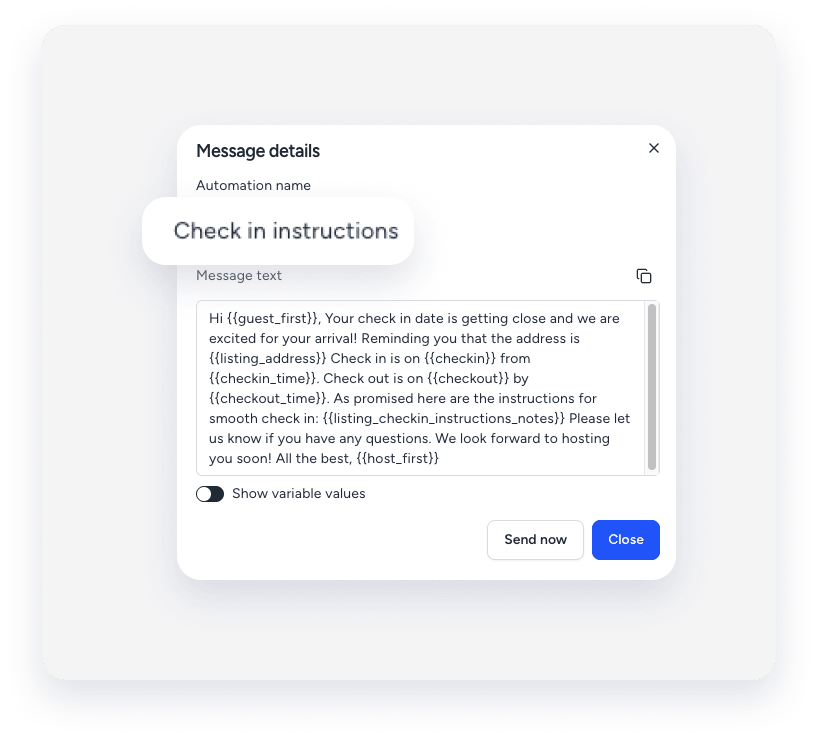
La Posta in arrivo di Guesty è una piattaforma di messaggistica che centralizza le comunicazioni e la cronologia dei tuoi ospiti. Include i messaggi inviati via e-mail, SMS, tramite il portale di prenotazione e i messaggi automatici attivati da un'automazione di messaggi.
Un messaggio può essere duplicato in una conversazione per diversi motivi:
- Se l'ospite ha più di una prenotazione, i messaggi vengono uniti in un'unica conversazione.
- Se una prenotazione soddisfa le condizioni di prenotazione per più di un'automazione di messaggi, può attivare più messaggi automatici.
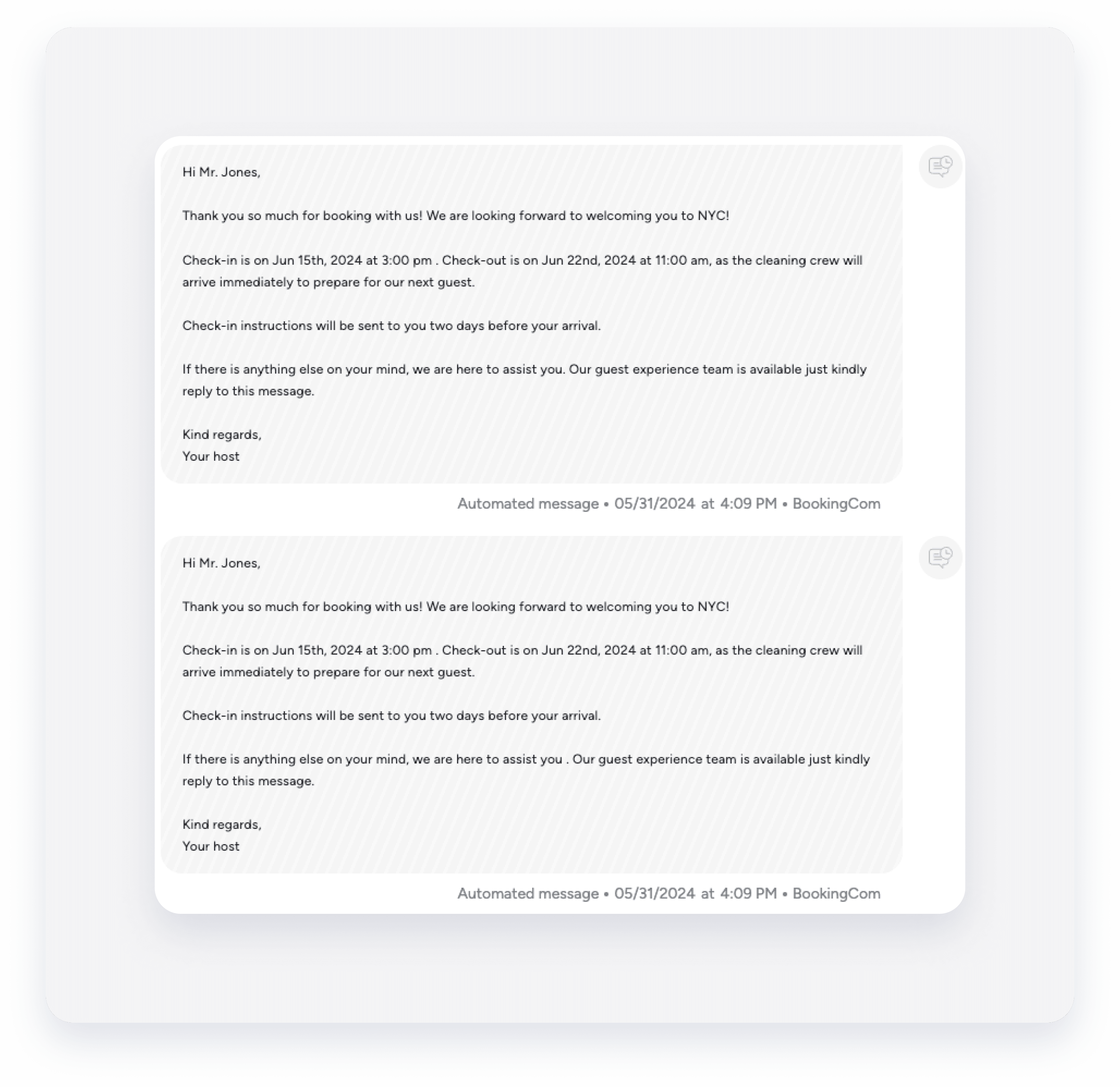
In alcuni casi, un messaggio automatico potrebbe apparire due volte nella Posta in arrivo Guesty per una prenotazione Airbnb. Ciò accade in genere quando il corpo del messaggio contiene caratteri speciali o troppi spazi vuoti.
Ecco come si crea un duplicato in Guesty:
- Guesty invia un messaggio automatico ad Airbnb e genera un ID univoco del messaggio in base a diversi parametri, incluso il contenuto del messaggio.
- Airbnb elabora il messaggio, rimuovendo caratteri speciali o spazi aggiuntivi.
- Airbnb restituisce il messaggio a Guesty come messaggio in arrivo.
- Poiché il messaggio restituito non corrisponde più all'originale, Guesty lo considera un nuovo messaggio e genera un ID del messaggio.
- Di conseguenza, il messaggio appare due volte nella Posta in arrivo.
Il messaggio non viene effettivamente inviato due volte all'ospite. Il messaggio duplicato è visibile nella Posta in arrivo Guesty solo a causa di modifiche di formattazione apportate da Airbnb.
Individua la fonte del problema
Segui questi passaggi per la risoluzione dei problemi al fine di individuare la causa del problema.
Passo dopo passo:
- Accedi al tuo account Guesty.
- Nel menu di navigazione laterale, fai clic su
 Posta in arrivo.
 - Nel sottomenu Posta in arrivo, seleziona la posta in arrivo pertinente.
- Fai clic sul messaggio pertinente.
- Individua i messaggi duplicati. Prendi nota del contenuto, della data e dell'ora di invio e del metodo di consegna.
- Nel sottomenu del widget Posta in arrivo, fai clic su
 . Annota il nome dell'annuncio, perché lo utilizzerai per filtrare i risultati al passaggio 6 di "Trova le automazioni messaggio".
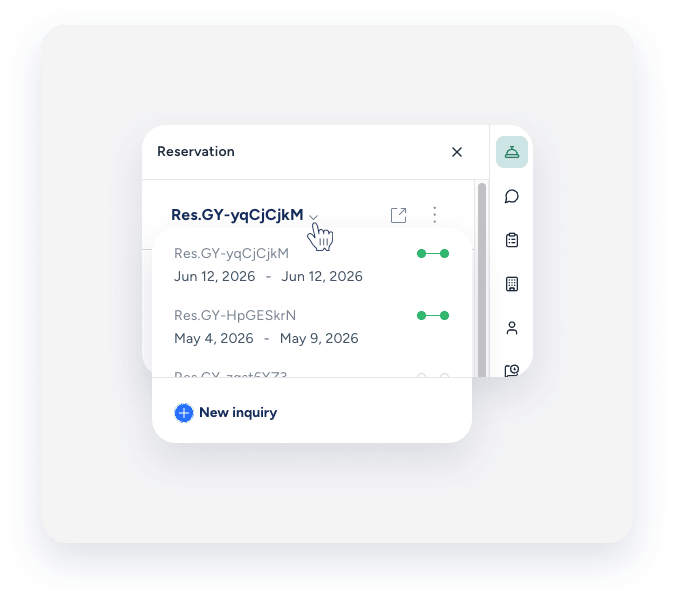
 - Fai clic sulla freccia accanto al codice di conferma per verificare se l'ospite ha più di una prenotazione.
- Se l'ospite ha più prenotazioni: potrebbe ricevere lo stesso messaggio automatico per ciascuna prenotazione, con conseguente duplicazione dei messaggi. Questo è normale e non richiede alcuna azione.
-
Se l'ospite ha una sola prenotazione: segui le istruzioni riportate di seguito per analizzare e modificare le automazioni dei messaggi attivate.
Trova le automazioni dei messaggi
Segui queste istruzioni per analizzare e modificare le automazioni dei messaggi quando l'ospite ha una sola prenotazione.
Passo dopo passo:
- Nel sottomenu del widget Posta in arrivo , fai clic
 .
. - In "Messaggi automatici per l'ospite", seleziona Cronologia .
- Individua i messaggi automatici duplicati e annota il nome dell'evento che li ha attivati, ad esempio "Alla conferma della prenotazione". Utilizza queste informazioni per filtrare i risultati nel passaggio successivo.
- Nel menu di navigazione laterale, fai clic su
 Operazioni per aprire il menu a tendina.
 - Nella sezione Reception , seleziona Automazione dei messaggi .
-
Filtra le tue automazioni dei messaggi per identificare il messaggio duplicato:
- Utilizza il filtro trigger per selezionare il trigger che ha causato il messaggio duplicato.
- Utilizza il filtro proprietà per selezionare il nome annuncio identificato al passaggio 5.
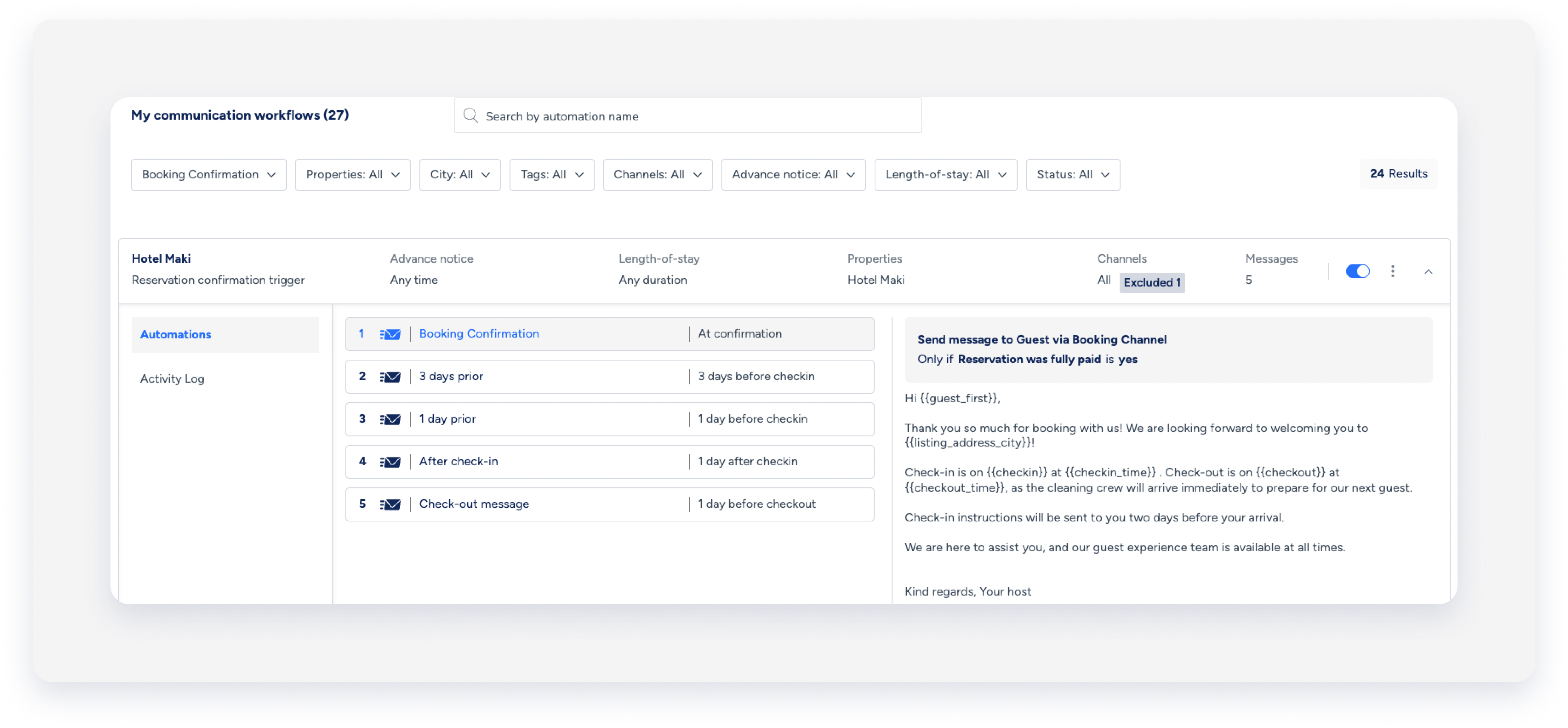
- Espandi ciascuna automazione messaggio per visualizzare i messaggi automatici associati. Identifica le automazioni messaggio che hanno attivato il messaggio automatico duplicato.
Per esempio:
Potresti avere un'automazione messaggio assegnata a tutti gli annunci che invia un messaggio di ringraziamento e un'altra automazione messaggio assegnata solo alle prenotazioni Booking.com che invia lo stesso messaggio.
Questa sovrapposizione genera messaggi automatici duplicati quando un ospite prenota tramite Booking.com.
- Decidi quale azione intraprendere:
- Disattiva le automazioni messaggio che non ti servono.
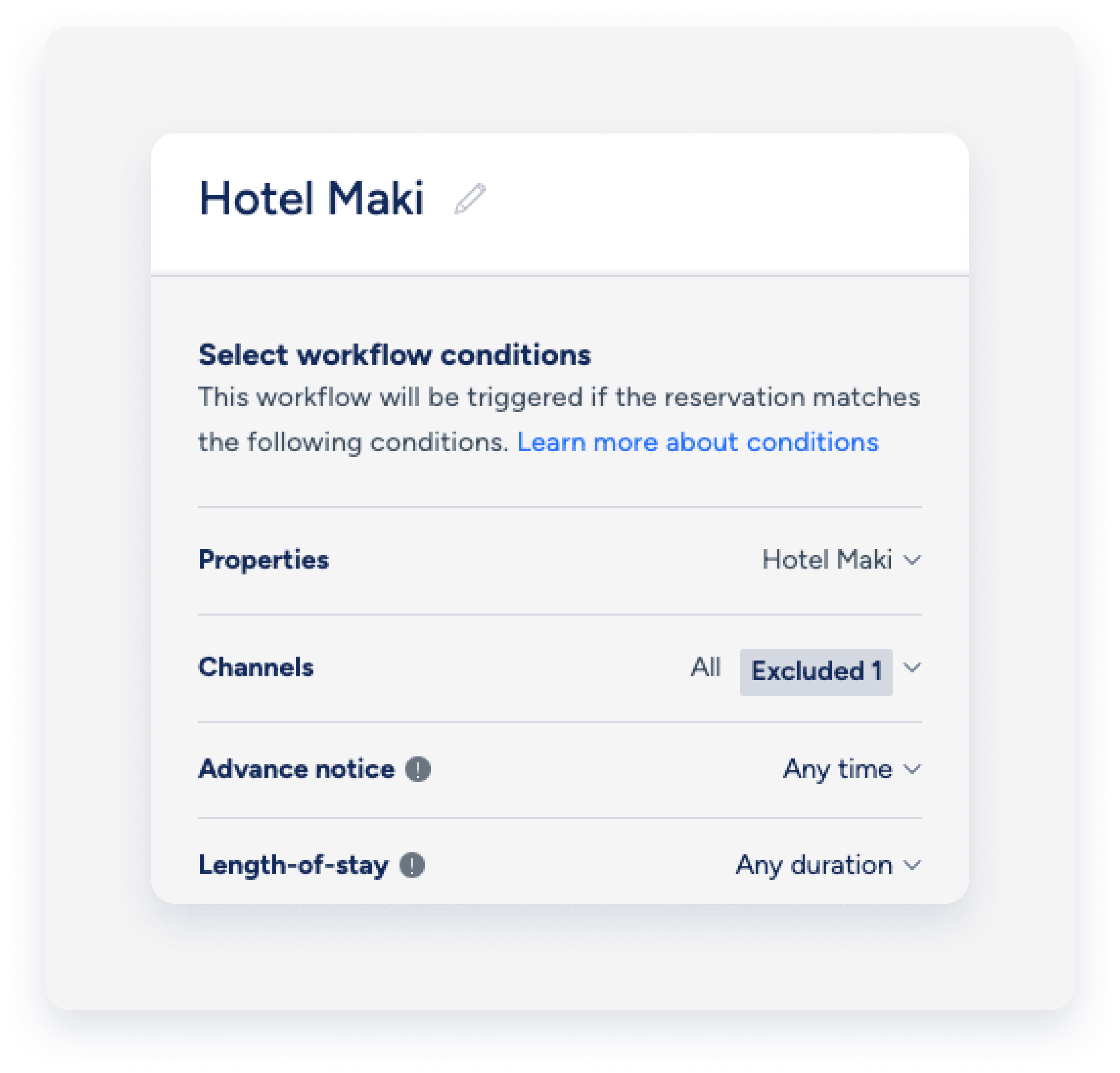
- Modifica le condizioni prenotazione per eliminare eventuali sovrapposizioni relative alla proprietà, inclusi il preavviso e la durata del soggiorno.
- Aggiungi condizioni ai messaggi automatici per garantire che vengano attivati solo con le prenotazioni pertinenti.
Trova i dettagli per contattare il supporto
Se confermi che la configurazione è corretta e il problema persiste, contattaci per avviare la risoluzione dei problemi.
Per aiutarci a individuare il problema in modo rapido e preciso, fornisci i seguenti dettagli insieme a uno screenshot che mostri eventuali messaggi di errore:
Il codice di prenotazione è un identificativo univoco assegnato a ciascuna prenotazione. Il formato del codice dipende dal portale di prenotazione.
Formati del codice
- Airbnb : inizia con la lettera "H" (ad esempio, HMEXF9BKQ4).
- Booking.com : inizia con "BC" (ad esempio, BC-1000gAmP).
- Vrbo : inizia con "HA" (ad esempio, HA-8XTV36).
- Prenotazioni Manuali/Dirette : hanno un formato specifico.
Posizione
-
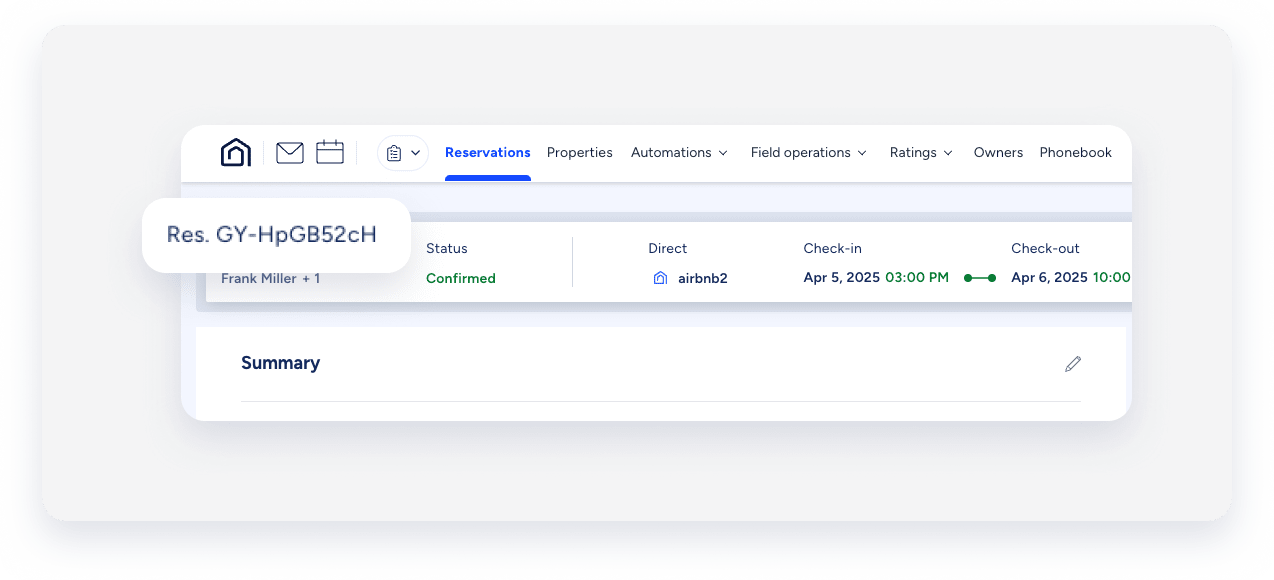
Nella pagina di prenotazione: seleziona la prenotazione desiderata. Il codice di prenotazione viene visualizzato nel banner in cima alla pagina.
-
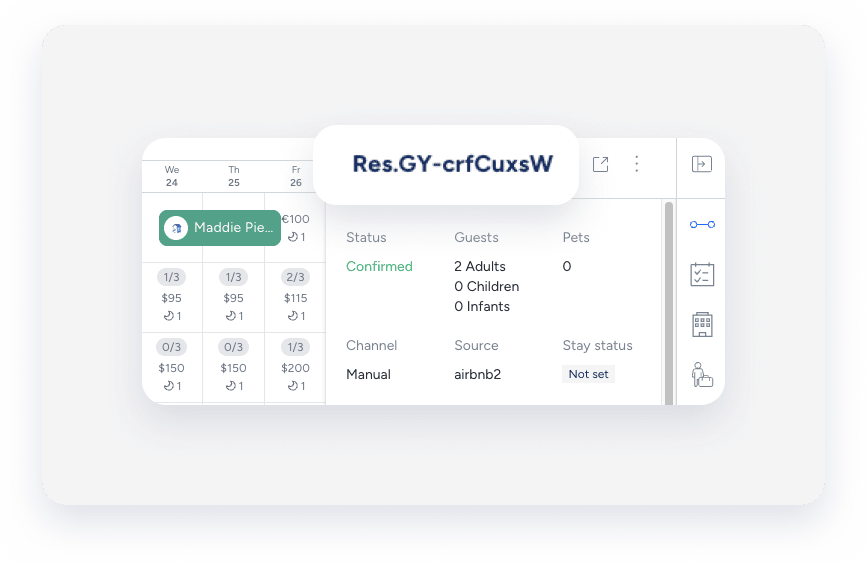
Nel Multi-Calendario: fai clic su una prenotazione nel Multi-Calendario per accedere ai relativi dettagli. Il codice di prenotazione viene visualizzato nel pannello laterale.
-
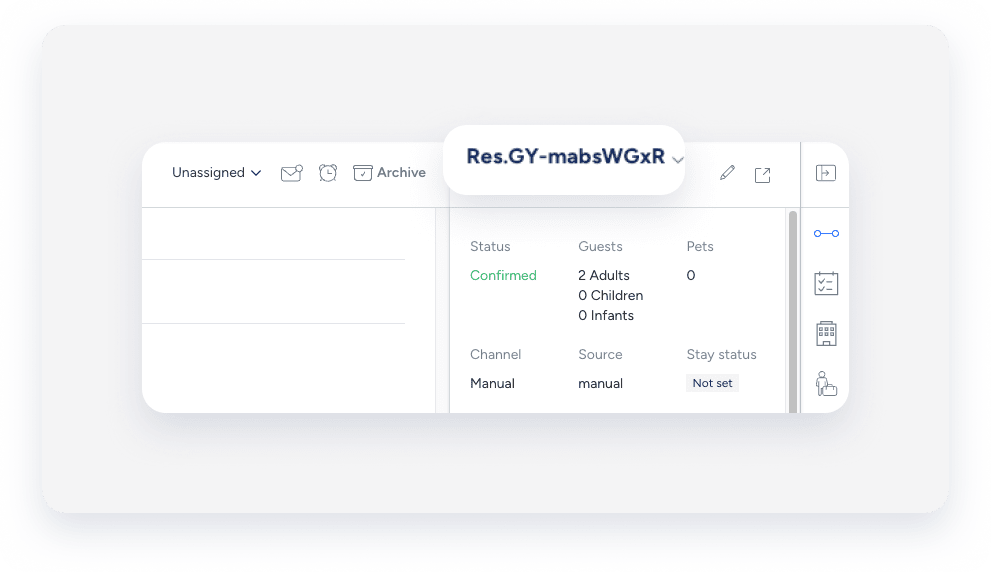
Nella Posta in arrivo di Guesty: il codice di prenotazione viene visualizzato nel widget "Prenotazione" della conversazione corrispondente.
L'etichetta che assegni serve a identificare uno specifico messaggio nel tuo flusso di lavoro di automazione dei messaggi. Il nome è solo per l'identificazione dell'utente e non è visibile agli ospiti.
Posizione
-
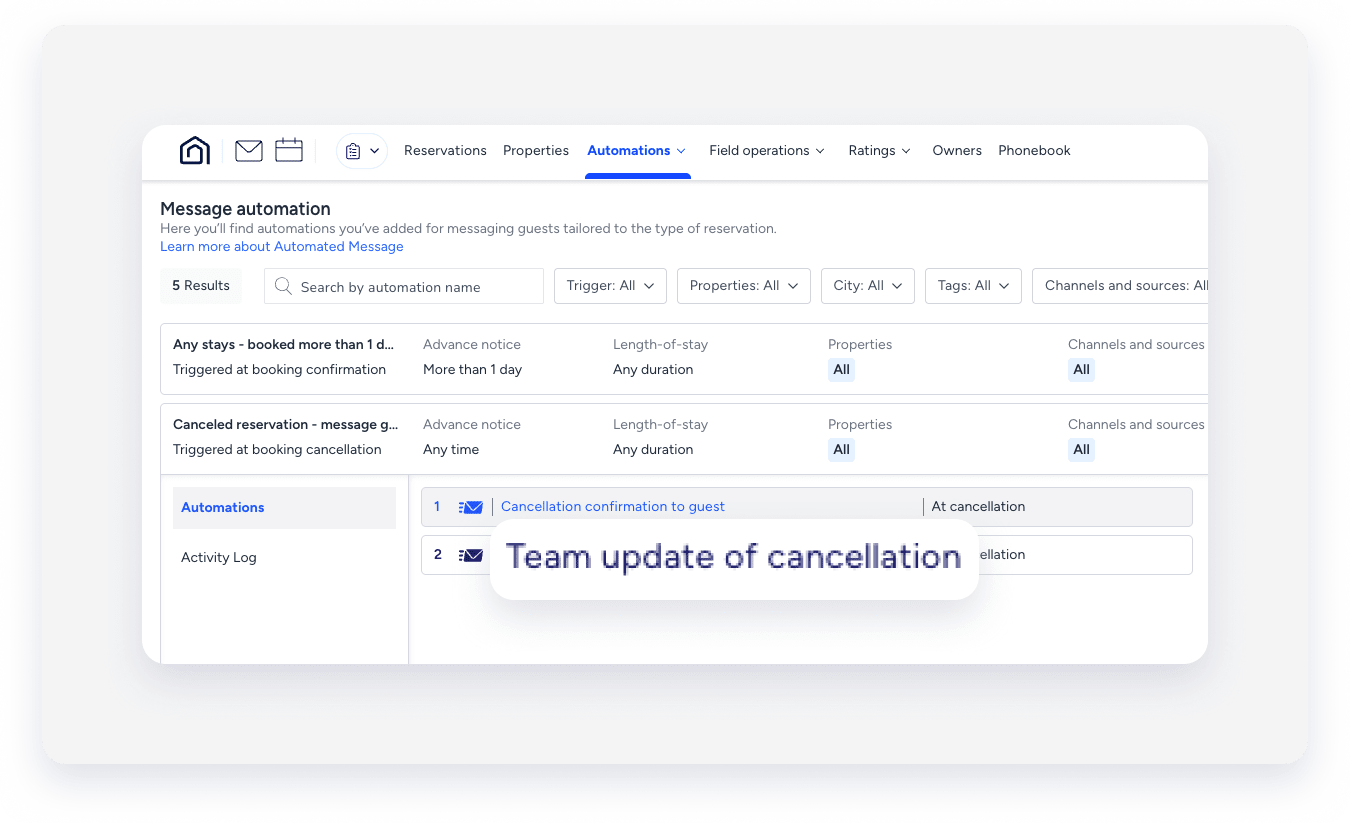
Nella pagina delle automazioni dei messaggi: nella barra di navigazione superiore, fai clic su Automazioni e seleziona Messaggi. Fai clic sull'automazione pertinente. Il nome del messaggio automatico viene visualizzato nell'elenco delle automazioni.
-
Nella Posta in arrivo di Guesty: (per i messaggi programmati o inviati): Seleziona il thread di conversazione pertinente. Nel pannello laterale destro, fai clic su Messaggi automatici. Il nome del messaggio automatico per i messaggi inviati o programmati viene visualizzato nella scheda Cronologia.

Suggerimento:
Utilizza una convenzione di denominazione coerente (ad esempio, portale + scopo + trigger) in modo che le automazioni siano facili da trovare tramite ricerche parziali.
L'automazione dei messaggi, a volte chiamata flusso di lavoro, è la struttura visiva che si utilizza per impostare comunicazioni automatiche per l'ospite in base al ciclo di vita della prenotazione. Il nome dell'automazione è ad uso interno e non è visibile agli ospiti.
Posizione
-
Nella pagina delle automazioni dei messaggi: nella barra di navigazione superiore, fai clic su Automazioni e seleziona Messaggi. Fai clic sull'automazione desiderata. Il nome dell'automazione del messaggio viene visualizzato nell'elenco delle automazioni. Per cercare un'automazione specifica, utilizza la barra di ricerca nella parte superiore della pagina: digita il nome completo o parziale per trovarla rapidamente.

-
Nella Posta in arrivo di Guesty: (per i messaggi programmati o inviati): Seleziona il thread di conversazione pertinente. Nel pannello di destra, fai clic su Messaggi automatici. Seleziona la scheda Pianificati o Cronologia. Sotto l'automazione pertinente, fai clic su Vedi altro. Il nome dell'automazione del messaggio viene visualizzato nel pop-up.