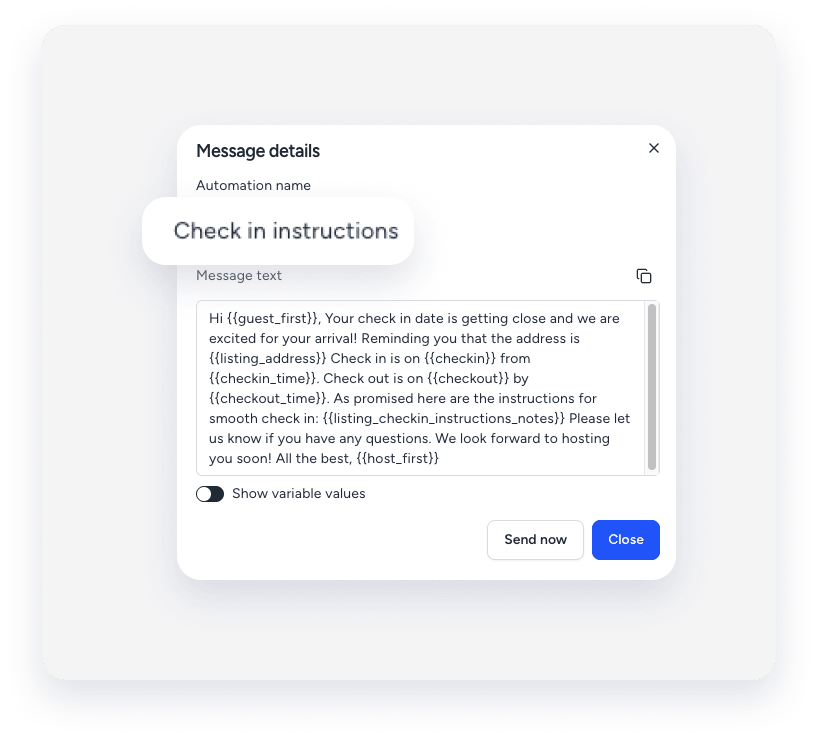
Con le automazioni dei messaggi di Guesty, puoi semplificare e automatizzare la comunicazione con gli ospiti inviando messaggi automatici alle prenotazioni con stato " Confermato ".
Nota:
I messaggi automatici non possono essere assegnati alle prenotazioni contrassegnate come "Richiesta di informazioni" o "Prenotata".
Determinare perché il messaggio non è stato inviato
Segui la guida per la risoluzione dei problemi riportata di seguito per risolvere i problemi relativi ai messaggi programmati che non sono stati inviati per le prenotazioni"Confermate".
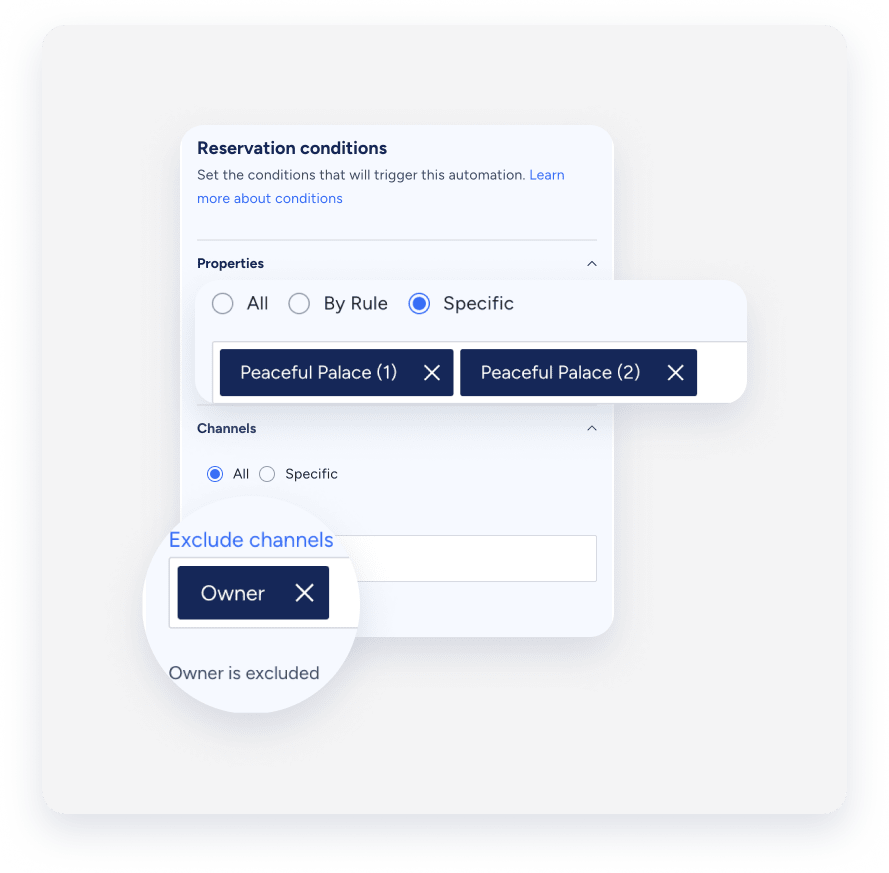
- Conferma di aver assegnato le proprietà e i canali corretti al tuo modello
- Conferma che l'automazione del messaggio non è stata eliminata o disattivata.
-
Assicurati che siano stati aggiunti (o esclusi) gli annunci e i canali corretti alle condizioni di prenotazione "Proprietà" e "Canali".
-
Controllare la pianificazione e i tempi di attivazione
L'attivazione di un'automazione di messaggio pianifica i messaggi per tutte le prenotazioni corrispondenti. Ciò include le prenotazioni create prima che l'automazione fosse attiva. Guesty non pianifica i messaggi per orari già trascorsi. Ad esempio, se un'automazione si attiva "alla conferma di prenotazione" e la si attiva per una prenotazione confermata ieri, quel messaggio specifico verrà ignorato.
Se imposti automazioni per le modifiche di prenotazione, i messaggi verranno attivati solo per queste modifiche:
- Stato della prenotazione
- Numero di notti
- Numero di ospiti
- Annuncio assegnato
- Orario di check-in o check-out
-
Controlla quali condizioni sono state impostate
Puoi scegliere se inviare un messaggio automatico in base alle condizioni del messaggio che hai impostato :
- Se aggiungi un campo personalizzato a livello di prenotazione come condizione del messaggio, Guesty lo verifica prima di inviare il messaggio secondo la sua programmazione. Il messaggio non verrà inviato se il campo personalizzato non corrisponde ai dettagli della prenotazione.
- Quando un campo personalizzato a livello di proprietà viene aggiunto come condizione del messaggio, Guesty lo controlla solo quando lo stato della prenotazione è "Confermato". Il messaggio non verrà inviato se il toggle del campo personalizzato non corrisponde ai dettagli della prenotazione al momento della conferma.
Se elimini il campo personalizzato senza rimuovere la condizione dal messaggio automatico, questo non verrà inviato. In tal caso, nel modello del messaggio corrispondente verrà visualizzata una condizione di invio "null" al posto del campo personalizzato eliminato. Contattaci per rimuovere questa condizione "null". Questa azione consente di riapplicare il messaggio automatico alle prenotazioni esistenti e future.
-
Controlla i campi personalizzati
Le seguenti limitazioni possono causare il fallimento di un messaggio automatico:
- I campi personalizzati non possono contenere variabili predefinite o altri campi personalizzati.
- Il campo personalizzato per l'annuncio o la prenotazione non è stato impostato.
- Il campo personalizzato è stato impostato per l'annuncio o la prenotazione dopo l'invio del messaggio.
- La variabile personalizzata contiene un trattino, che non è supportato.
-
Controlla le impostazioni della prenotazione
Controllare se per la prenotazione sono disabilitati più messaggi automatici o un singolo messaggio.
-
Controlla se la prenotazione è stata importata
Un messaggio automatico attivato dalla conferma di una prenotazione non verrà inviato se la prenotazione è stata importata in Guesty.
-
Controllare i dati di contatto dell'ospite
Controlla quando il numero di telefono e l'indirizzo e-mail dell'ospite sono stati aggiunti alla prenotazione. Il numero di telefono e l'e-mail corretti dell'ospite devono essere aggiornati nel profilo ospite prima dell'orario di invio programmato del messaggio automatico. Se non è presente alcun indirizzo e-mail o se l' indirizzo e-mail principale non è impostato, i messaggi automatici non verranno inviati. Se i dati dell'ospite sono errati, il messaggio automatico non può essere ricevuto.
-
Controlla le impostazioni del tuo annuncio Airbnb
I messaggi automatici funzionano solo quando sia un annuncio Airbnb che un account host sono attivi e connessi a Guesty. I messaggi Airbnb devono essere inviati tramite portale, non e-mail .
Trova i dettagli per contattare il supporto
Se confermi che la configurazione è corretta e il problema persiste, contattaci per iniziare la risoluzione dei problemi.
Per aiutarci a risolvere il problema in modo rapido e accurato, fornisci i seguenti dettagli insieme a uno screenshot che mostri eventuali messaggi di errore:
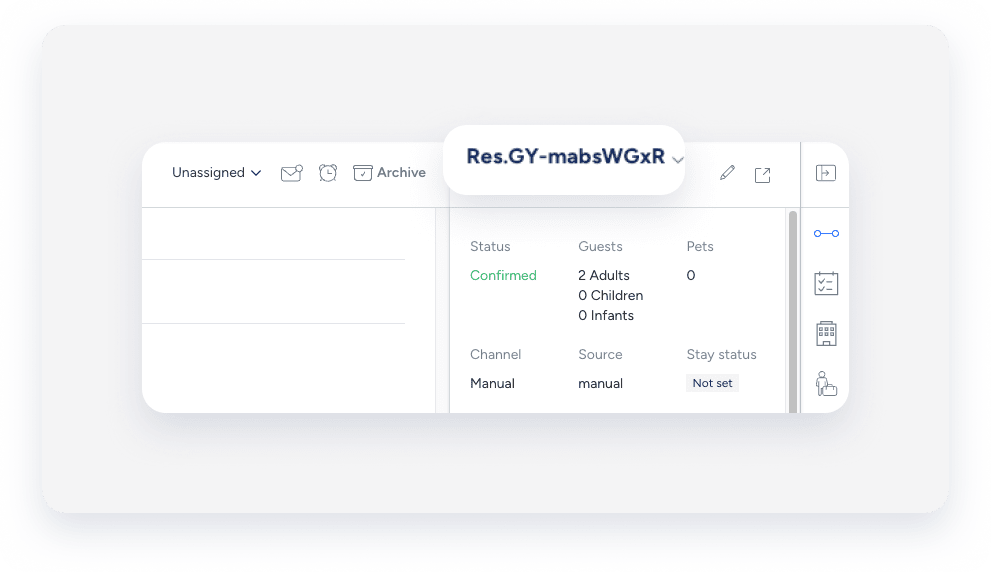
Il codice di prenotazione è un identificativo univoco assegnato a ciascuna prenotazione. Il formato del codice dipende dal portale di prenotazione.
Formati del codice
- Airbnb : inizia con "H" (ad esempio, HMEXF9BKQ4).
- Booking.com : inizia con "BC" (ad esempio, BC-1000gAmP).
- Vrbo : inizia con "HA" (ad esempio, HA-8XTV36).
- Prenotazioni manuali/dirette : hanno un formato specifico.
Posizione
-
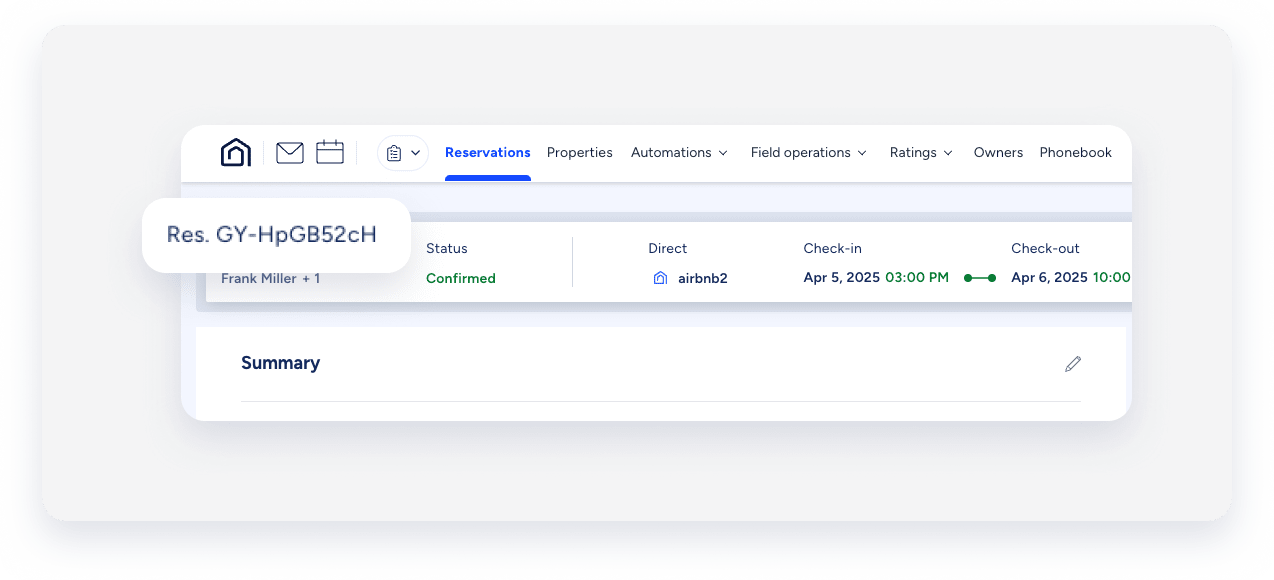
Nella pagina della prenotazione: seleziona la prenotazione desiderata. Il codice di prenotazione viene visualizzato nel banner in cima alla pagina.
-
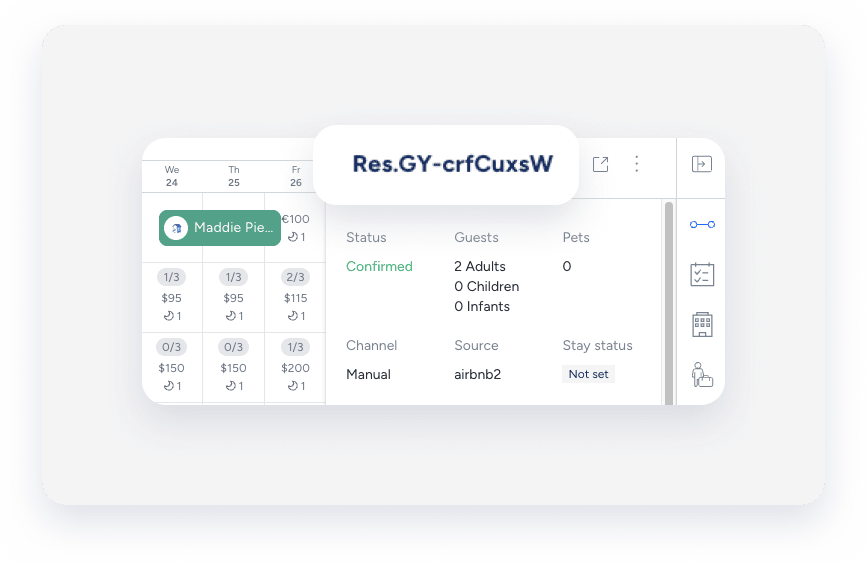
Nel Multi-Calendario: clicca su una prenotazione nel Multi-Calendario per accedere ai suoi dettagli. Il codice di prenotazione viene visualizzato nel pannello laterale.
-
Nella Posta in arrivo di Guesty: il codice di prenotazione viene visualizzato nel widget di prenotazione della Posta in arrivo del thread di conversazione pertinente.
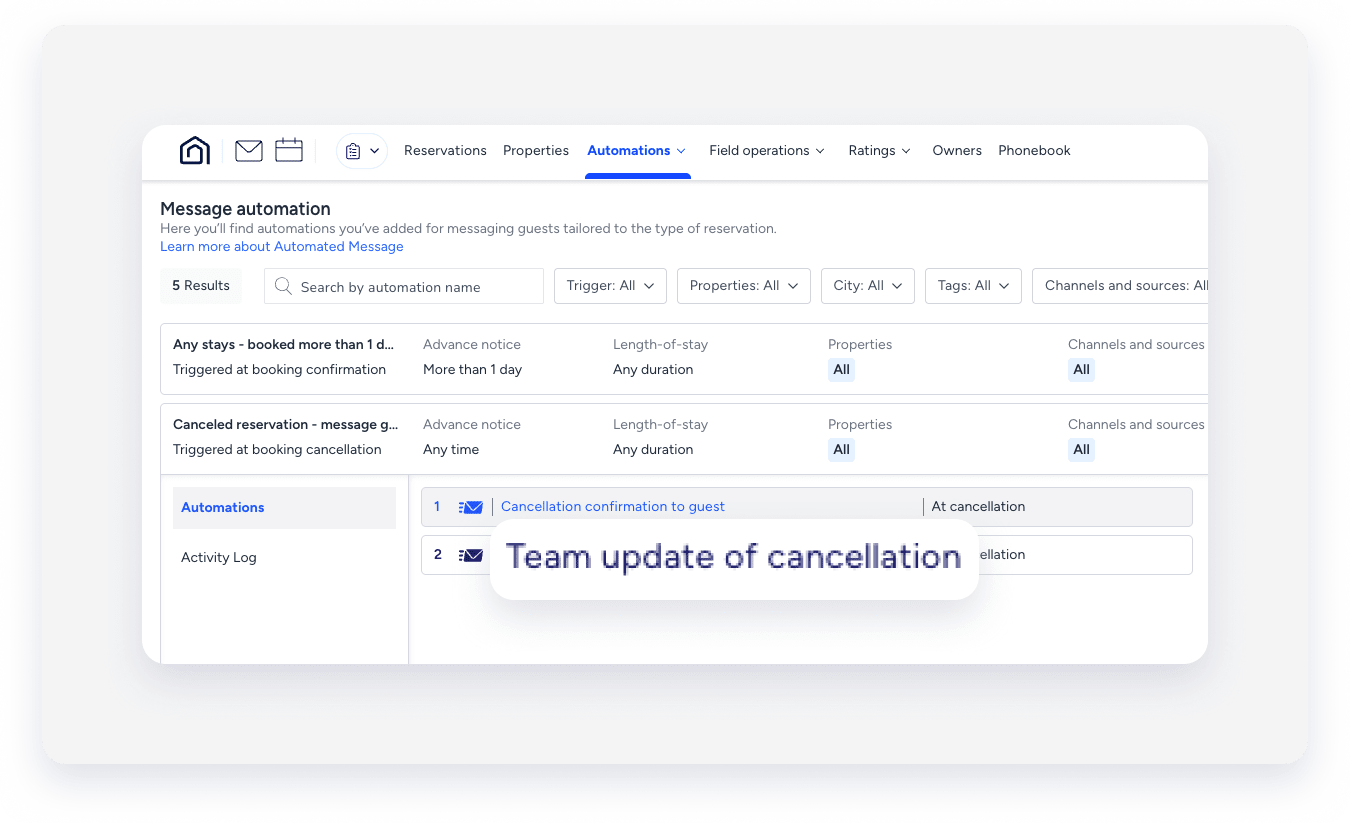
L'etichetta che assegni identifica un messaggio specifico nel flusso di lavoro dell'automazione dei messaggi. Il nome serve solo per la tua identificazione e non è visibile agli ospiti.
Posizione
-
Nella pagina dell'automazione dei messaggi: nella barra di navigazione in alto, fai clic su Automazioni e seleziona Messaggi. Fai clic sull'automazione desiderata. Il nome del messaggio automatico viene visualizzato nell'elenco delle automazioni.
-
Nella Posta in arrivo di Guesty: (per messaggi programmati o inviati): seleziona il thread di conversazione pertinente. Nel pannello laterale destro, fai clic su Messaggi automatici. Il nome del messaggio automatico per i messaggi inviati o programmati viene visualizzato nella scheda Cronologia.

Suggerimento:
Utilizza una convenzione di denominazione coerente (ad esempio, portale + scopo + trigger) in modo che le automazioni siano facili da trovare con ricerche parziali.
L'automazione dei messaggi, a volte chiamata "flusso di lavoro", è il framework visivo utilizzato per impostare comunicazioni automatizzate per l'ospite in base al ciclo di vita della prenotazione. Il nome dell'automazione è solo per uso interno e non è visibile agli ospiti.
Posizione
-
Nella pagina di automazione dei messaggi: nella barra di navigazione in alto, fai clic su Automazioni e seleziona Messaggi . Fai clic sull'automazione desiderata. Il nome dell'automazione dei messaggi viene visualizzato nell'elenco delle automazioni. Per cercare un'automazione specifica, utilizza la barra di ricerca nella parte superiore della pagina: digita il nome completo o parziale per trovarla rapidamente.

-
Nella Posta in arrivo di Guesty: (per messaggi programmati o inviati): seleziona il thread di conversazione pertinente. Nel pannello di destra, fai clic su Messaggi automatici . Seleziona la scheda Programmati o Cronologia . Sotto l'automazione pertinente, fai clic su Vedi altro . Il nome dell'automazione dei messaggi viene visualizzato nel pop-up.